Muistiinpano
Tämän sivun käyttö edellyttää valtuutusta. Voit yrittää kirjautua sisään tai vaihtaa hakemistoa.
Tämän sivun käyttö edellyttää valtuutusta. Voit yrittää vaihtaa hakemistoa.
Note
Tämän artikkelin ominaisuuksia käyttävät agentit tai työnkulut, joita ohjaavat GitHub Copilot -valjas.
Käyttöperusteinen laskutus koskee agenttien käyttöä, rakentamista, testausta ja arviointia. Nämä toiminnot saattavat kuluttaa Copilot-krediittejä. Lue lisää kohdasta Hallinnoi kustannuksia agenteille, jotka toimivat GitHub Copilot -valjastuksen avulla.
Työnkulkuja luodaan ja muokataan Copilot Studion uudistetulla visuaalisella suunnitteluohjelmalla. Suunnitteluohjelma on alusta, jossa automaatiota voidaan kehittää tai muokata, toimintoja lisätä tai poistaa, virheitä tarkistaa sekä julkaista työnkulku suunnitteluohjelmasta poistumatta.
Työnkulun näyttäminen suunnitteluohjelmassa
Työnkulku näytetään suunnittelutyökalussa avaamalla Copilot Studio sekä valitsemalla ensin Työnkulut ja valitse sitten työnkulku. Valitse lopuksi Muodosta-välilehti.
Copilot Studio suunnittelutyökalun 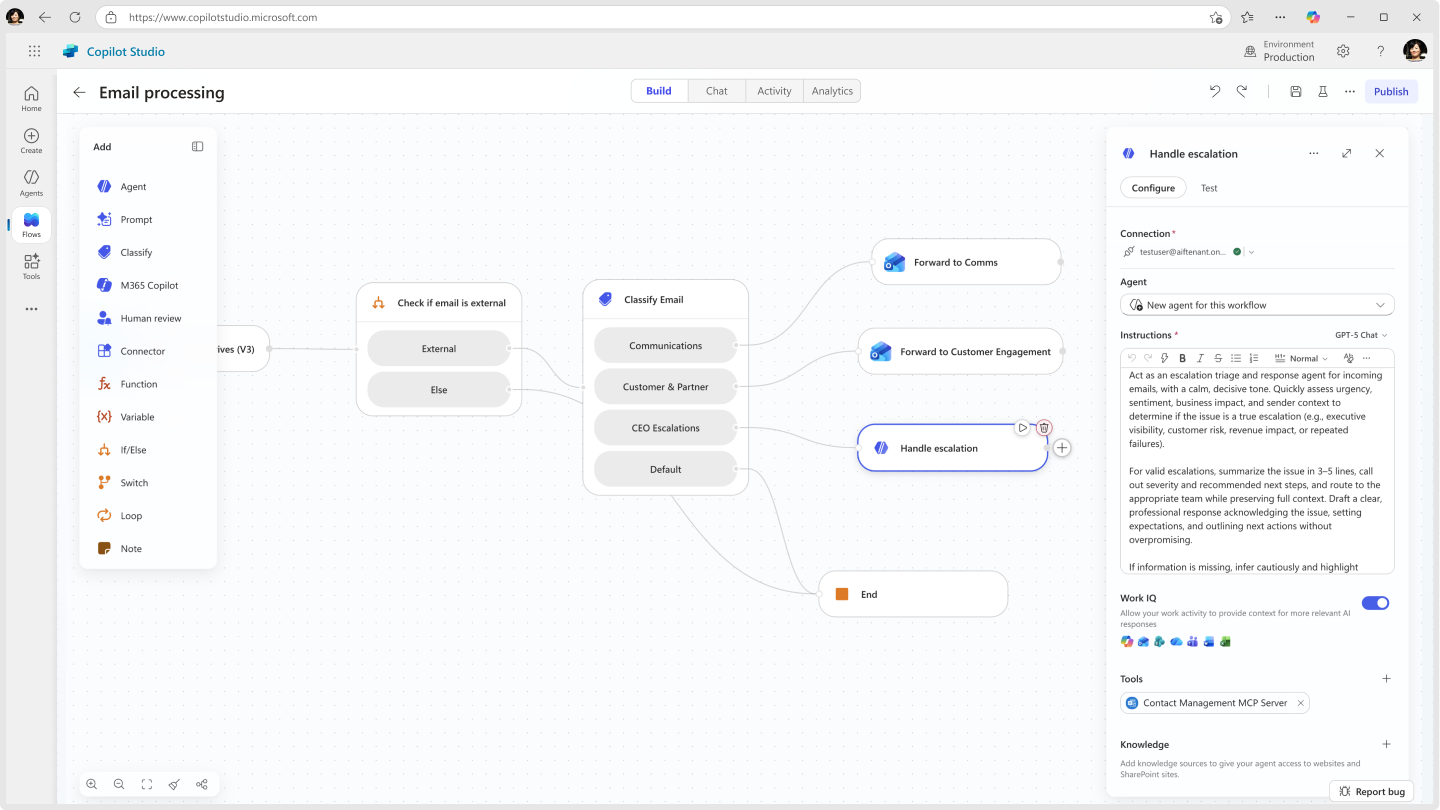
Työnkulun näyttötavan muuttaminen
Työnkulun koon ja monimutkaisuuden mukaan työnkulun näyttötapaa saatetaan haluta muuttaa ja helpottaa tällä tavoin sen käyttämistä. Kaavion vasemmassa alakulmassa oleva työkalurivi ohjaa näkymää.
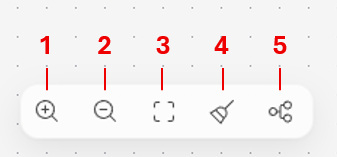
Selite:
- Lähennä: Suurenna työnkulun kokoa työtilassa.
- Loitonna: pienennä työnkulun kokoa kanvaasilla.
- Sovita näkymä: Muuta näkymän kokoa niin, että se sopii koko työnkulkuun pohjalle.
- Siisti: järjestele työnkulku ja haarat uudelleen, jotta saat siistin, päästä päähän -näkymän.
- Pystyasettelu: Vaihda työnkulun pystysuuntaiseksi asettelunäkymäksi.
Lisää ja poista toimintoja
Valitse kortissa, jonka jälkeen haluat lisätä toiminnon, Lisää vaihe. Lisää-ruutu avautuu.
Aloita työnkulkuun lisättävän toiminnon tai lisättävän yhdistimen nimen kirjoittaminen Lisää-kohdassa ja valitse se luettelosta. Valinnastasi riippuen sinun on ehkä annettava lisätietoja toiminnon suorittamiseksi.
Jos huomaat, ettei toimintoa tarvita, valitse Poista-kuvake toiminnon oikeassa yläkulmassa.
Työnkulun parametrien tarkistaminen
Jos haluat tarkastella työnkulun käynnistimen tai toiminnon parametreja, valitse sen kortti. Määrityspaneeli avautuu oikealle puolelle. Jos haluat syöttää parametrille arvon, valitse vaihtoehto avattavasta luettelosta tai määritä arvo dynaamisesti kirjoittamalla lauseke.
Tarkista virheet
Työnkulun toimintojen virheet merkitään punaisella. Voit tarkastella yhden toiminnon virheen tietoja valitsemalla virheen. Voit muodostaa luettelon työnkulun kaikista virheistä avaamalla kuntokeskuksen palkki. Voit tarkastella yksittäisten virheiden tietoja valitsemalla virheen.
Tärkeää
Et voi julkaista työnkulkua, jos siinä on virheitä. Kaikki virheet on korjattava ennen kuin voit julkaista sen.
Työnkulun julkaiseminen
Jos työnkulussa ei ole virheitä, voit julkaista sen. Valitse kaavion yläosan valikossa Julkaisu.
Työnkulun testaaminen
Testisuoritusten avulla voit tarkistaa vaiheen tai koko työnkulun poistumatta suunnittelutyönkulusta käyttämällä todellisia yläpuolisia tietoja, omia kokeiluarvoja ja edellisen suorituksen tuloksia.
Voit suorittaa testin kahdella tavalla:
| Tarkistettavaksi haluamasi asiat | Testaaminen | Mistä löytyy |
|---|---|---|
| Yksittäinen toiminto tai tekoälyvaihe erikseen | Testaa tämä solmu | Solmun sivupaneelin Testi-välilehti |
| Koko työnkulku alusta loppuun | Työnkulkutestin suorittaminen | Yläreunan komentopalkin Toista-painike |
Molemmilla pinnoilla on sama idea: anna syötteet (todellinen tai malli), suorita ja tarkista sitten tulokset.
Yksittäisen solmun testaaminen työnkulussa
Avaa mikä tahansa työnkulun toiminto tai solmu ja valitse Toista- tai Testaa-painike. Osioita on kolme:
Suorita/nollaa testi: Suorittaa vaiheen pyydettäessä tai tyhjentää nykyiset syötteet ja tulosteet.
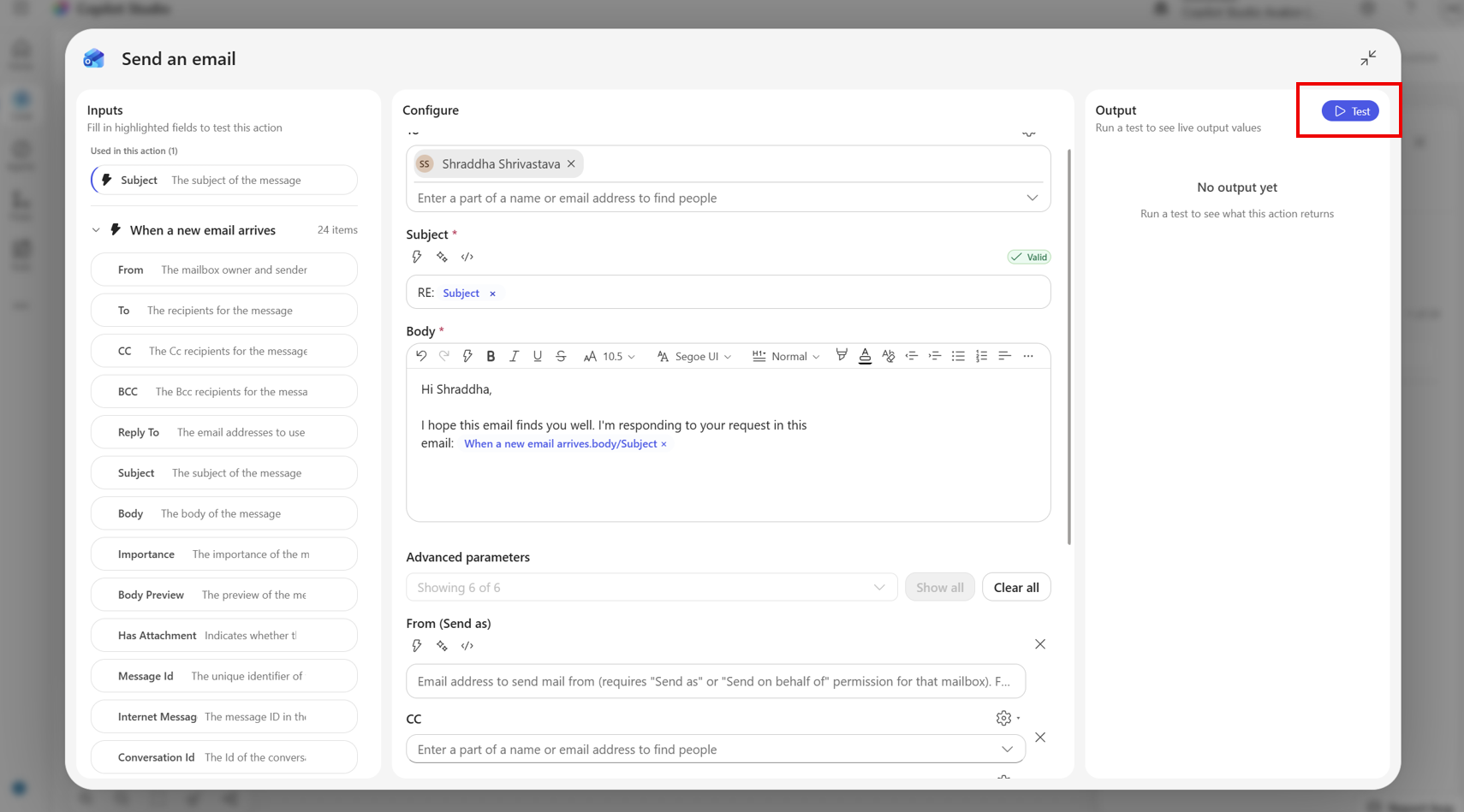
Lataa arvot edellisestä suorituksesta: Tämän työnkulun edellisten suoritusten avattava luettelo. Yhden poimiminen vetää tästä yläpuolisen vaiheen tulokset alla oleviin syötekenttiin.
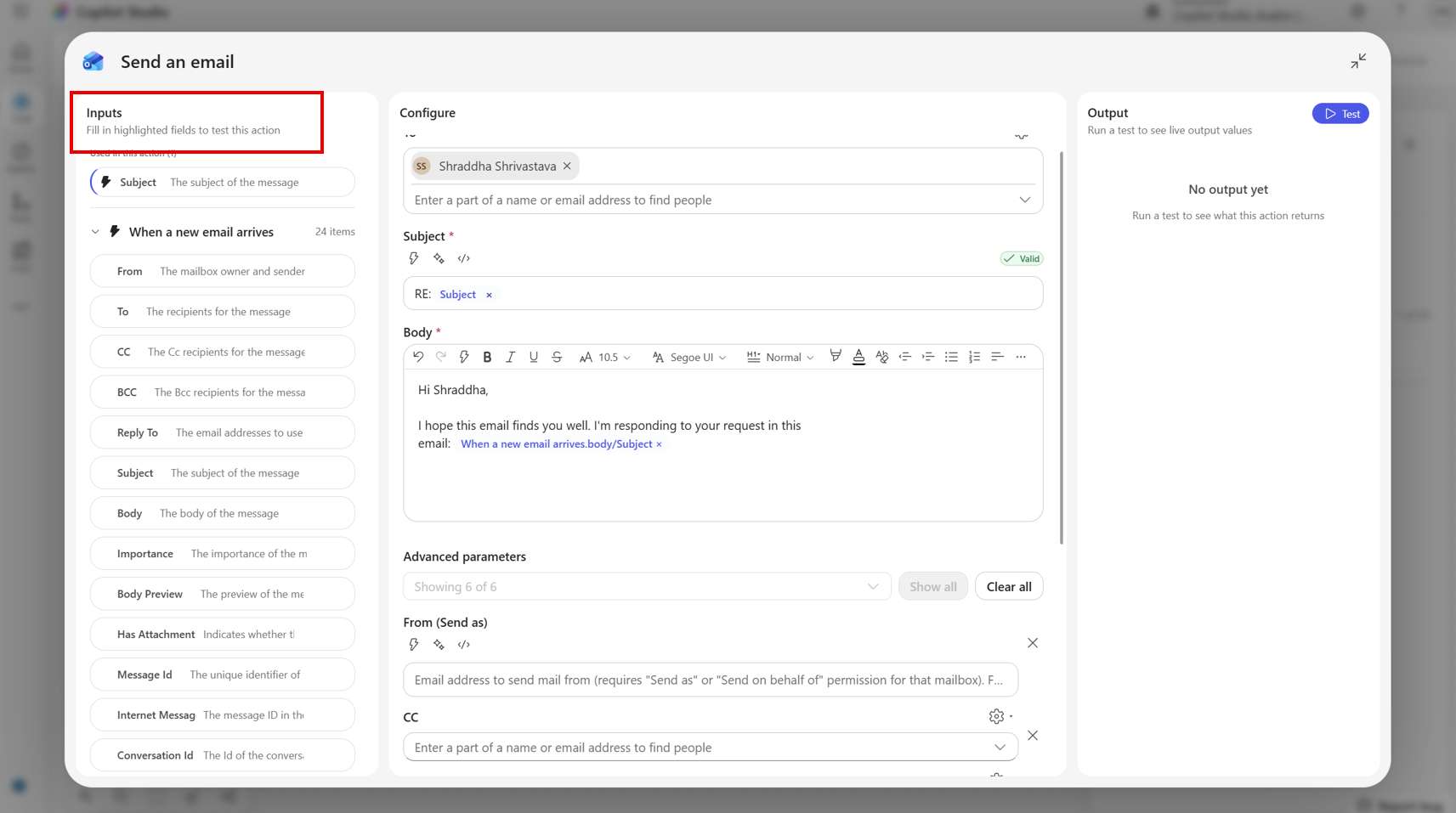
Syötteet: Yksi muokattava kenttä yläpuolista vaihetta kohden tulostaa solmuviittaukset. Jokaisen rivin oikealla puolella oleva merkki näyttää kentän odotetun tyypin (merkkijono, sähköposti, päivämäärä-aika, numero ja niin edelleen).
Tulos: Viimeisimmän testin reaaliaikainen tulos solmutyyppiä varten muotoiltuna.
Mallisyötteet
Oletusarvoisesti syötekentät ovat tyhjiä. Voit toimia seuraavasti:
- Kirjoita mikä tahansa arvo suoraan kenttään. Kenttä hyväksyy oikeanpuoleisessa merkissä näkyvän tyypin.
- Jätä kenttä tyhjäksi, jos vaihe ei ole riippuvainen siitä.
Vinkki
Testi-välilehdessä näkyvät automaattisesti yläpuoliset vaihetulosteet, joihin solmun lausekkeet viittaavat. Jos lisäät solmuun uuden tunnuksen, vastaava kenttä tulee näkyviin, kun seuraavan kerran avaat Testi-kohdan.
Lataa arvot edellisestä suorituksesta
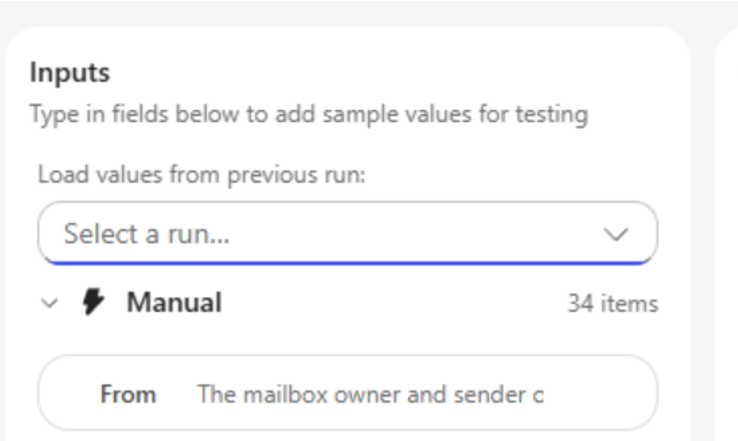
Jos työnkulku on suoritettu aiemmin, voit käyttää todellisia tietoja uudelleen sen sijaan, että syöttäisit ne manuaalisesti:
Valitse avattavasta Lataa arvot edellisestä suorituksesta -valikosta suoritus.
Suunnittelutoiminto noutaa suorituksen vaiheen tulokset ja projisoi ne solmun syöterakenteen kautta. Vastaavat arvot kirjoitetaan syötekenttiin.
Muokkaa kenttää jälkeenpäin, jos haluat muokata skenaariota.
Avattava valikko näyttää kymmenen viimeisintä suoritusta mistä tahansa tilasta. Jos suoritus ei tuota tuloksia jostakin yläpuolisesta vaiheesta, koska vaihe ohitettiin tai polkua ei ole seurattu, vain käytettävissä olevat kentät täytetään. Loput pysyvät ennallaan.
Jos työnkulkua ei ole suoritettu aiemmin, näkyvissä on Aiempia suorituksia ei ole saatavilla ja avattava valikko piilotetaan.
Suorita testi
Valitse Suorita testi. Painikkeessa näkyy varattu tila, kun kutsu on lentotilassa. Tulos-osassa näkyy spinner ja sitten tulos tai virhe.
- Reset-testi tyhjentää sekä syötteet että viimeisen tuloksen.
- Testi suorittaa solmun erikseen liittimen ohjelmointirajapintaa vasten. Testi ei käynnistä jäljellä olevaa työnkulkua.
Koko työnkulun testaaminen
Valitse yläreunan komentopalkissa toistopainike (Testi). Testi suorittaa työnkulun alusta loppuun live-suorituspalvelun avulla.
Ennen suorituksen alkamista suunnittelija:
- Työnkulun tallentaminen ja julkaisu, jos muutoksia on tallentamatta tai jos kyseessä on ensimmäinen kerta.
- Asentaa kaikki uudet yhteydet ensimmäisen suorituksen aikana.
- Käynnistää ajon. Polku määräytyy käynnistintyypin mukaan.
| Käynnistimen tyyppi | Mitä tapahtuu, kun valitset Testaa |
|---|---|
| Manuaalinen tai HTTP-pyyntö | Näyttöön avautuu valintaikkuna, johon voi syöttää käynnistimen syötteet. Tämän jälkeen työnkulku suoritetaan välittömästi. |
| Toistuvuus/liukuva ikkuna/kysely | Aikataulu ja ensimmäinen suoritus käynnistyvät automaattisesti, tai työnkulku suoritetaan kerran, jos se on jo asennettu. |
| Liitintapahtuma (esimerkiksi Kun sähköpostiviesti saapuu) | Työnkulku julkaistaan, ja se odottaa. Näkyvissä on Odotetaan käynnistintä.... Käynnistä suoritus suorittamalla toiminto lähdejärjestelmässä. |
| HTTP webhook | Työnkulku on julkaistu. Käynnistä se ulkoisesta järjestelmästä tavalliseen tapaan. |
Mallisyötteet (manuaalinen käynnistin)
Syötä manuaalisen käynnistimen syötteet -valintaikkuna hahmontaa manuaalisissa käynnistimissä yhden kentän jokaiselle käynnistimessä määritellylle syötteelle seuraavasti:
- Teksti/numero,sähköpostiviesti/päivämäärä: Asianmukainen syöteohjausobjekti.
- Looginen: Kytkin.
- Yksittäinen valinta (enumerointi): Avattava valikko.
- Monivalinta: Monivalinta-pudotusvalikko.
- Tiedosto: Tiedostonvalitsin. Sisältö ladataan suorituksen osana.
- Objekti/matriisi: Monirivinen tekstialue, johon voit liittää JSON:n.
Aloita työnkulku kyseisillä syötteillä valitsemalla Suorita tai hylkää suorittamatta valitsemalla Peruuta. Pakolliset kentät on merkitty tähdellä. Jos arvoja puuttuu tai ne ovat virheellisiä, sisäiset vahvistusviestit tulevat näkyviin ja suorittaminen on estetty, kunnes ne ovat kiinteitä.
Valintaikkuna avautuu aina, kun valitset Testi-kohdan. Arvoja ei tallenneta suoritusten välillä, joten voit kokeilla nopeasti eri skenaarioita.
Katso suoritusta
Kun juoksu on käynnissä:
- Komentopalkissa näkyy Peruuta-painike , kun suoritus on aktiivinen.
- Oikealla olevassa aktiviteettipaneelissa on yläosassa nykyinen suoritus ja tilan infopiste: Suoritetaan, Odottaa, Onnistui, Epäonnistui tai Peruutettu. Valitse mikä tahansa suoritus, niin se avautuu piirtoalustalle ja tarkasta kunkin vaiheen syötteet ja tulokset.
Valitse aiemmat suoritukset
Aktiviteettipaneeli toimii myös työnkulun suoritushistoriana seuraavasti:
- Käytä suodatusperusteena Kaikki-, Onnistunut -, Epäonnistunut- tai Käynnissä-tilaa yläreunan avattavan valikon avulla.
- Valitse Päivitä , jos haluat lisätä luettelon uudelleen.
- Valitse alareunasta Lataa Lisää , jotta voit sivuttaa kauemmaksi.
- Kun valitset suorituksen, se ladataan pohjaan, jossa jokainen solmu näyttää saamansa syötteet ja suoritusta varten tuotetut tulokset. Tiedot ovat samat kuin solmutason Testi-välilehti, kun valitset suorituksen sen avattavasta valikosta.
Milloin kutakin testityyppiä kannattaa käyttää?
- Iteroidaanko yksittäinen tekoälyvaihe tai yhdistimen toiminto? Käytä Testaa tämä solmu -vaihtoehtoa. Se on nopeampi, ei julkaise mitään ja antaa sinun simuloida vain olennaiset syötearvot.
- Vahvistetaanko toiminta tai käynnistinlogiikka alusta loppuun? Käytä Suorita työnkulun testi -vaihtoehto. Se testaa koko graafin oikeassa ajoaikaisessa ympäristössä.
- Toisinnetaanko tuotannon ongelma? Avaa epäonnistunut suoritus aktiviteettipaneelissa ja avaa sitten epäonnistut solmu. Käytä Lataa arvot edellisestä suorituksesta sen Testi-välilehdessä, jotta voit toistaa yläpuoliset tiedot täsmälleen toiminnossa.