Muistiinpano
Tämän sivun käyttö edellyttää valtuutusta. Voit yrittää kirjautua sisään tai vaihtaa hakemistoa.
Tämän sivun käyttö edellyttää valtuutusta. Voit yrittää vaihtaa hakemistoa.
Koodin luettavuus on sovelluskehityksen tärkeä osa, joka jää usein huomiotta. Helppolukuinen koodi on helpompi ymmärtää, ylläpitää ja korjata.
Nimeämiskäytännöt
Yhdenmukaiset nimeämiskäytännöt parantavat merkittävästi koodisi luettavuutta. Sen avulla voit nopeasti tunnistaa sovelluksen kunkin elementin tarkoituksen ja helpottaa koodaamista.
Yleiset nimeämiskäytännöt
Tässä osassa käsitellään CamelCase- ja PascalCase-tyylisiä nimeämiskäytäntöjä. Jos nämä termit ovat tuttuja, kyseiset kohdat voidaan ohittaa.
CamelCase-tyyli
Käytä kamelitapausta ohjausobjekteille ja muuttujille. CamelCase-tyylin alussa on pienellä kirjaimella kirjoitettu etuliite, minkä lisäksi kaikki välilyönnit poistetaan objektin tai muuttujan nimestä ja kunkin ensimmäisen sanan jälkeisen sanan ensimmäinen kirjain kirjoitetaan isoin kirjaimin. Esimerkiksi tekstisyöteohjausobjektin nimi voisi olla txtUserEmailAddress.
PascalCase-tyyli
Käytä tietolähteissä Pascal-kirjainkokoa. PascalCasea kutsutaan joskus ison kirjaimen CamelCaseksi. CamelCasen tapaan sitä käytettäessä poistetaan kaikki välilyönnit ja kirjoitetaan sanojen ensimmäiset kirjaimet isolla. CamelCase-tyylistä poiketen PascalCase-tyylissä myös ensimmäisen sana kirjoitetaan isolla kirjaimella. Power Appsissa yleinen tietolähde on esimerkiksi Microsoft Office 365 Users -liitin, jonka koodin nimi on Office365Users .
Näytön nimet
Valitse näytön nimet, jotka osoittavat selvästi näytön tarkoituksen, mikä helpottaa monimutkaisten sovellusten selaamista Power Apps Studiossa.
Näytönlukuohjelmat lukevat näyttönimet ääneen. Näön käytettävyyden käyttäjien on käytettävä näitä näytönlukuohjelmia. Käytä näyttönimissä pelkkää kieltä, sisällytä välilyöntejä ja vältä lyhenteitä. Päättäkää jokainen nimi sanalla "Näyttö" tarjoamaan selkeän kontekstin, kun nimi ilmoitetaan.
Hyviä esimerkkejä:
-
Home_ScreentaiHome Screen -
Search_ScreentaiSearch Screen
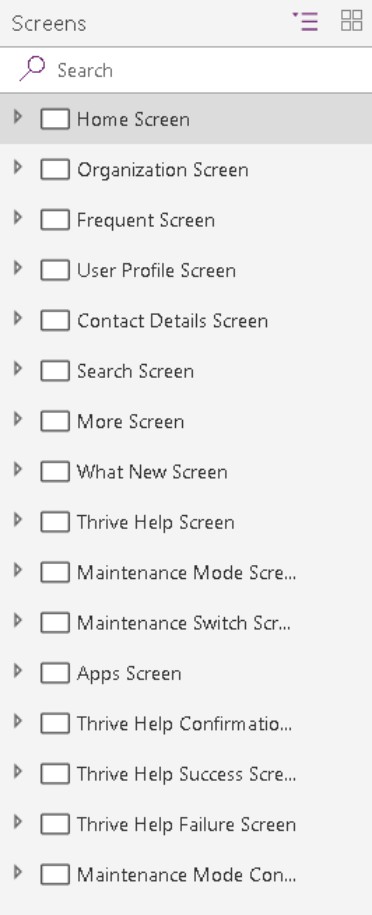
Nämä esimerkkinäyttönimet ovat vähemmän ymmärrettäviä:
HomeLoaderScreenEmpProfDetailsThrive Help
Ohjausobjektien nimet
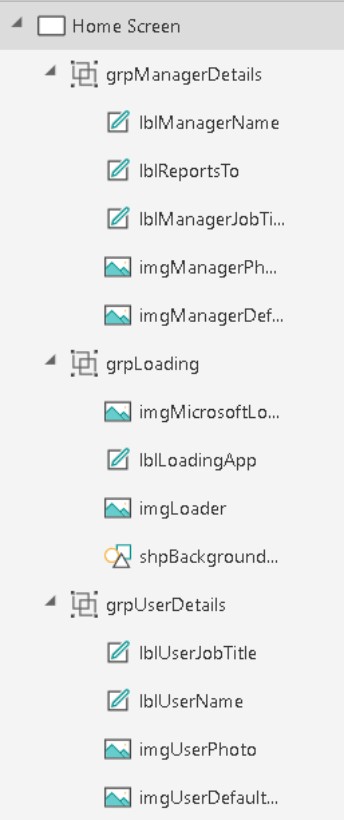
Käytä camel casea kaikille alustan ohjausnimille. Aloita kolmimerkkisen tyypin kuvaajalla, jota seuraa ohjausobjektin tarkoitus. Tämä menetelmä auttaa tunnistamaan ohjausobjektin tyypin, minkä lisäksi se helpottaa kaavojen ja haun muodostamista. Esimerkiksi lblUserName ilmaisee, että ohjausobjektin on selite.
Seuraavassa taulukko on yleisten ohjausobjektien lyhenteet.
| Ohjausobjektin nimi | Lyhenne |
|---|---|
| Merkki | bdg |
| Painike | btn |
| Kamera-ohjausobjekti | cam |
| Pohja | can |
| Kortti | crd |
| Kaaviot | chr |
| Valintaruutu | chk |
| Valikoima | col |
| Yhdistelmäruutu | cmb |
| Komponentti | cmp |
| Säilö | con |
| Päivämäärät | dte |
| Avattava luettelo | drp |
| Lomake | frm |
| Galleria | gallona |
| Ryhmä | ryhmä |
| Otsikko | hdr |
| Html-teksti | htm |
| Kuvake | ico |
| Kuva | img |
| Tietopainike | -tiedot |
| Nimiö | lbl |
| Linkitä | lnk |
| Luetteloruutu | lst |
| Mikrofoni | mikrofoni |
| Microsoft Stream | str |
| Sivu-osan muoto | sek |
| Kynäsyöte | kynä |
| Power BI -ruutu | pbi |
| Tilanneilmaisin | pbar |
| Luokitus | rtg |
| RTF-editori | rte |
| Muodot (kuten suorakulmio ja ympyrä) | shp |
| Liukusäädin | sld |
| Välilehtiluettelo | välilehti |
| Taulukko | tbl |
| Tekstisyöte | txt |
| Ajastin | huomenna |
| Vaihda | tgl |
| Video | vid |
Yksityiskohtainen luettelo ohjausobjekteista ja niiden ominaisuuksista on kohdassa Lisätietoja ohjausobjekteista.
Huomautus
Ohjausobjektien nimien on oltava yksilöiviä koko sovelluksessa. Jos ohjausobjektia käytetään uudelleen useissa näytössä, lyhyessä näytön nimessä on oltava jälkiliite. Esimerkiksi galBottomNavMenuHS, jossa HS tarkoittaa aloitusnäyttöä. Tämä lähestymistapa helpottaa ohjausobjektiin viittaamista eri näyttöjen kaavoissa.
Esimerkkejä epäonnistuneista nimistä:
zipcodeNext
Ohjausobjektien yhdenmukainen nimeäminen selkeyttää sovelluksen hahmottamista siirtymisnäkymässä, minkä lisäksi se selkeyttää myös koodia.
Tietolähteiden nimet
Kun lisäät tietolähteen sovellukseesi, et voi muuttaa nimeä Power Apps -sovelluksessa. Nimi peritään lähdeyhdistimistä tai yhteydestä johdettavista tietoentiteeteistä.
Seuraavassa on muutamia esimerkkejä:
-
Lähdeliittimestä peritty nimi: Office 365 Users -liitin on nimetty koodissasi
Office365Users. -
Yhteydestä johdetut data-entiteetit: SharePoint-liittimestä palautetaan Microsoft SharePoint -luettelo nimeltä
Employees. Siksi koodisi tietolähteen nimi onEmployees. Samaa Power Apps -sovellusta voidaan käyttää myös samaan SharePoint-liittimeen pääsemään SharePoint-luetteloon nimeltäContractors. Siinä tapauksessa tietolähteen nimi koodissa onContractors.
Lisätietoja liittimiä ja yhteyksiä on artikkelissa Yleiskatsaus pohjaan perustuvien sovellusten liittimiä.
Vakiotoiminnon yhdistimet
Vakiotoimintoliittimissä, jotka paljastavat funktioita, kuten LinkedIn, tietolähteen nimi ja sen toiminnot, käytetään Pascal-johdannaista. Esimerkiksi LinkedIn-tietolähde on nimetty LinkedIn ja sillä on toiminto nimeltä ListCompanies.
ClearCollect(
    colCompanies,
    LinkedIn.ListCompanies()
)
Mukautetut liittimet
Mukautettujen liittimien avulla voit muodostaa yhteyden mukautettuihin ohjelmointirajapintoihin, kuten palveluihin tai liiketoiminnan ohjelmointirajapintoihin, jotka yrityksesi luo. Kuka tahansa ympäristön tekijä voi luoda mukautettuja liittimiä. Käytä Pascalin johdannaistoimintoa tietolähteen nimelle ja sen toiminnoille. Mukautetun liittimen nimi ja sen ulkoasu Power Appsissa voivat vaihdella.
Esimerkkinä tästä on MS Auction Item Bid API -niminen mukautettu yhdistin.

Kun luot yhteyden tästä liittimestä ja lisäät sen Power Apps -sovellukseen tietolähteenä, se näkyy muodossa AuctionItemBidAPI.
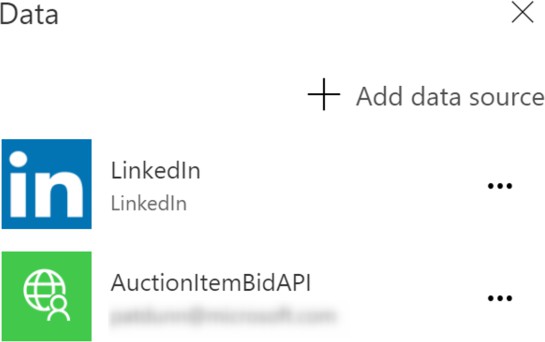
Saat syyn selville etsimällä OpenAPI-tiedostosta otsikon määritteen, joka sisältää tekstin Auction Item Bid API.
"info": {
    "version": "v1",
    "title": "Auction Item Bid API"
},
Power Apps poistaa kaikki välilyönnit tästä määritearvosta ja käyttää sitä tietolähteen nimenä.
Vinkki
Muuta tämän määritteen arvoksi Pascal-kirjainkokoinen nimi, kuten AuctionItemBidAPI , ja käytä sitä mukautetun yhteytesi nimenä. Tällä tavalla ei ole sekaannusta. Tämä arvo on muutettava, ennen kuin OpenAPI-tiedosto tuodaan mukautetun yhdistimen luontia varten.
Huomautus
Jos käytät Luo tyhjästä -asetusta aiemmin luodun OpenAPI-tiedoston tuomisen sijaan, Power Apps pyytää sinulta mukautetun liittimen nimeä. Tämä nimi on sekä mukautetun liittimen nimi että OpenAPI-tiedoston sisällä olevan otsikkomääritteen arvo. Käytä Pascal-kirjainkokoista nimeä, kuten AuctionItemBidAPI asioiden yhtenäistämiseksi ja yksinkertaistamiseksi.
Excelin arvotaulukot
Power Apps käyttää Microsoft Excelin datataulukoita yhteyden muodostamiseksi Excel-laskentataulukoiden tietoihin. Seuraavat seikat kannattaa muistaa, kun Excel-asiakirjoja luodaan tietolähteiksi:
- Arvotaulukoille on annettava kuvailevat nimet. Nimi näkyy Power Apps sovelluksessa, kun kirjoitat koodin ja muodostat siihen yhteyden.
- Kussakin laskentataulukossa käytetään yhtä arvotaulukkoa.
- Arvotaulukolle ja laskentataulukolle annetaan sama nimi.
- Kuvailevien sarakenimien käyttäminen arvotaulukoissa.
- Käytä PascalCase-tyyliä. Arvotaulukon nimen kunkin sanan ensimmäinen kirjain on iso, kuten
EmployeeLeaveRequests.
Muuttujien nimet
Pohjaan perustuvien sovellusten muuttujien nimeämiskäytännöt ovat tärkeitä luettavuuden, yhdenmukaisuuden ja selkeyden säilyttämisen kannalta Power Apps -projekteissa. Vaikka mitään tiukkaa standardia ei vaadita, yhdenmukaisen nimeämiskäytännön käyttöönotto pohjaan perustuvassa sovelluksessa voi helpottaa muuttujien ymmärtämistä, käyttöä ja hallintaa sinulle ja muille yhteistyötä tekeville.
- CamelCase-tyylin on syytä käyttää. Tässä tyylissä ensimmäistä sanaa lukuun ottamatta kunkin sanan ensimmäinen kirjain kirjoitetaan isolla.
- Valittavien nimien on oltava merkityksellisiä ja kuvailevia siten, että ne ilmaisevat muuttajan tarkoituksen tai sisällön selkeästi. Vältä yleisiä nimiä, kuten
temptaivar1. Käytä sen sijaan kuvaavia nimiä, kutenuserEmailtaitotalAmount. - Muuttujan tyypin ilmaisemista etu- tai jälkiliitteen avulla kannattaa harkita. Esimerkiksi:
-
strUserName, jos kyseessä on teksti- tai merkkijonomuuttuja -
numTotalAmount, jos kyseessä on numeromuuttuja -
boolIsEnabled, jos kyseessä on totuusarvomuuttuja -
locVarNamejos kyseessä on paikalliset muuttujat tai kontekstimuuttujat -
gblVarLoginUser, jos kyseessä on yleiset muuttujat
-
- Lisäksi on päätettävä, on muuttujan nimi yksikössä vai monikossa, ja päätettyä käytäntöä on käytettävä johdonmukaisesti. Käytä esimerkiksi johdonmukaisesti
userCounttaiusers. - Vältä varattujen sanojen tai nimien käyttämistä, jotka saattavat olla ristiriidassa Power Apps funktioiden tai avainsanojen kanssa. Varatut sanat voi tarkistaa Power Appsin ohjeissa olevasta luettelosta.
- Kannattaa harkita muuttujan käyttö- tai vaikutusaluekontekstin ilmaisevien etuliitteiden käyttöä. Esimerkki:
-
frm, jos kyse on muotomuuttujista -
col, jos kyse on kokoelmista -
var, jos kyse on yleisistä muuttujista
-
- Erikoismerkkien käyttöä on vältettävä. Nimissä kannattaa käyttää aakkosnumeerisia merkkejä sekä välttää erikoismerkkejä ja välilyöntejä. Käytä vain kirjaimia ja numeroita.
Power Apps avulla kontekstimuuttujat ja yleiset muuttujat voivat jakaa samat nimet. Tämä jakaminen voi aiheuttaa sekaannusta, koska kaavat käyttävät oletusarvoisesti kontekstimuuttujia, ellet käytä selvitysoperaattoria.
Tämä tilanne voidaan välttää seuraavien käytäntöjen avulla:
-
loc-etuliitteen käyttäminen kontekstimuuttujissa. -
gbl-etuliitteen käyttäminen yleisissä muuttujissa. - Etuliitteen perässä olevan nimen tulee ilmaista muuttujan tarkoitus tai tarkoitus. Voit käyttää useita sanoja erottamatta niitä erikoismerkeistä, kuten alaviivoista, jos kirjoitat kunkin sanan ensimmäisen kirjaimen isolla kirjaimella.
- Käytä kamelijohdannaista. Ensimmäisenä muuttujan nimessä on pienellä kirjoitettu etuliite, jonka jälkeen nimen jokaisen sana kirjoitetaan isolla alkukirjaimella.
Seuraavat esimerkit ovat standardien ja käytäntöjen mukaisia:
-
Yleinen muuttuja:
gblFocusedBorderColor -
Kontekstimuuttuja:
locSuccessMessage -
Vaikutusalueen muuttuja:
scpRadius
Nämä esimerkit eivät noudata standardeja, ja niitä on vaikeampi ymmärtää:
dSubrstFldshideNxtBtnttlOppCtcFVcQId
Vältä lyhyitä ja salaisia muuttujien nimiä, kuten EID. Käytä EmployeeId sen sijaan.
Kun sovelluksessa on useita muuttujia, kirjoita kaavariville etuliite, jolloin näkyviin tulee luettelo käytettävissä olevista muuttujista. Jos nimeät muuttujat näiden ohjeiden mukaisesti, löydät ne helposti kaavarivillä sovellusta kehiessäsi. Lopulta tämä lähestymistapa johtaa nopeampaan ja tehokkaampaan sovelluskehitykseen.
Kokoelmien nimet
- Käytä nimiä, jotka kuvaavat kokoelman sisältöä. Mieti, mitä kokoelma sisältää ja miten sitä käytetään, ja anna sille nimi vastaavasti.
- Liitä kokoelman nimiin etuliite
col. - Käytä etuliitteen perässä olevaa nimeä osoittamaan kokoelman tarkoitusta tai tarkoitusta. Jos kirjoitat kunkin sanan ensimmäisen kirjaimen isolla kirjaimella, voit käyttää useita sanoja ilman välilyöntejä tai alaviivoja.
- Käytä kamelijohdannaista. Aloita kokoelman nimet pienillä kirjaimilla
coletuliitteellä ja kirjoita kunkin sanan ensimmäinen kirjain isolla kirjaimella.
Seuraavissa esimerkeissä käytetään kokoelman nimeämiskäytäntöjä:
colMenuItemscolThriveApps
Seuraavissa esimerkeissä ei käytetä kokoelman nimeämiskäytäntöjä:
orderscolltempCollection
Vinkki
Kun sovelluksessa on useita kokoelmia, näet käytettävissä olevien kokoelmien luettelon kirjoittamalla kaavariville etuliitteen. Jos nimeät kokoelmat näiden ohjeiden mukaisesti, löydät ne helposti kaavarivillä sovellusta kehittäessäsi. Tämä lähestymistapa johtaa nopeampään sovelluskehitykseen.
Kommentit ja ohjeet
Kun kirjoitat koodia sovelluksellesi, keskity selkeiden kommenttien lisäämiseen. Kommentit auttavat ymmärtämään koodia myöhemmin ja helpottamaan seuraavan kehittäjän työtä projektissa.
Power Apps tukee kahta kommenttityyliä koodin selkeyttämiseksi: rivikommentit, joissa käytetään kaksinkertaisia vinoviivoja (//) yksirivisiä muistiinpanoja varten, ja lohkokommentit, joissa käytetään merkkejä /* ja */ monirivisiä muistiinpanoja varten.
Rivikommentit
Lisää kaksinkertainen vinoviiva (//) mille tahansa koodiriville Power Appsissa, jotta rivin loppuosasta tulee kommentti.
Käytä rivikommentteja selittääksesi, mitä seuraava koodirivi tekee. Niiden avulla voit myös poistaa koodirivin tilapäisesti käytöstä testausta varten.
Tässä on esimerkki rivikommentista.
// ClearCollect function populates the Expenses2 collection with sample data
ClearCollect(
    Expenses2,
    // Entry 1: Client hosted meet and greet
    {
        Title: "Client hosted meet and greet:",
        ID: "4"
        // additional properties
    }
)
Lohkokommentit
Teksti merkkien /* ja */ välillä on lohkokommentti. Lohkokommentit voivat kattaa useita rivejä, toisin kuin rivikommentit, jotka kattavat vain yhden rivin.
Käytä estokommentteja pidempiin selityksiin, kuten koodimoduulin otsikon dokumentointiin. Niiden avulla voit myös poistaa tilapäisesti käytöstä useita koodirivejä testauksen tai virheenkorjauksen aikana.
Jos haluat parantaa koodin organisointia, lisää kommentteja Muotoile tekstiä -ominaisuuden käytön jälkeen. Tämä lähestymistapa auttaa, kun kommenttisi näkyvät ennen koodilohkoa.
/*
    Patch Operation to Insert Data:
    - Inserts a new employee record into the 'Employee' entity.
    - Adds corresponding department details to the 'Department' entity.
    Note: Ensure that foreign key relationships and dependencies are maintained for data integrity.
*/
Patch(
    Employee,
    Defaults(Employee),
    {
        FirstName: "John",
        LastName: "Doe",
        Position: "Software Developer"
    }
)
Muotoile tekstiä -toiminto noudattaa seuraavia sääntöjä kommenteissa:
- Jos ominaisuus alkaa lohkokommentilla, siihen lisätään seuraava koodirivi.
- Jos ominaisuus alkaa rivikommentilla, siihen ei lisätä seuraavaa koodiriviä. Muussa tapauksessa koodista tulee kommentti.
- Muualla ominaisuudessa olevat rivi- ja lohkokommentit lisätään edelliselle koodiriville.
Älä huolehdi liian monien tai liian pitkien kommenttien lisäämisestä. Power Apps poistaa kaikki kommentit, kun se luo asiakassovelluspaketin. Kommentit eivät vaikuta paketin kokoon, sovelluksen latausnopeuteen tai latausaikoihin.
Moderni sovellusten suunnitteluohjelma ja kommentit
Käytä Power Appsissa kommentointiominaisuuksia sekä Power Apps Studiossa että modernissa sovellusten suunnitteluohjelmassa.
Jos haluat lisätä kommentteja Power Apps Studiossa, käytä seuraavia menetelmiä:
- Kohteen kolmen pisteen (...) napsauttaminen hiiren kakkospainikkeella puunäkymässä.
- Komponentin napsauttaminen hiiren kakkospainikkeella kaavioalueella.
- Valitse kommentit-painike , joka sijaitsee näytön oikeassa yläkulmassa olevassa komentopalkissa.
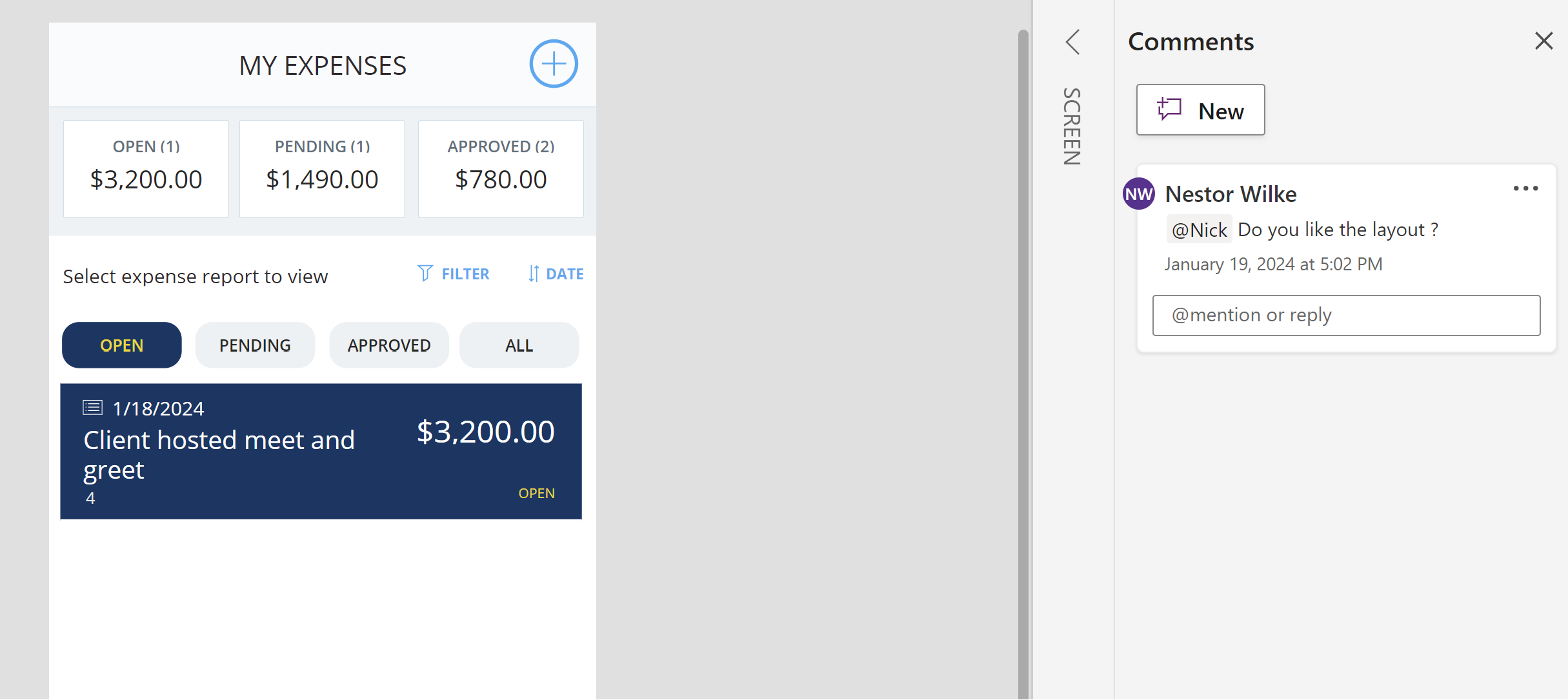
Kun mainitset työtoverin kommentissa, käytä @-merkkiä ja hänen nimeään. Tämä toiminto lähettää ilmoitussähköpostiviestin tunnisteellasi olevalle henkilölle. Jos merkityllä käyttäjällä ei ole sovelluksen käyttöoikeutta, Power Apps kehottaa sinua jakamaan sovelluksen hänen kanssaan.
Sisennys ja muotoilu
Sisennys ja muotoilu auttavat pitämään sovelluksesi selkeänä ja järjestettynä. Kun koodisi on hyvin muotoiltu, sitä on helpompi lukea ja ymmärtää.
Sisennys
Power Apps ei pakota tiukkaa sisennystä. Erota kaavoista eri osat välilyönneillä. Luo sisennys painamalla välilyöntinäppäintä useita kertoja.
Rivin katkaisut
Jaa pitkät kaavat useille riveille, jotta niitä on helpompi lukea. Paina Enter lisätäksesi rivinvaihdon kaavariville.
Muotoile tekstiä -komennon käyttäminen
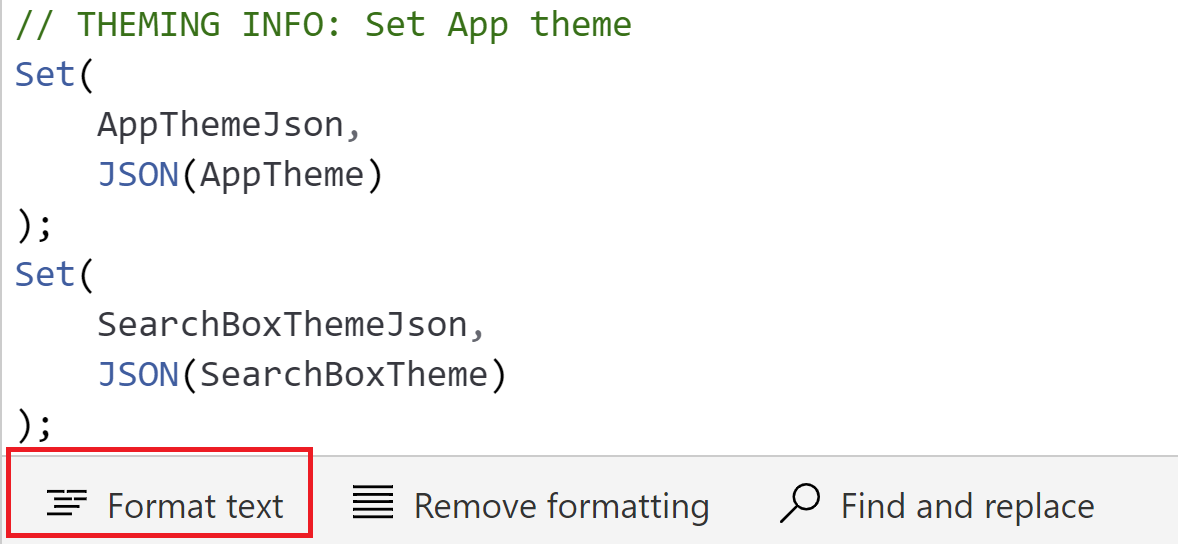
Kaavarivin Format text -komento lisää Power Apps koodiin sisennyksen, välistykset ja rivinvaihdot. Muotoile teksti -komennon avulla voit säilyttää yhtenäisen koodaustyylin pohjasovelluksessasi ja auttaa estämään virheitä.
Liittyvät tiedot
- Yhdenmukaisten nimeämiskäytäntöjen käyttäminen Power Automaten pilvipalvelutyönkuluissa
- Rakenna luettavia ja ylläpidettäviä komentosarjoja Power Automate Desktop -malleissa