Muistiinpano
Tämän sivun käyttö edellyttää valtuutusta. Voit yrittää kirjautua sisään tai vaihtaa hakemistoa.
Tämän sivun käyttö edellyttää valtuutusta. Voit yrittää vaihtaa hakemistoa.
Monitor in Power Apps tarjoaa merkityksellisiä tietoja ja suosituksia sovelluksen suorituskyvyn parantamiseksi. Se tarjoaa tekijöille yksityiskohtaisia tietoja sovelluksensa suorituskyvystä ja toiminnallisissa vaiheissa sovellusten parantamiseksi.
Vaatimukset
Jotta järjestelmänvalvojasi voi käyttää tätä ominaisuutta, hänen on otettava käyttöön tietyt analytiikka- ja valvonta-asetukset Power Platform -hallintakeskuksessa. Lisätietoja on artikkelissa Tekijöiden valvontakokemukset. Kun kirjaudut sisään Power Apps ja avaat Monitorin, varmista, että olet valinnut oikean ympäristön ja että olet kyseisen ympäristön jäsen, jolle on määritetty rooli (esimerkiksi peruskäyttäjä). Muussa tapauksessa et voi käyttää monitoria.
Avaa ja kiinnitä näyttö
- Kirjaudu Power Appsiin.
- Valitse vasemmassa siirtymisruudussa Sovellukset.
- Valitse komentopalkista Valvonta.
- Valitse vasemmassa siirtymisruudussa
 .
.
Käytä monitoria
Valvonta-sivulla näytetään mittausarvokortit yläreunassa, ja siinä korostetaan kolme parasta alisuoriutuvaa sovellusta kullekin mittarille. Jos kaikki sovellukset toimivat hyvin tietyllä mittausarvolla, kortissa ei ole sovelluksia. Siirry korttien alapuolisten välilehtien avulla mallipohjaisten, pohjaan perustuvien ja koodisovellusten tarkastelun välillä.
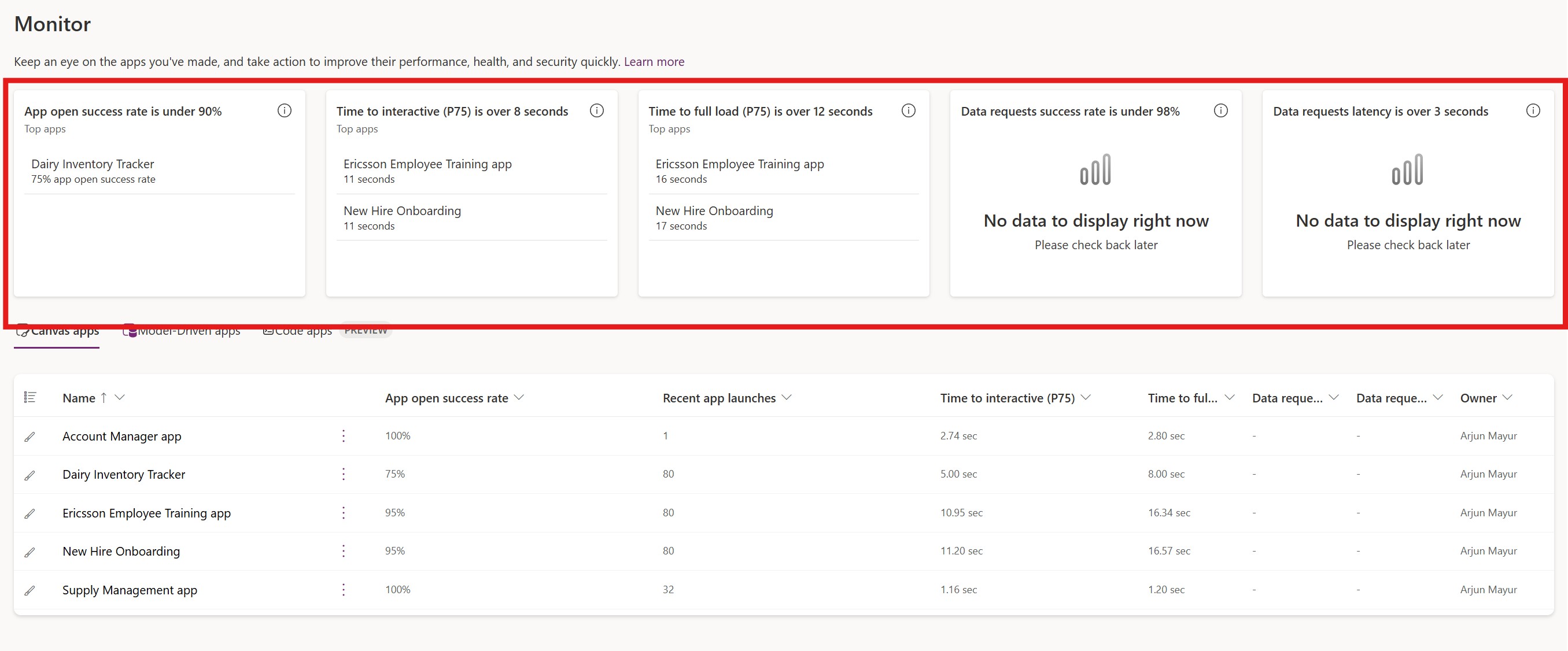
| Metrijärjestelmä | Määritys | Käytettävissä Canvas-sovelluksia varten | Saatavilla mallipohjaisille sovelluksille | Koodisovelluksille käytettävissä |
|---|---|---|---|---|
| Sovelluksen avaamisaste | Ilmaisee niiden sovellusten käynnistysyritysten prosenttiosuuden, joiden avulla loppukäyttäjät onnistuivat käyttämään sovellusta. Tämä mittausarvo lasketaan kerran 24 tunnissa. | Kyllä | Kyllä | Kyllä |
| Sovellusistunnon määrä | Erillisten käyttäjäistuntojen määrä sovelluksessa yhden päivän aikana. Istunto alkaa, kun käyttäjä avaa sovelluksen, ja päättyy, kun sovellusta ei ole käytetty tietyn ajan tai kun sovellus suljetaan. | Kyllä | Kyllä | Kyllä |
| Aika vuorovaikutukseen (TTI) | Mittaa ajan, jonka loppukäyttäjät odottavat sovelluksen ensimmäisen näytön avaamista. Se ei sisällä aikaa, jonka käyttäjät odottavat nähdäkseen kaikki ensimmäisellä näytöllä esitetyt tiedot, kuten valikoiman rivien täyttämisen. Tämä mittari lasketaan 24 tunnin välein, ja se mitataan käyttämällä prosenttipisteitä, joissa raportoidaan 75. prosenttipiste. | Kyllä | Ei | Kyllä |
| Täysi latausaika (TTFL) | Mittaa ajan, jonka loppukäyttäjät odottavat nähdäkseen kaikki tiedot, jotka näytetään sovelluksen ensimmäisessä näytössä. Sovelluksen käynnistyksen elinkaaressa tämä arvo seuraa Vuorovaikutteiseen aikaa . Tämä mittari lasketaan 24 tunnin välein, ja se mitataan käyttämällä prosenttipisteitä, joissa raportoidaan 75. prosenttipiste. | Kyllä | Ei | Ei |
| Tietopyyntöjen onnistumisprosentti | Prosenttiosuus, joka kuvaa, kuinka usein sovelluksesta tulevat tietopyynnöt onnistuvat | Kyllä | Ei | Ei |
| Tietopyynnön viive | Keskimääräinen aika (sekunteina), joka sovelluksen kaikkien tietopyyntöjen suorittamiseen istunnon aikana kuluu. | Kyllä | Ei | Ei |
| Rivin yhteenveto viipymäaika | Aika (sekunteina), jonka käyttäjät käyttävät päälomakkeen laajennettuun tekoälyrivin yhteenvetoon. | Ei | Kyllä | Ei |
Sovelluksen mittareiden ja suositusten tarkasteleminen
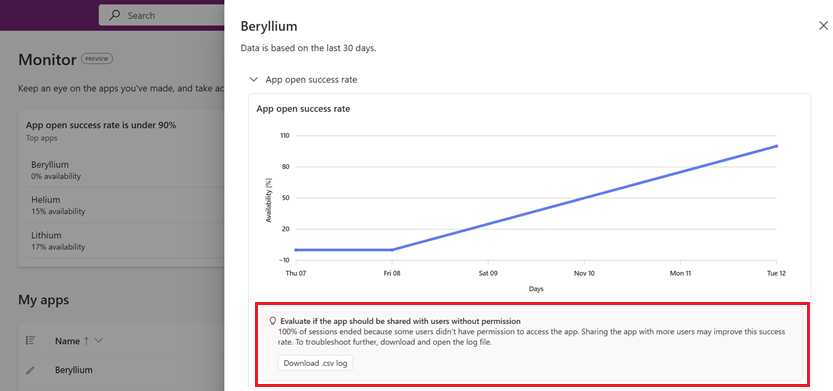
Kun valitset sovelluksen Valvonta-sivulla , sivuruutu avautuu ja näyttää enemmän tietoja kustakin mittausarvosta, mukaan lukien tietokaavio viimeisten 30 päivän ajalta.
Valitse sovellus Valvonta-sivulla .
Jos haluat tarkastella sovelluksen suosituksia, avaa sivupaneeli valitsemalla sovelluksen nimi. Kaavio näyttää huomautuksen ja suositellun toiminnon metriikan parantamiseksi.
Tärkeää
Suositukset ovat käytettävissä vain hallituissa ympäristöissä. Ota yhteyttä järjestelmänvalvojaan, jotta voit ottaa hallitut ympäristöt käyttöön suositusten käyttöä varten.