Muistiinpano
Tämän sivun käyttö edellyttää valtuutusta. Voit yrittää kirjautua sisään tai vaihtaa hakemistoa.
Tämän sivun käyttö edellyttää valtuutusta. Voit yrittää vaihtaa hakemistoa.
Tässä artikkelissa kerrotaan, miten Android (APK) -sovelluksen koodi allekirjoitetaan manuaalisesti Power Apps -paketointia varten. Allekirjoita sovelluksesi Androidia varten, jos Android on valittu yhdeksi ympäristöksipaketointiprojektia luotaessa ja muodostettaessa.
Important
Katso ohjeet AAB-sovelluksen allekirjoittamiseen Google Play -jakelua varten: Sovelluksen allekirjoittaminen.
Alkutoimet
Vaadittu ohjelmisto
Ennen kuin aloitat, asenna ja määritä:
- Android Studio
- OpenSSL
- apksigner-työkalu (sisältyy Android Studioon)
Vaatimukset
Tarvittavat asiat:
- Sovelluksen nimi hajautusavaimen luomista varten.
- Viimeisin APK-tiedosto kirjautumista varten.
Huomautus
Käytä .jks-päätettä manuaaliseen allekirjoittamiseen ja .pfx-päätettä automaattiseen allekirjoittamiseen.
Avaimen ja allekirjoitushajautusarvon luominen
Huomautus
Siirry manuaaliseen allekirjoittamiseen, jos olet jo luonut avaimet ja allekirjoituksen hajautusarvon sovellusrekisteröinnin luomisen yhteydessä.
Ympäristömuuttujien määrittäminen
Jos et määritä ympäristömuuttujia:
- Lataa ja asenna Android Studio ja OpenSSL.
- Lisää
keytooljaopensslPATH-ympäristömuuttujaan:- Lisää
C:\Program Files\Android\Android Studio\jbr\binPATHiisi. - Lisää polku
openssl.exe(esimerkiksiC:\Program Files\OpenSSL-Win64\bin) PATHiisi.
- Lisää
Manuaalista allekirjoitusprosessia varten
Allekirjoituksen hajautusavaimen ja varmenteen luominen
Suorita tämä komento komentokehotteessa:
keytool -genkey -alias powerappswrap -keyalg RSA -keystore powerappswrap.jks -keysize 2048 -validity 10000
Pyydettäessä:
- Anna avaintietovaraston salasana.
- Kirjoita nimesi, organisaatiosi, sijaintisi ja muut tarvittavat tiedot.
- Vahvista tiedot.
Luo avain ja varmenne suorittamalla tämä komento:
keytool -exportcert -alias powerappswrap -keystore powerappswrap.jks | openssl sha1 -binary | openssl base64
Anna pyydettäessä aiemmin luomasi avainsäilön salasana.
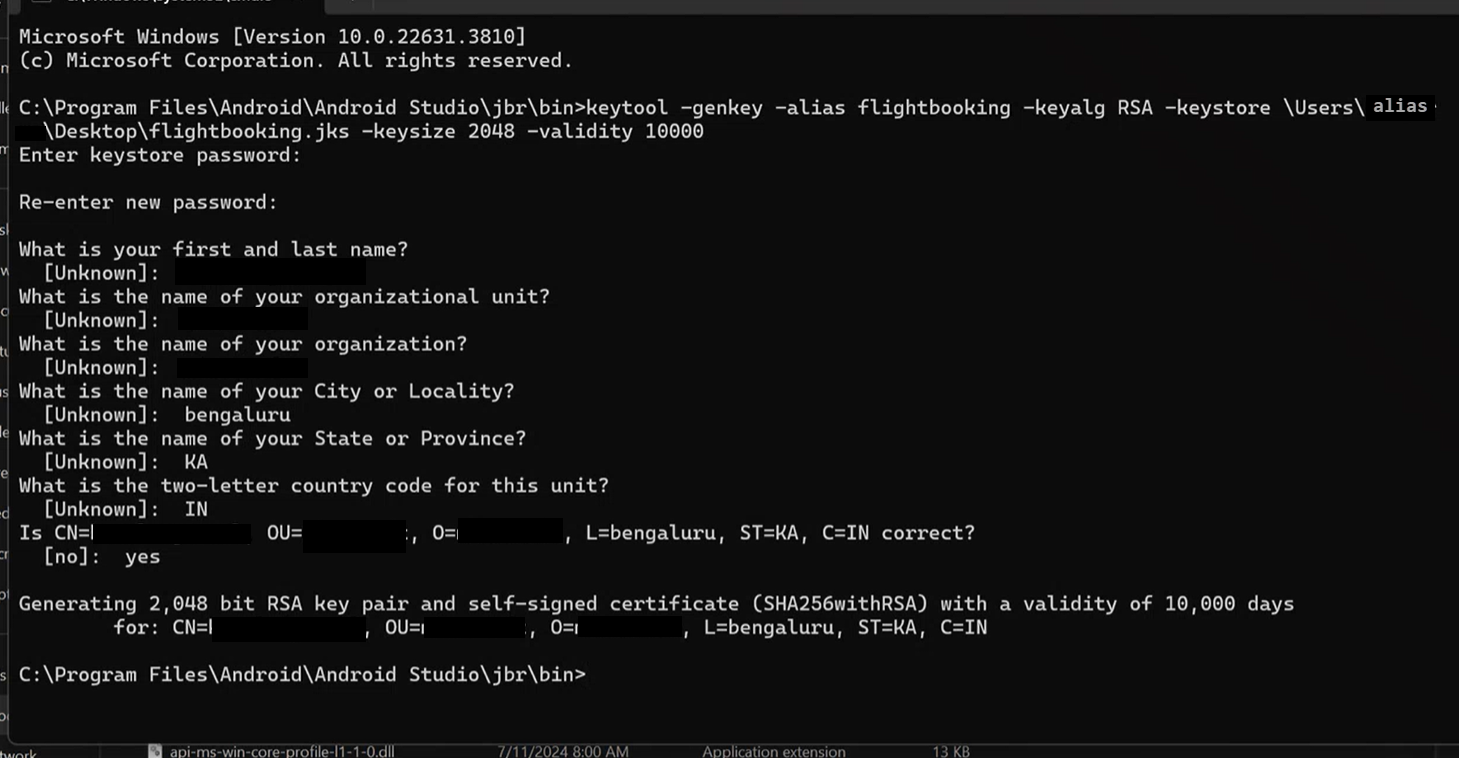
Parametrien selitys:
| Parametri | Kuvaus |
|---|---|
| genkey | Komento avaimen luomiseen |
| alias | Avainsäilömerkinnän alias |
| keyalg | Avainalgoritmin nimi |
| keystore | Avainsäilön nimi |
| avaimen koko | Kunkin avaimen koko |
| voimassaolo | Avaimen voimassaolo päivinä |
| exportcert | Lukee varmenteen avainsäilöstä |
| openssl | Luo SHA1-avaimen Androidia varten |
Automaattista avainsäilön allekirjoitusprosessia varten
Allekirjoituksen hajautusavaimen ja varmenteen luominen
Suorita tämä komento komentokehotteessa:
keytool -genkey -alias powerappswrap -keyalg RSA -keystore powerappswrap.pfx -keysize 2048 -validity 10000
Pyydettäessä:
- Anna avaintietovaraston salasana.
- Kirjoita nimesi, organisaatiosi, sijaintisi ja muut tarvittavat tiedot.
- Vahvista tiedot.
Luo avain ja varmenne suorittamalla tämä komento:
keytool -exportcert -alias powerappswrap -keystore powerappswrap.pfx | openssl sha1 -binary | openssl base64
Anna pyydettäessä aiemmin luomasi avainsäilön salasana.
Parametrien selitykset:
| Parametri | Kuvaus |
|---|---|
| genkey | Luo avaimen. |
| alias | Avainsäilömerkinnän alias. |
| keyalg | Avainalgoritmin nimi. |
| avaintietovarasto | Avaintietovaraston nimi. |
| avaimen koko | Kunkin avaimen koko. |
| voimassaolo | Avaimen voimassaolo päivinä. |
| exportcert | Lukee varmenteen avainsäilöstä |
| openssl | Luo SHA1-avaimen Androidia varten |
APK-paketin manuaalinen allekirjoitus (ei KV-allekirjoittamiseen)
Toimi seuraavasti, jos et käytä automaattista kirjautumista paketoinnin aikana tai jos yrität ladata AAB-tiedoston Play Kauppaan. Voit välttää tämän prosessin toistumisen käyttämällä automaattista kirjautumista, jos mahdollista.
Etsi apksigner-työkalu
- Avaa Android Studio.
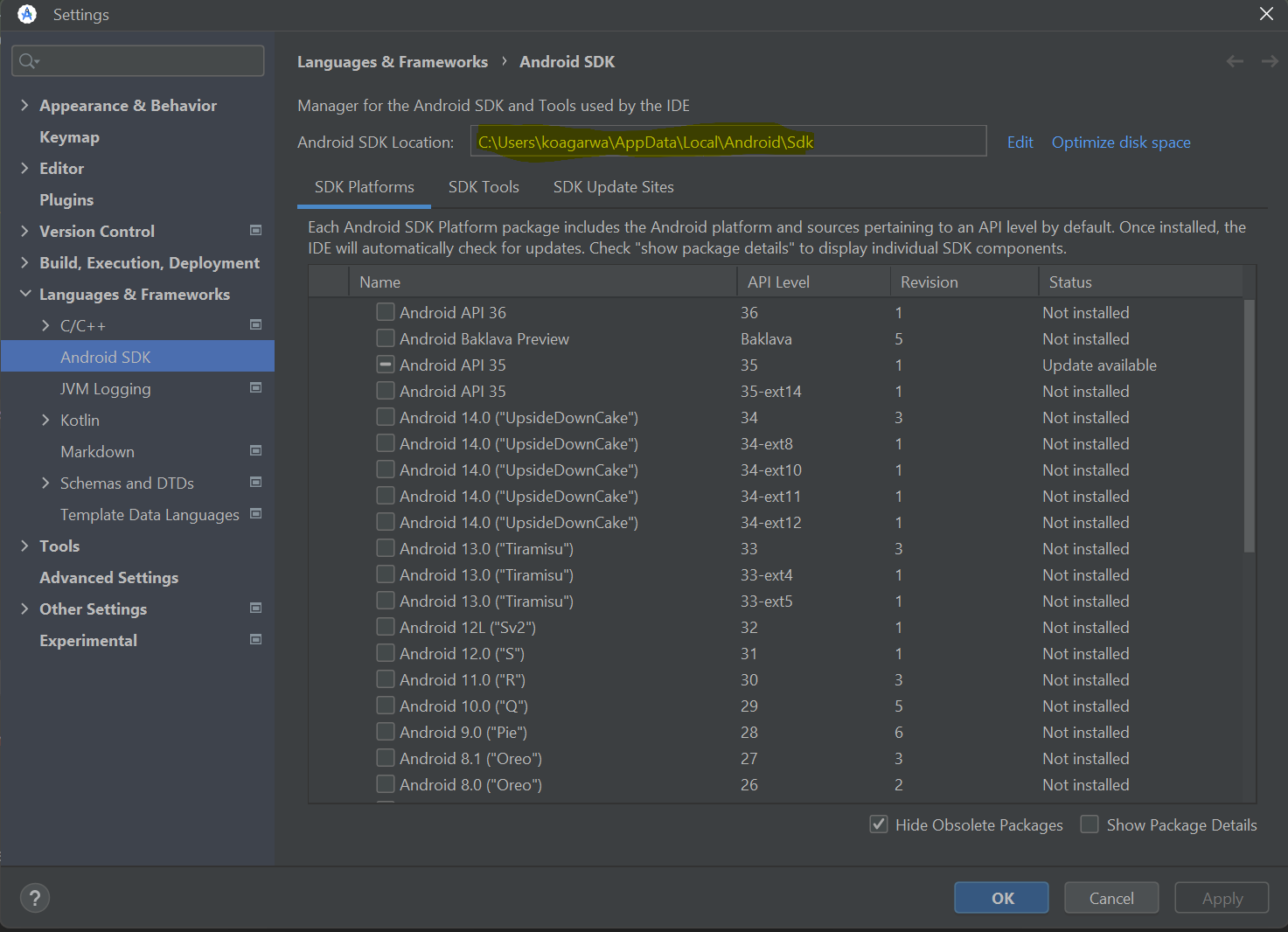
- Etsi SDK-polkusi valitsemalla Työkalut>SDK-hallinta>Androidin SDK:n sijainti.
- Siirry SDK-hakemistossa kohtaan:
- build-tools>[versionumero]> etsi apksigner.bat (Windows) tai apksigner (Mac/Linux)
- Tai: koontityökalut>[versionumero]>lib>, etsi apksigner.jar
Allekirjoita APK-tiedosto
Allekirjoita APK suorittamalla tämä komento:
apksigner.bat sign --ks PATH_TO_KEYSTORE --ks-key-alias KEY_ALIAS PATH_TO_APK
Parametrit selitettynä:
| Parametri | Kuvaus |
|---|---|
| ks | Avainsäilötiedoston polku (kuten C:\Users\name\Desktop\powerappswrap.jks) |
| ks-key-alias | Alias, jota käytit avainta luodessasi (kuten powerappswrap) |
| PATH_TO_APK | APK-tiedoston täydellinen polku (kuten C:\Users\name\Downloads\MyApp.apk) |
Kun sinua kehotetaan, syötä avaimen säilön salasana.
Esimerkki:
apksigner.bat sign --ks C:\Users\name\Desktop\powerappswrap.jks --ks-key-alias powerappswrap C:\Users\name\Desktop\MyApp.apk
Allekirjoituksen vahvistaminen
Tarkista APK-allekirjoitus allekirjoittamisen jälkeen:
apksigner.bat verify --verbose PATH_TO_APK
Onnistunut vahvistus vahvistaa, että APK on oikein allekirjoitettu ja valmis jakeluun.
Lisätietoja Android Studion komentorivityökalut: apksigner.
Sovelluksen jakelu
Kun olet allekirjoittanut sovelluksen, voit jakaa sitä useilla tavoilla:
Jakeluvaihtoehdot
Microsoft Intune: Jos haluat jakaa Microsoft Intunen avulla, lue ohjeartikkeli Android-toimialasovelluksen lisääminen Microsoft Intuneen.
Intunen sovelluksen suojaus: Jos haluat antaa sovelluksellesi käyttöoikeuden Intunen sovelluksen suojauspalveluun, katso Anna sovelluksellesi käyttöoikeus Intunen sovelluksen suojauspalveluun.
Suora jakelu: Voit myös jakaa allekirjoitetun APK:n suoraan käyttäjille manuaalista asennusta varten.