Muistiinpano
Tämän sivun käyttö edellyttää valtuutusta. Voit yrittää kirjautua sisään tai vaihtaa hakemistoa.
Tämän sivun käyttö edellyttää valtuutusta. Voit yrittää vaihtaa hakemistoa.
Valintasarakkeiden avulla voit sisällyttää kiinteiden arvojen avattavat luettelot sovelluksen käyttäjälle ja varmistaa tietojen yhteensopivuuden. Valintasarakkeita kutsuttiin aiemmin asetusjoukoiksi ja niitä kutsutaan valintaluetteloiksi. Taulukoiden tapaan on olemassa molemmat vakiovalinnat tai tekijöillä on mahdollisuus luoda mukautettuja valintasarakkeita sovelluksissa käytettäväksi.
Valintoja voidaan luoda, kun käsittelet ratkaisua Power Appsissa (make.powerapps.com) tai taulukkolomakkeessa lomakkeiden suunnitteluohjelmassa.
Valintasarakkeet voivat olla vain yksittäisiä valintoja (valinta) tai ne voivat sallia monivalinnan (vaihtoehdot). Seuraavassa näyttökuvassa näkyy mallipohjaisen sovelluksen monivalintavaihtoehtojen sarake.
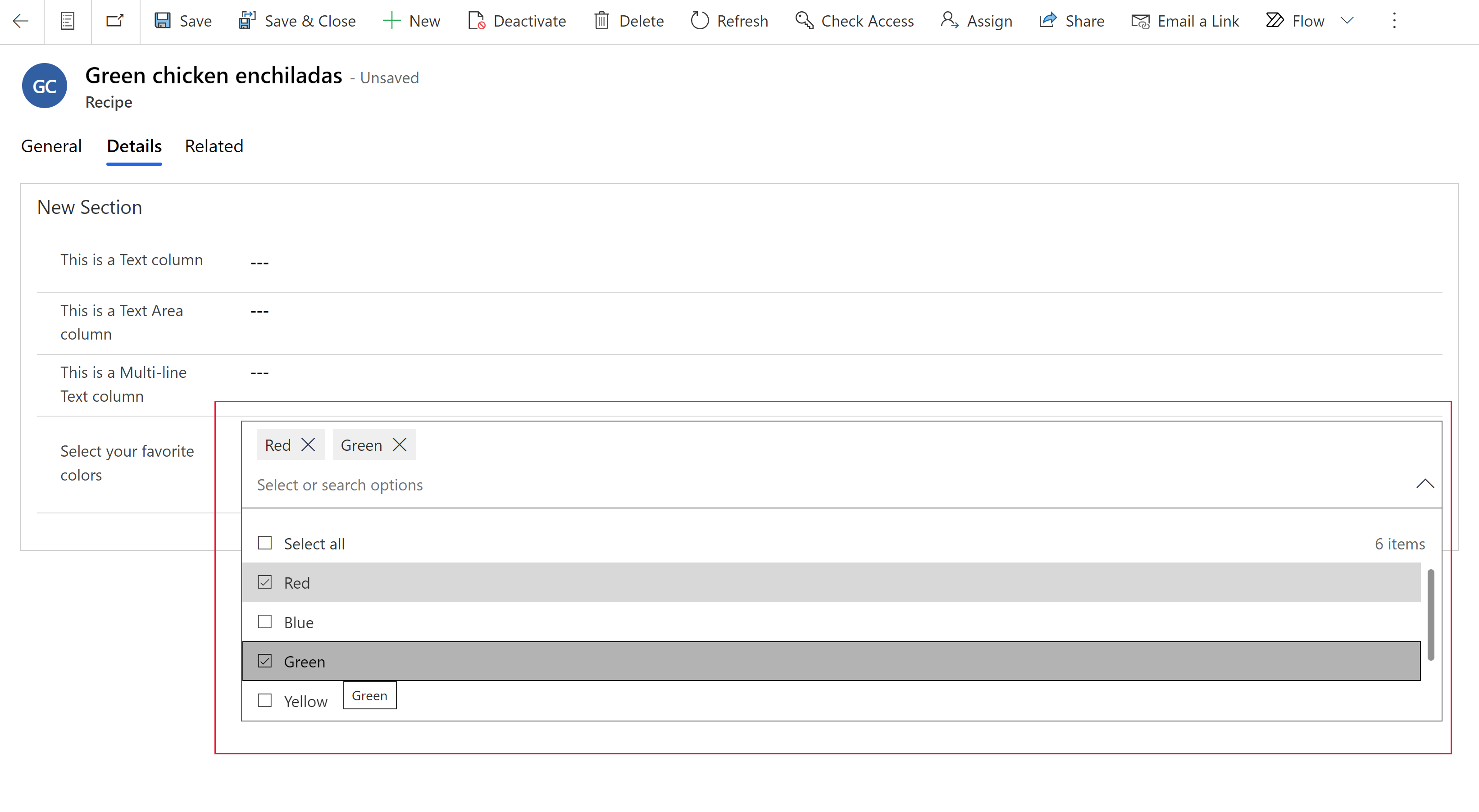
Vaihtoehdot ovat joko yleisiä tai paikallisia. Voit määrittää, käytetäänkö muualla (yleisesti) määritettyä asetusjoukkoa, joka voidaan tuoda muiden vaihtoehtosarakkeiden saataville, tai määrittää asetusjoukon, joka on käytettävissä vain valintasarakkeessa (paikallisesti). Lisätietoja: valintasarakkeiden luomisen ja muokkaamisen yleiskatsaus
Yleisen vaihtoehdon luominen ratkaisussa
- Kirjaudu powerapps.comiin, valitse Ratkaisut ja avaa haluamasi ratkaisu. Jos nimikettä ei ole sivupaneelissa, valitse ... Lisää ja valitse sitten haluamasi nimike.
- Valitse komentopalkissa Uusi>taulukko.
- Syötä seuraavat ominaisuudet:
- Näyttönimi. Anna sarakkeen Näyttönimi. Tätä näyttönimeä käytetään, kun tämä sarake näkyy käyttäjille.
- Kirjoita Otsikko-kenttään otsikko, jonka haluat näkyvän vaihtoehtona.
- Arvo-numero esittää vaihtoehdolle yksilöllisen arvon, eikä se näy sovelluksen valintasarakkeessa. Huomaa, että kullekin arvolle luodaan automaattisesti numero. Suositellemme, että et tee tähän muutoksia. Ainutlaatuinen arvo auttaa varmistamaan, että arvo on erilainen kuin muut vaihtoehtoarvot, jotka voidaan määrittää muissa ratkaisuissa ja tuoda ympäristöösi.
- Valitse Selite-alueen vasemmalla puolella olevan värinvalitsin, jos haluat, että vaihtoehdolle tulee väri mallipohjaisessa sovelluskaaviossa.
- Valitse kolme pystysuuntaista pistetta > seuraavien ominaisuuksien määrittämiseksi:
- Kuvaus. Lisää vaihtoehdolle kuvaus.
- Ulkoinen arvo. Tätä arvoa käytetään virtuaalitaulukoille tämän asetuksen ulkoisen tietolähteen arvon yhdistämiseen.
- Piilotettu. Piilota vaihtoehto valintasarakkeesta sovellusten suorituksen aikana. Lisätietoja tämän ominaisuuden rajoituksista: Valinnan piilotetun ominaisuuden rajoitukset.
Varoitus
Piilotettu-ominaisuutta ei saa koskaan käyttää turvallisena tapana estää käyttäjiä tarkastelemasta tai muokkaamasta sarakkeiden arvoja. Nämä ominaisuudet koskevat vain sovelluksen osia, kuten mallipohjaisen sovelluksen lomakkeita ja näkymiä, mutta niillä ei ole vaikutusta käyttäjän tietojen käyttöoikeuksiin. Kun sarake on piilotettu, käyttäjät voivat edelleen käyttää sarakkeen tietoja muilla tavoilla, kuten tekemällä verkko-ohjelmointirajapintakutsuja. Voit suojata sarakkeita käyttämällä käyttöoikeuksien hallintaa saraketason suojauksen avulla
- Valitse Uusi vaihtoehto, jos haluat luoda valintaan toisen vaihtoehdon.
- Toista edellistä vaihetta, kunnes sinulla on haluamasi vaihtoehdot.
- Tuo lisäominaisuudet näkyviin laajentamalla Lisäasetukset-asetuksia:
- Nimi. Yleisen vaihtoehdon yksilöllinen nimi, mukaan lukien ratkaisujulkaisija-etuliite.
- Ulkoisen tyypin nimi. Tätä arvoa käytetään virtuaalitaulukoille tämän valinnan ulkoisen tietolähteen arvon yhdistämiseen.
- Kuvaus. Kirjoita vaihtoehtosarakkeen valinnainen kuvaus.
- Valitse Tallenna.
Tärkeää
Yleisiä valintoja ei voi lisätä suoraan sovellukseen. Kun olet luonut yleisen valintasarakkeen, valinnan vaihtoehdot ovat käytettävissä, kun luot paikallisen valintasarakkeen. Paikalliset valintasarakkeet ovat taulukkokohtaisia, ja niitä voidaan käyttää sovelluksen lomakkeiden ja näkymien kanssa.
Lomakkeissa ja näkymissä käytettävän paikallisen valinnan luominen
Luo taulukolle paikallinen valintasarake, jota voidaan käyttää ratkaisun lomakkeissa ja näkymissä.
Kirjaudu powerapps.comiin, valitse Ratkaisut ja avaa haluamasi ratkaisu. Jos nimikettä ei ole sivupaneelissa, valitse ... Lisää ja valitse sitten haluamasi nimike.
Avaa taulukko, johon haluat luoda paikallisen valinnan, ja valitse sitten komentopalkissa Uusi>Valinta.
Kirjoita Uusi sarake -ruutuun vaihtoehtosarakkeen ominaisuudet.
Ominaisuuksien määrittäminen paikalliselle valinnalle
- Näyttönimi. Anna sarakkeen Näyttönimi. Tätä näyttönimeä käytetään, kun tämä sarake näkyy käyttäjille.
- Kuvaus. Kirjoita vaihtoehtosarakkeen valinnainen kuvaus.
- Tietotyyppi Valitse Valinta>Valinta. Valitse Vaihtoehto>Kyllä/Ei, jos haluat yhden vaihtoehdon valintakentän.
- Toiminta. Valitse laskettu, jos haluat, että sarake sisällytetään laskettuihin sarakkeisiin manuaalisen laskutoimituksen automatisoinnissa.
- Pakollinen. Määritä tämän arvoksi Business required , jotta tietuetta ei voi tallentaa ilman tämän sarakkeen tietoja.
- Haettavissa. Kun se on valittu, sarake näkyy Erikoishaku-kohdassa ja sitä voi käyttää näkymiä mukautettaessa.
- Useiden vaihtoehtojen valinta sallitaan. Valitse tämä vaihtoehto, jos haluat luoda vaihtoehdon, jossa käyttäjä voi valita useita vaihtoehtoja (monivalinta).
-
Synkronoidaanko yleisen valinnan kanssa?
- Kyllä. Valitse tämä vaihtoehto, jos haluat, että paikallinen vaihtoehto voi käyttää yleisen valinnan vaihtoehtoja. Tämän jälkeen voit myös valita aiemmin luodun yleisen vaihtoehdon, jos haluat käyttää yleisen valinnan vaihtoehtoja.
- Ei. Valitse tämä vaihtoehto, jos et halua, että vaihtoehto voi käyttää yleisen valinnan vaihtoehtoja.
- Synkronoi tämä valinta kohteeseen. Kun Synkronoi yleisen vaihtoehdon kanssa on Kyllä, voit valita aiemmin luodun vaihtoehtosarakkeen. Tämän jälkeen voidaan käyttää tälle valinnalle määritettyjä asetuksia.
- Jos valitset Ei, jos haluat ottaa käyttöön yleisen valinnan,luo haluamasi vaihtoehdot valitsemalla Vaihtoehdot. Jos valitset Kyllä, valitse Muokkaa valintaa, jos haluat muokata synkronointiasetuksia tai lisätä uusia vaihtoehtoja, valitse Uusi vaihtoehto:
- Kirjoita Otsikko-kenttään otsikko, jonka haluat näkyvän vaihtoehtona.
- Arvo-numero esittää vaihtoehdolle yksilöllisen arvon, eikä se näy sovelluksen valintasarakkeessa. Huomaa, että kullekin arvolle luodaan automaattisesti numero. Suositellemme, että et tee tähän muutoksia. Ainutlaatuinen arvo auttaa varmistamaan, että arvo on erilainen kuin muut vaihtoehtoarvot, jotka voidaan määrittää muissa ratkaisuissa ja tuoda ympäristöösi.
- Valitse Selite-alueen vasemmalla puolella olevan värinvalitsin, jos haluat, että vaihtoehdolle tulee väri mallipohjaisessa sovelluskaaviossa.
- Oletusvalinta Valitse jokin luomistasi vaihtoehdoista oletusvaihtoehdoksi.
- Skeeman nimi. Tämä on järjestelmän käyttämä yksilöllinen nimi, joka luodaan automaattisesti näyttönimen ja ratkaisujulkaisijan etuliitteen perusteella. Kun uusi vaihtoehtosarake on tallennettu, tätä ei voi muuttaa.
- Ota sarakkeiden suojaus käyttöön. Valitse tämä vaihtoehto, jos haluat suojata sarakkeen tiedot, jotka ylittävät taulukolle määritetyn suojauksen.
- Ota seuranta käyttöön. Jos seuranta on otettu käyttöön ympäristössä, tämä sarake voidaan lisätä muutosten seurantaan.
- Näkyy koontinäytön yleisessä suodattimessa. Valitse tämä asetus, jos haluat, että sarake on käytettävissä suodattimena vuorovaikutteisissa koontinäytöissä.
- Lajiteltavissa. Valitse tämä asetus, jos haluat sallia tämän sarakkeen lajittelun vuorovaikutteisissa koontinäytöissä.
Valitse Tallenna.
Nyt paikallinen valintasarake näkyy lomakkeen ja näkymän suunnitteluohjelmissa, jotta se voidaan lisätä taulukkoon.
Luo ja muokkaa yleisiä valintoja perinteisen ratkaisunhallinnan avulla
Tietoja yleisvalintojen luomista ja muokkaamista varten on ohjeaiheessa Yleisen ratkaisunhallinnan luominen tai muokkaaminen asetusjoukko (paikallinen).
Valinnan piilotettujen ominaisuuksien rajoitukset
- Valintasarakkeen piilotettu ominaisuus koskee vain mallipohjaisia sovelluksia. Muut osat, jotka käyttävät Microsoft Dataverse -taulukot, kuten pohjaan perustuvat sovellukset, eivät käytä valintasarakkeen piilotettua ominaisuutta.
- Valintasarakkeen piilotettu ominaisuus toimii vain sovelluksissa, joissa malliin perustuvien sovellusten moderni päivitetty ulkoasu on käytössä.
- Valintasarakkeen piilotettua ominaisuutta ei tällä hetkellä tueta, kun voidaan valita useita vaihtoehtoja, edes silloin, kun Usean vaihtoehdon valitseminen on sallittua -vaihtoehto on valittuna.
- Piilotettu ominaisuus piilottaa vaihtoehdon otsikon ja arvon vain, kun se näytetään mallipohjaisessa sovelluksessa. Vaikka valintaotsikot ja arvot olisivat piilossa, niitä voidaan tarkastella ja määrittää käyttämällä Dataverse-taulukkoa suoraan esimerkiksi osoitteesta make.powerapps.com. Piilotetut vaihtoehdot voidaan määrittää myös asiakasohjelman ohjelmointirajapinnan
setValuemenetelmällä.