Muistiinpano
Tämän sivun käyttö edellyttää valtuutusta. Voit yrittää kirjautua sisään tai vaihtaa hakemistoa.
Tämän sivun käyttö edellyttää valtuutusta. Voit yrittää vaihtaa hakemistoa.
[Tämä ohjeaihe sisältää julkaisua edeltävää materiaalia ja voi muuttua.]
Luo ja käytä uudelleenkäytettäviä funktioita Microsoft Dataversessä. Funktiot käyttävät Power Fx:ää suorittaakseen tietyn palvelinpuolella suoritettavien komentojen joukon Dataversessä.
Tärkeää
- Tämä on esiversiotoiminto.
- Esiversiotoimintoja ei ole tarkoitettu tuotantokäyttöön, ja niiden toiminnot voivat olla rajoitettuja. Nämä toiminnot ovat käytettävissä ennen virallista julkaisua, jotta asiakkaat voivat käyttää niiden ennakkojulkaisua ja antaa palautetta.
edellytykset
Järjestelmän mukauttajan käyttöoikeusroolin jäsenyys Power Platform -ympäristössä.
Funktion luominen ratkaisussa
- Siirry Power Appsiin ja valitse vasemmassa siirtymisruudussa Ratkaisut. Jos nimikettä ei ole sivupaneelissa, valitse ... Lisää ja valitse sitten haluamasi nimike.
- Avaa ratkaisu, johon haluat luoda funktion.
- Valitse komentopalkissa Uusi>Automaatio>Funktio.
- Anna seuraavat tiedot avautuvassa Uusi funktio -sivupaneelissa.
- Anna funktiolle näyttönimi ja kuvaus.
- Valitse Uusi syöteparametri ja/tai Uusi tulosparametri ja anna parametrille nimi ja tietotyyppi. Lisää muita syöte- ja tulosparametreja tarvittaessa.
- Taulukkoviitteet-luettelosta voit halutessasi valita taulukkoja. Voit viitata valitsemiisi Dataverse-taulukkoihin käyttämällä tiedonkeruufunktioita, kuten Filter() ja LookUp().
- Syötä Power Fx -lauseke Kaava-ruutuun.
- Valitse Tallenna.
- Testaa funktio.
Viittaa kaavan syöttöparametreihin niiden nimillä.
Tulosparametriviittaus on tehtävä kaarisulkeissa esimerkiksi seuraavasti: { Out: "Return value" }.
Vinkki
- Huomaa IntelliSense Kaava-ruudussa. Alleviivattu punainen on virheellinen. Kiemurteleva keltainen tarkoittaa, että delegoinnin rajoitukset voivat vaikuttaa logiikkaasi. Voit välttää delegoinnin ongelmat käyttämällä delegoitavissa olevia funktioita.
- Laajenna Lisäasetukset, jos haluat tarkistaa rakenteen nimen.
Esimerkkifunktioita
Tässä osassa on muutamia esimerkkifunktioita.
Kahden kokonaisluvun summan laskeminen
Syötä Näyttönimi, kuten uusi_laskeSumma ja Kuvaus.
Lisää kaksi syöteparametria, x ja y (molemmat tietotyyppiä kokonaisluku) ja yksi lähtöparametri z (tietotyypin kokonaisluku).
Syötä Kaava-kenttään kaava:
{ z:x+y }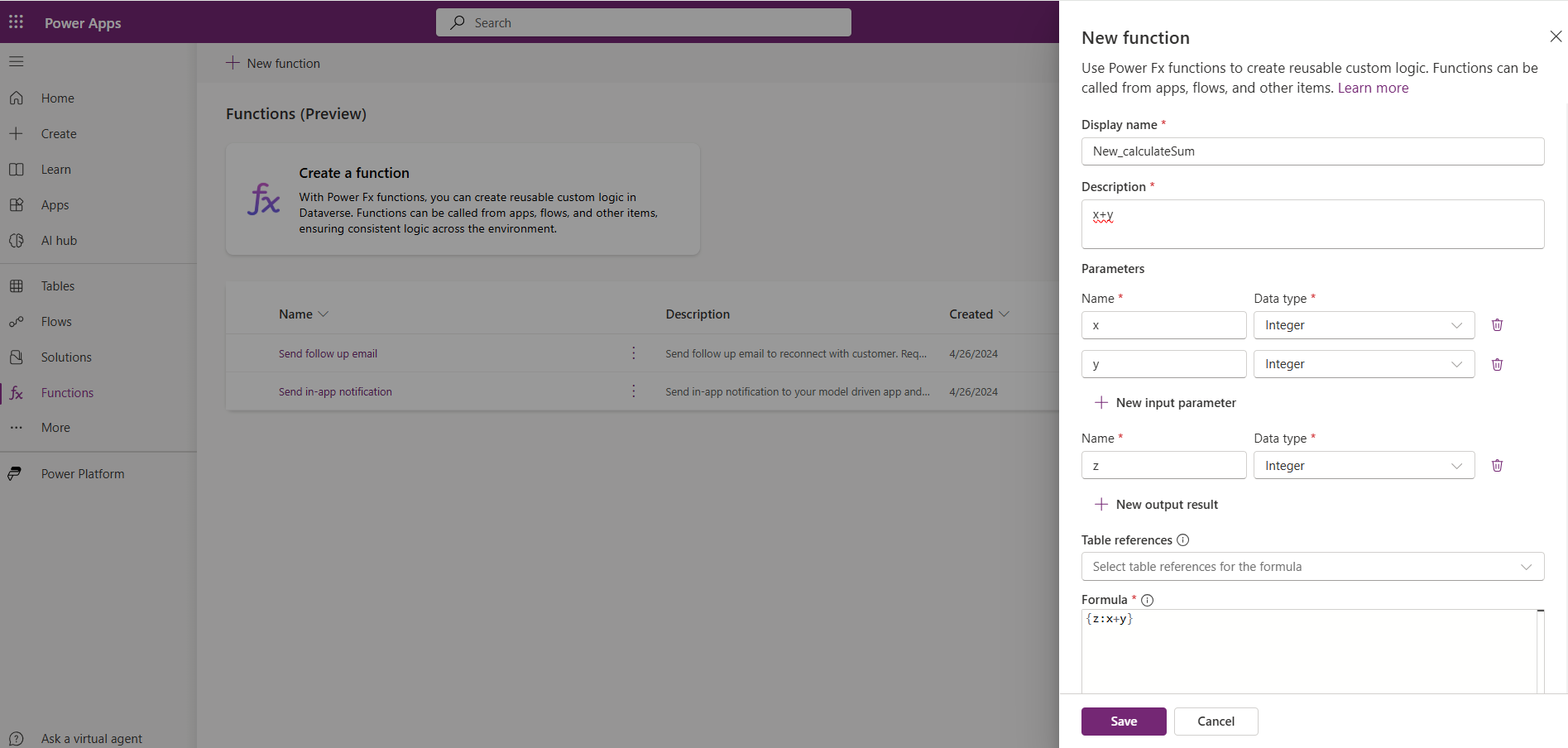
Uuden otsikon lisääminen artikkelitaulukkoon
- Luo kaksi syöteparametria eli otsikko ja URL-osoite (molemmissa tietotyyppinä merkkijono) ja yksi tulosmuuttuja eli viesti (tietotyyppinä merkkijono).
- Valitse Yhdistetyt tietoartikkelit -taulukko avattavassa Taulukkoviitteet -valikossa.
- Syötä Kaava-kenttään kaava:
Collect('Knowledge Federated Articles',
   {
    Title: title,
    URL: url
    }
    );
{
    message: "New Article title added: " & title
}
Vahvista, sisältääkö syötemerkkijono valitsemasi merkkijonot
- Luo syöteparametri DocumentTextInput (tietotyyppinä merkkijono) ja yksi tulosmuuttuja nimeltä tulos (tietotyyppinä merkkijono).
- Syötä Kaava-kenttään kaava:
{
    result: If("Confidentiality" in DocumentTextInput && "Dispute Resolution" in DocumentTextInput && "Governing Law" in DocumentTextInput && "Termination" in DocumentTextInput,

    "Document is compliant.",
    "Document is missing one or more compliance clauses."
    )
}
Laske hotelliyöpymisen hinta
- Luo kuusi syöteparametria: yöt, huoneet, verot, alennus, roomservice, ratepernight (kaikki merkkijonotietotyypillä) ja yksi tulosmuuttuja, hinta (tietotyyppi, float).
- Syötä Kaava-kenttään kaava:
{
   price: ((nights*rooms*ratepernight)*(1+(tax/100))*(1-(discount/100)))+roomservice

}
Lisää esimerkkejä funktioista
Lisää esimerkkifunktioita: Esimerkkifunktiot (esiversio).
Funktion muokkaaminen, testaaminen tai poistaminen
Funktion muokkaaminen
- Valitse funktio Funktiot-alueella.
- Valitse komentopalkissa Muokkaa.
- Muokkaa kaavaa ja Tallenna se.
Funktion testaaminen
- Valitse funktio Funktiot-alueella.
- Valitse komentopalkissa Testaa.
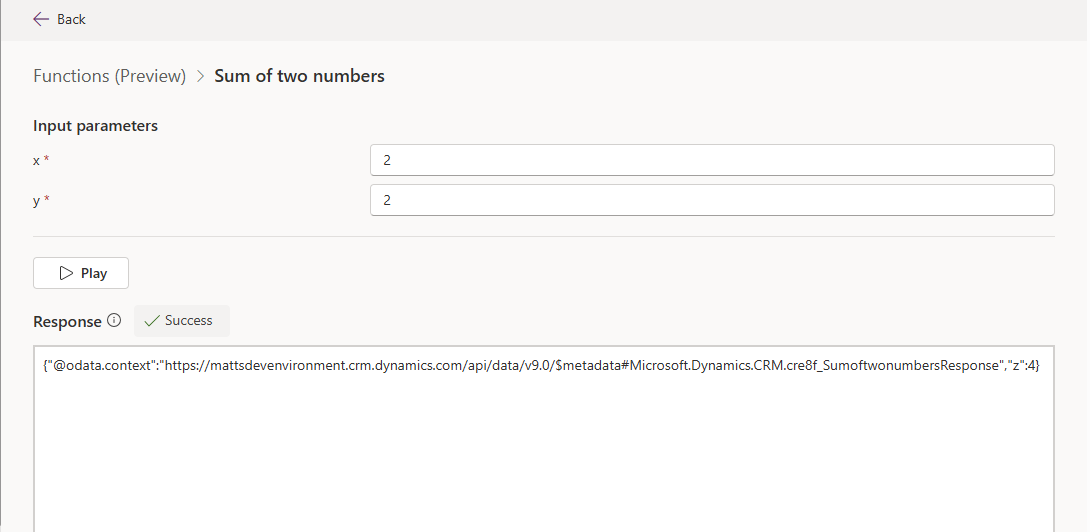
- Anna syöteparametreille funktiossa määritetyt arvot ja valitse sitten Toista.
Onnistunut testi palauttaa OData-vastauksen, joka sisältää tietoja, kuten organisaation URI:n, funktion nimen sekä tulosparametrit ja -arvot.
Vinkki
Tulosparametrien avulla voit tarkistaa odotetun käyttäytymisen ja tulokset. Muussa tapauksessa havaitset onnistumisen tai epäonnistumisen vain testattaessa.
Funktion poistaminen
Tärkeää
Älä poista funktioitasi Ratkaisut-alueelta esiversion aikana, koska tuloksena voi olla irrallisia osia. Funktiot pitäisi poistaa valitsemalla vasemmassa siirtymisruudussa Power Apps (make.powerapps.com) >Funktiot.
- Valitse vasemmassa siirtymisruudussa Funktiot ja valitse sitten funktiosi. Jos nimikettä ei ole sivupaneelissa, valitse ... Lisää ja valitse sitten haluamasi nimike.
- Valitse komentopalkista Poista.