Muistiinpano
Tämän sivun käyttö edellyttää valtuutusta. Voit yrittää kirjautua sisään tai vaihtaa hakemistoa.
Tämän sivun käyttö edellyttää valtuutusta. Voit yrittää vaihtaa hakemistoa.
Järjestelmänvalvojat voivat hallita näkymiä, joita käyttäjät voivat käyttää mallipohjaisissa sovelluksissa, käyttöoikeusroolien avulla. Kun käyttäjä toistaa mallipohjaisen sovelluksen, hän voi käyttää vain järjestelmänäkymiä, jotka koskevat hänelle määritettyjä käyttöoikeusrooleja.
Järjestelmänäkymät ovat erityisiä näkymiä, joiden mukaan mallipohjainen sovellus määräytyy ja jotka ovat olemassa järjestelmätaulukkoja varten tai jotka luodaan automaattisesti mukautettuja taulukkoja luotaessa. Näillä näkymillä on tiettyjä tarkoituksia ja joitakin lisäominaisuuksia. Kaikki järjestelmänäkymät ovat oletusarvoisesti kaikille. Kun Power Platform -järjestelmänvalvoja hallitsee näkymää käyttöoikeusroolin avulla, vain käyttäjät, joilla on valittu käyttöoikeusrooli, näkevät näkymän näkymävalitsimessa. Muita järjestelmänäkymiä ei suodateta näkymävalitsimen avattavasta luettelosta. Käyttäjät voivat edelleen käyttää kaikkia näkymiä siirtyessään Hallitse ja jaa näkymiä -vaihtoehtoon.
Kun Power Platform -järjestelmänvalvoja on ottaa taulukkoluetteloiden hallintatoiminnon käyttöön, käyttäjät voivat määrittää oman oletusnäkymänsä järjestelmänvalvojan hallitsemien näkymien ja omien näkymien luettelosta mallipohjaisen sovelluksen Näkymien hallinta- ja jakotoiminnossa .
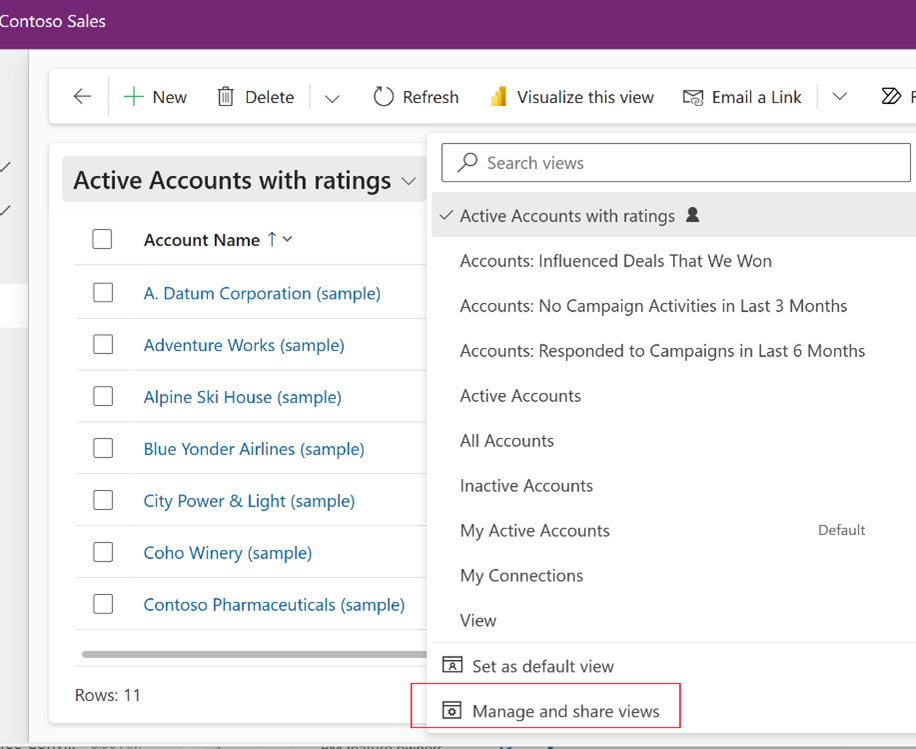
Tietojen käyttö suojataan edelleen käyttöoikeusroolin oikeuksilla, mikä tarkoittaa, että näkymissä näytetään vain tietueet, joihin käyttäjällä on käyttöoikeus. Tietyn näkymän käyttöoikeus ei tarkoita, että voit käyttää myös näkymässä käytettävissä olevia tietoja.
Muistiinpano
Tämä ominaisuus suodattaa näkymät, jotka näkyvät taulukkoluettelon näkymävalitsimessa. Kaikki järjestelmänäkymät ja niihin liittyvät näkymät näkyvät edelleen aliruudukoissa ja niihin liittyvissä ruudukoissa, joissa on näkymävalitsin.
edellytykset
- Vahvista, että enableRoleBasedSystemViews-ominaisuuden arvona on trueOrganizationSettingsEditor-työkalun avulla.
- Järjestelmänvalvojan käyttöoikeusroolin jäsenyys Microsoft Dataverse ympäristössä.
- Seurannan käyttöönotto on suositeltavaa, mutta ei pakollista.
Dataverse-ympäristön järjestelmänäkymät
Järjestelmänäkymät ovat esimääritettyjä näkymiä, jotka ovat olemassa kaikkien järjestelmätaulukkojen osalta. Näitä näkymiä voivat olla esimerkiksi Julkinen, Pikahaku, Erikoishaku, Liittyvät tai Haku. Kun järjestelmänvalvoja tai tekijä luo näkymän Power Apps (make.powerapps.com) -näkymästä, näkymästä tulee julkinen näkymä. Voit hallita julkisia näkymiä käyttöoikeusroolien avulla.
Yleisesti käytetyt julkisen näkymän esimerkit
Voit hallita näkymien taulukkoluetteloa yrityskäyttäjilläsi käyttäjien käyttöoikeusroolimäärityksen mukaan. Järjestelmänvalvojat valitsevat soveltuvat järjestelmänäkymät ja hallitsevat näitä näkymiä käyttöoikeusroolien avulla. Kun käyttäjä siirtyy taulukkoluettelolomakkeeseen, hän voi käyttää järjestelmänäkymiä, joita hallittiin hänelle määritetyillä käyttöoikeusrooleilla. Valitut järjestelmänäkymät, joissa on käyttöoikeusrooli, eivät näy käyttäjille, joille ei ole määritetty käyttöoikeusroolia.
Esimerkkejä julkisista näkymistä:
| Taulukko | Julkinen näkymä |
|---|---|
| Asiakas | Omat aktiiviset asiakkaat |
| Asiakas | Asiakkaat: Ei kampanja-aktiviteetteja kolmeen kuukauteen |
| Lead | Omat avoimet liidit |
| Lead | Kaikki liidit |
| Tapaus | Kaikki tapaukset |
| Tapaus | Palvelupyynnöt, joita seuraan |
| Tapaus | Omat tapaukset |
| Tapaus | Omat ratkaistut palvelupyynnöt |
| Ota yhteyttä | Kaikki yhteyshenkilöt |
| Ota yhteyttä | Yhteyshenkilö, jota seuraan |
| Yhteystiedot | Passiiviset yhteyshenkilöt |
Taulukkoluettelonäkymien hallinnan käyttöönotto
- Varmista, että otat taulukkoluettelonäkymien ominaisuuden käyttöön ympäristössäsi. Lisätietoja: Edellytykset
- Julkisia näkymiä hallitaan käyttöoikeusroolien avulla. Jos sinun on luotava uusia käyttöoikeusrooleja, mene kohtaan Käyttöoikeusroolit ja oikeudet saadaksesi lisätietoja käyttöoikeusrooleista.
- Luo ratkaisu ja lisää hallitsemasi taulukot ja niitä vastaavat näkymät.
- Vie ratkaisu.
- Tuo ratkaisu omaan tuotantoympäristöön.
Vinkki
Ilmoita käyttäjille, että heidän järjestelmänäkymänsä suodatetaan nyt käyttöoikeusroolimäärityksen perusteella.
Julkisten näkymien hallinta käyttöoikeusroolien avulla
Kaikkia järjestelmänäkymiä voidaan hallita käyttöoikeusroolien avulla. Kun ne on hallinnoitu, vain käyttäjät, joille on määritetty käyttöoikeusroolit, voivat tarkastella näitä näkymiä näkymävalitsimessa.
Muistiinpano
Järjestelmänäkymät on merkitty muodossa Public näkymätyyppi Power Apps (make.powerapps.com). Vain julkisia näkymiä voidaan hallita. Oletusarvoisille julkisille näkymille ei voi määrittää käyttöoikeusrooleja.
Järjestelmänäkymien hallinta käyttöoikeusroolien avulla
- Kirjaudu sisään kohtaan Power Apps.
- Valitse vasemmassa ruudussa Ratkaisut, avaa ratkaisu, jossa on taulukko, jossa on hallittava näkymä. Jos kohde ei ole sivupaneelissa, valitse ... Valitse sitten haluamasi kohde Lisää ja sitten.
- Avaa taulukko, kuten Asiakas-taulukko, ja valitse sitten Näkymät-alue.
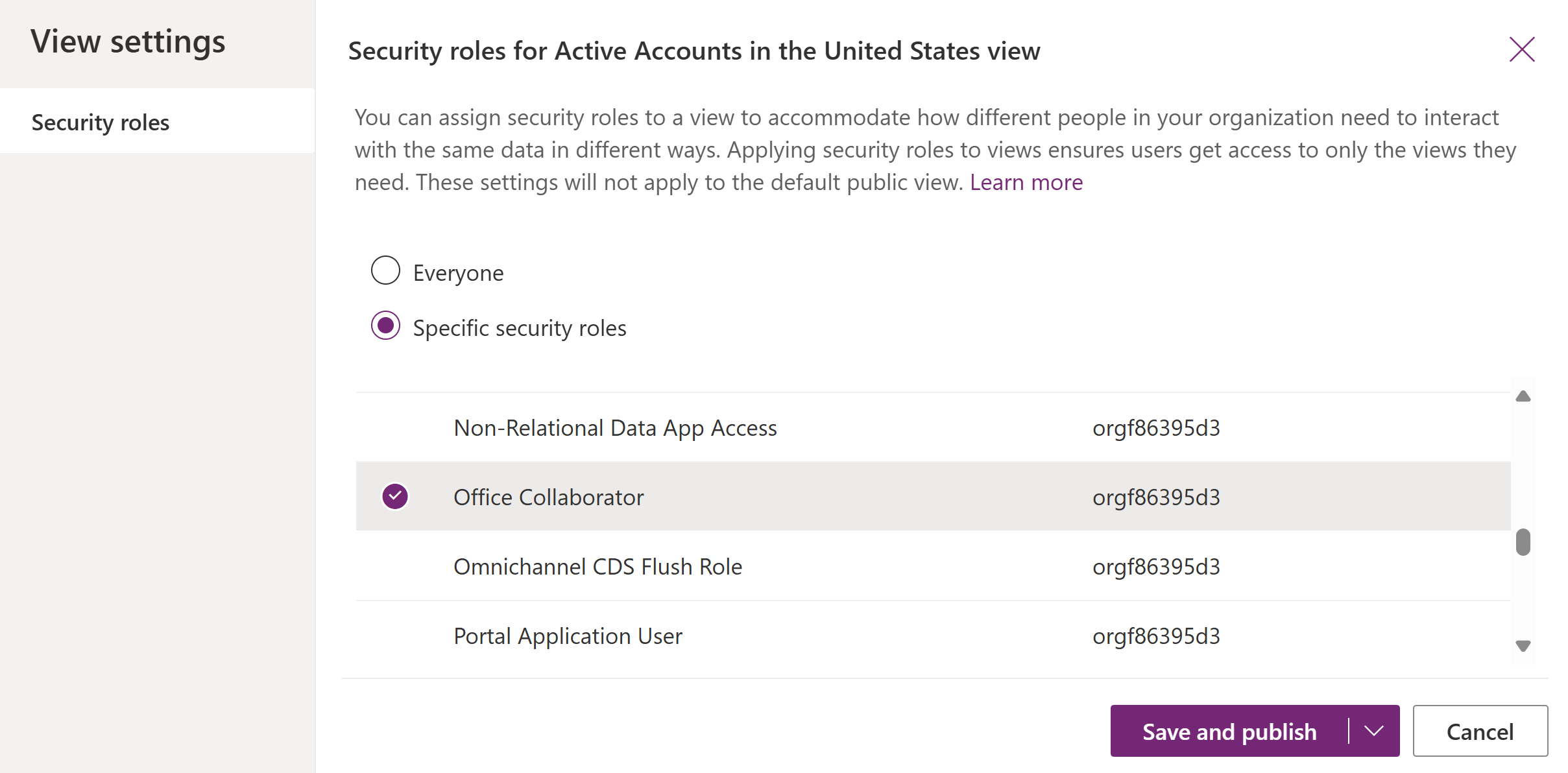
- Valitse haluamasi muu kuin oletusarvoinen julkinen näkymä ja valitse sitten komentopalkissa Näkymän asetukset.
- Valitse Tietyt käyttöoikeusroolit -vaihtoehto.
- Valitse käyttöoikeusroolit, jotka haluat määrittää julkiseen näkymään.
- Kun olet valinnut käyttöoikeusroolit, valitse Tallenna ja julkaise.
Muistiinpano
Kun teet muutoksia kohteeseen EnableRoleBasedSystemViews ja Näkymäasetuksiin:
- OrganizationSettingsEditor-työkalun
EnableRoleBasedSystemViewsominaisuuden asettaminen tosi-arvoksi on heti voimassa. - Käyttöoikeusrooleja sisältävän näkymän määrittäminen tulee voimaan heti, kun olet valinnut Tallenna ja julkaise.
- Näkymäasetuksen vaihtamisessa arvosta Määritä käyttöoikeusrooli arvoon Kaikki voi kestää jopa 24 tuntia tai kunnes käyttäjä kirjautuu ulos ja takaisin sisään.
Jos valitset useita näkymiä ja siirryt näkymän asetuksiin, vain ensimmäiset valitut näkymät voidaan päivittää. Sinun on valittava yksittäinen näkymä, jotta voit päivittää näkymän asetukset.
Tärkeää
Näytä asetukset -kohdassa luetellut käyttöoikeusroolit ovat liiketoimintayksikön pääkansiosta. Liiketoimintayksikkötason käyttöoikeusroolit periytyvät pääliiketoimintayksiköltä. Kun valitset käyttöoikeusroolit Näytä-asetuksista, järjestelmä käyttää suodatusta automaattisesti käyttäjille, joille on määritetty vastaavat liiketoimintayksikön käyttöoikeusroolit.