Muistiinpano
Tämän sivun käyttö edellyttää valtuutusta. Voit yrittää kirjautua sisään tai vaihtaa hakemistoa.
Tämän sivun käyttö edellyttää valtuutusta. Voit yrittää vaihtaa hakemistoa.
Copilot pilvipalveluissa auttavat sinua luomaan automatisointia, joka virtaviivaistaa työnkulkuasi. Luonnollisella kielellä voit kuvata tarvitsemasi asiat ja luoda työnkulun useiden keskusteluvaiheiden kautta.
Pilvityönkulkujen Copilot voi tehdä seuraavaa:
- Ymmärrä aikeesi ja luo työnkulku antamasi skenaariokehotteen perusteella.
- Määritä yhteydet automaattisesti, jotta saat toimivan automaation käyttöön mahdollisimman pian.
- Tarvittavien parametrien soveltaminen työnkulussa kehotteesi perusteella.
- Vastaa pyyntöihisi, jotta voit tehdä muutoksia työnkulkuun, kuten päivittää toimintoja ja korvata toimintoja.
- Työnkulkuasi ja tuotettasi koskeviin kysymyksiin vastaaminen. Voit esimerkiksi esittää Copilotille kysymyksiä työnkulustasi, kuten Mitä työnkulkuni tekee?, saadaksesi yhteenvedon siitä, mitä työnkulku tekee. Voit myös esittää Copilotille tuotetta koskevia kysymyksiä, kuten Miten käytän alityönkulkuja? ja Miten käytän lisenssejä?.
- Ehdota työnkululle kuvausta, kun muokkaat työnkulun tietoja.
Tärkeää
- Copilot on uutta teknologiaa, jota kehitetään edelleen. Se on optimoitu käytettäväksi englannin kanssa, ja sen muiden kielten tuki on rajoitettua. Tämän seurauksena sen osat saattavat näkyä englanniksi eikä haluamallasi kielellä.
- Tämän ominaisuuden tarjoaa Azure OpenAI -palvelu.
- Lisätietoja on artikkelissa Power Automate vastaavat tekoälyn usein kysytyt kysymykset, pilvipalvelutyönkulkujen Copilot vastaavat tekoälyn usein kysytyt kysymykset ja Microsoft Power Platform Copilot tietosuojan ja tietosuojan usein kysytyt kysymykset.
Pilvityönkulun luominen Copilotin avulla
Luo työnkulku Copilotin avulla noudattamalla seuraavia ohjeita.
Kirjaudu Power Automateen.
Varmista, että Aloitus on valittuna vasemmalla olevassa siirtymisvalikossa.
Valitse aloitussivulla Luo Copilot käyttäen ja sitten Mitä työnkulkusi tekee? -kentässä kuvataan yksityiskohtaisesti, miten haluat automaation toimivan luonnollisella kielellä.
Lisätietoja: Hyvän kehotteen kirjoittaminen.
Kun olet tyytyväinen kehotteeseen, valitse Lähetä (nuoli) -kuvake.
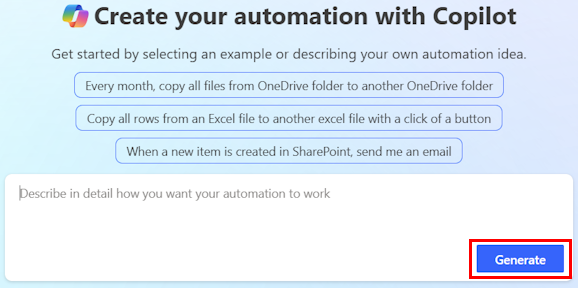
Kun kirjoitat, Copilot ehdottaa kehotteita, joiden avulla voit tarkentaa pyyntöäsi. Jos valitset jonkin ehdotuksista, siirryt seuraavassa vaiheessa kuvattuun näyttöön.
Copilot luo työnkulun rakenteen kuvauksen perusteella. Rakenne sisältää työnkululle ehdotetun käynnistimen ja vähintään yhden toiminnon. Käynnistin on tapahtuma, joka aloittaa työnkulun. Toiminnot ovat tapahtumia, joita työnkulun halutaan suorittavan sen jälkeen, kun käynnistystapahtuma on tapahtunut.
Jos olet tyytyväinen ehdotettuun työnkulkuun, valitse Säilytä se ja jatka.
Jos haluat muokata ehdotettua työnkulkua, syötä lisätietoja Lisää tietoja Copilotin käyttöön -kenttään ja valitse oikea nuoli. Ehdotettu työnkulku luodaan uudelleen uusien tietojen perusteella.
Kun olet valinnut Säilytä ja jatka, varmista, että työnkulkuun kuuluvat yhteydet on määritetty oikein. Oikein määritetyt yhteydet on merkitty vihreällä valintamerkillä. Huomiota vaativat yhteydet on merkitty punaisella huutomerkillä.
Jos yhteys vaatii toimia, valitse se ja määritä se noudattamalla ohjeita.
Valitse Luo työnkulku.
Suunnitteluohjelma avautuu työnkulun kanssa, ja Copilot-ruutu tulee näkyviin oikealle.
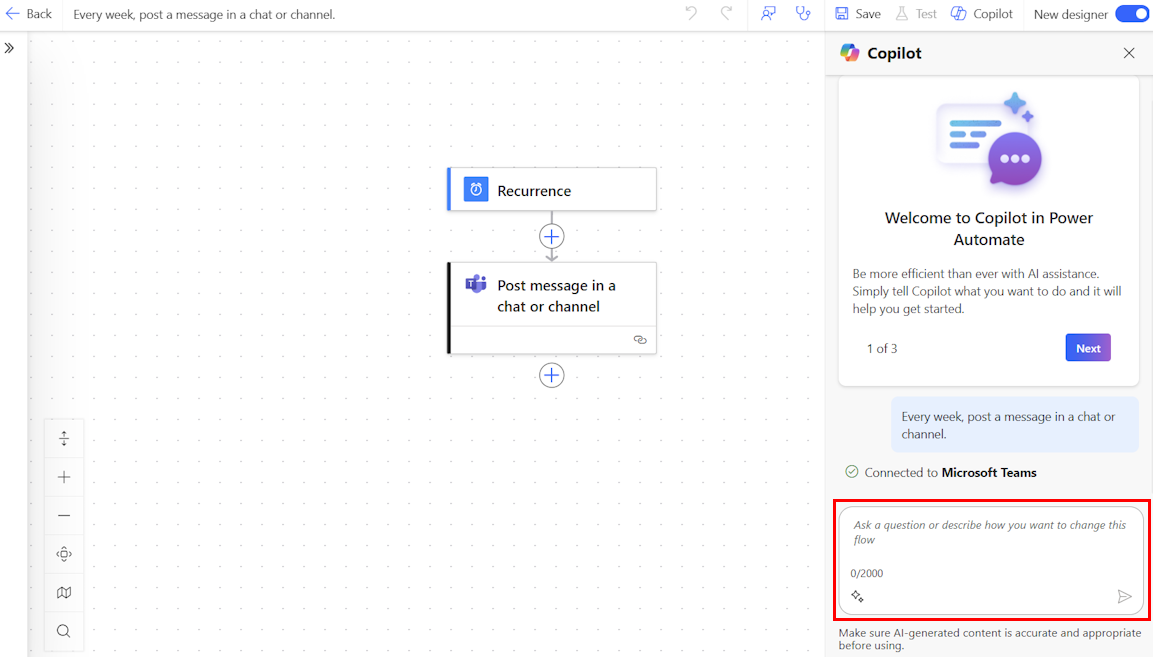
Noudata Copilot-ruudussa Copilotin ehdotuksia viimeistelläksesi työnkulun määrityksen (jos sellaisia on) tai muokataksesi työnkulkua.
Kun työnkulku on valmis, valitse komentopalkissa Tallenna.
Kun työnkulku on tallennettu, suosittelemme sen testaamista.
Hyvän kehotteen kirjoittaminen
Hyvien kehotteiden kirjoittamiseen liittyy muutakin kuin pelkkä pyynnön tarkkuus tai sen sanominen, miten haluat tulostesi näkyvän. Copilot mahdollistaa useiden kehotevariaatioiden kokeilemisen, ja tällä tavoin voidaan arvioida, mikä toimii parhaiten. Jos ensimmäiset tulokset eivät ole sitä, mitä etsit, yritä muuttaa kehotettasi hieman ja suorita se uudelleen.
- Parempia ja tarkempia tuloksia saat antamalla kehotteita muodossa Kun X tapahtuu, tee Y.
- Ole mahdollisimman spesifinen. Kokeile esimerkiksi yleisen kehotteen Haluan käsitellä sähköpostiviestin sijaan kehotetta Kun sähköpostiviesti saapuu, haluan julkaista sähköpostiviestin aiheen Contoson Teamsin yleiselle kanavalle.
- Mainitse yhdistin kehotteessa mahdollisuuksien mukaan. Sisällytä esimerkiksi Outlook, Teams tai Forms.
- Yritä hienosäätää kehotettasi lisää.
Yleisempiä tietoja kehotteiden kirjoittamisesta generatiivisella tekoälyllä: Kehotetaidot: Generatiivisen tekoälyn hyödyntäminen mahdollisimman hyvin.
Esimerkkejä vuorovaikutuksesta Copilotin kanssa
Tässä osassa kuvataan joitakin esimerkkiskenaarioita Copilotin kanssa vuorovaikuttamisesta.
| Aloitussivulta tai Suunnittele kuvailemalla | Kaavion sisällä |
|---|---|
| Kun sähköpostiviesti saapuu osoitteesta contoso@gmail.com, tee julkaisu Teamsissä. | Kysy Copilotilta työnkulun muokkaamista: haluan lähettää sähköpostiviestin aiheen Teams-kanavalle. Voit myös ask Copilot, mitä työnkulkusi tekee: Mitä työnkulkuni tekee? |
| Kun SharePointissa luodaan kohde, lähetä minulle mobiili-ilmoitus. | Muokkaa työnkulkua tällä kehotteella: Haluan lähettää kohteen otsikon ilmoitukseen. Voit muokata työnkulkua tällä kehotteella: en halua saada mobiili-ilmoitusta. Lähetä minulle sen sijaan sähköpostiviesti. |
Vihje
Voit kokeilla lisää esimerkkejä esimerkkiratkaisuvalikoiman kehotekirjastosta.
Työnkulun muokkaaminen Copilot ominaisuuksien avulla
Sen lisäksi, että voit luoda työnkulun käyttämällä Copilotia, voit käyttää sitä myös aiemmin luotujen työnkulkujen määrittämiseen suunnitteluohjelmassa. Copilot on käytettävissä vain uudessa suunnittelijassa, ei perinteisessä suunnittelijassa. Lisätietoja: Pilvityönkulkujen yleiskatsaus.
Kirjaudu Power Automateen.
Valitse vasemmanpuoleisesta siirtymisruudusta Omat työnkulut.
Etsi työnkulku, valitse kolme allekkain olevaa pistettä (⋮) ja valitse sitten Muokkaa.
Vaihtoehtoisesti voit käyttää pilvipalveluiden työnkulkujen suunnittelutyökalua Copilot toiminnoilla olemassa olevan työnkulun Tiedot-sivulta valitsemalla työnkulun nimen komentopalkista Omat työnkulut>Muokkaa.
Työnkulku avautuu siten, että Copilot-ruutu on oikealla. Voit nyt muokata työnkulkua käyttämällä suunnittelutyökalua Copilot toiminnoilla. Kokeile kirjoittaa seuraavat kehotteet:
- Poista toiminto <toiminnon nimi>.
- Haluan lähettää työnkulun lopussa sähköpostiviestin, jonka aihe vastaa SharePoint-tiedostonimeä.
- Lähetä sähköpostin sijaan viesti Teams-kanavaan.
- Tarkasta, onko jokaisella palautettavalla SharePoint-kohteella otsikko, joka vastaa kirjaimia USB, ja jos on, lähetä sähköpostiviesti.
Vianmääritys Copilotissa
Vianmääritys Copilot -ominaisuudessa voi auttaa tunnistamaan ja ratkaisemaan virheitä, joita saattaa ilmetä pilvityönkulut testauksen aikana tai työnkulun suoritushistoriaa tarkasteltaessa. Voit käyttää tätä Copilot-ominaisuutta, kun uusi suunnittelijakokemus on otettu käyttöön.
Tutustu tarkemmin vianmäärityksen ja katso video kohdassa Vianmääritys Copilotissa.
Seuraava vaihe
Liittyvät tiedot
- Copilotia käyttävien Power Automate -pilvityönkulkujen alueellinen saatavuus
- Vastuullisen tekoälyn usein kysytyt kysymykset Power Automateille
- Usein kysyttyjä kysymyksiä Copilotista pilvityönkuluissa
- Copilotin tietoturvaa ja tietosuojaa Microsoft Power Platformissa koskevat usein kysytyt kysymykset
- Kielten saatavuus Power Platformissa
- Maantieteellisen sijainnin saatavuus Power Platformissa
- Koulutus: Copilotin käyttäminen Power Automatessa (moduuli)