Muistiinpano
Tämän sivun käyttö edellyttää valtuutusta. Voit yrittää kirjautua sisään tai vaihtaa hakemistoa.
Tämän sivun käyttö edellyttää valtuutusta. Voit yrittää vaihtaa hakemistoa.
Voit myös viedä ja tuoda muita kuin ratkaisutyönkulkuja käyttämällä paketteja. Tämän ominaisuuden avulla voit viedä yhden työnkulun yhdestä ympäristöstä ja tuoda sen toiseen. Vienti- ja tuontipaketeissa on tiedostomuoto .zip.
Jos haluat viedä ja tuoda useita työnkulkuja, voit käyttää ratkaisuja ratkaisun vieminen ja ratkaisun tuominen -artikkelien mukaisesti tai voit kopioida ympäristön.
Tärkeää
- Muiden kuin ratkaisutyönkulkujen vieminen ja tuominen edellyttää kolmansien osapuolten evästeiden käyttöönottoa.
- Käytä Microsoft Power Platform ympäristöjen sovelluksen elinkaaren hallinnan (ALM) ominaisuuksia Microsoft Dataverse ja ratkaisuja paketin viennin ja tuonnin sijaan. Lisätietoja: Sovelluksen elinkaaren hallinnan yleiskuvaus
- Työnkulkupaketteja ei voi käyttää Dataverse -ratkaisupakettien kanssa paketin yhteensopimattomuuden vuoksi.
Pakettiin sisältyvät resurssit
Kun viet työnkulun, myös työnkulun riippuvaiset resurssit viedään pakettiin.
| Resurssi | Tuettu | Tuontiasetukset |
|---|---|---|
| Flow | Kyllä | Ympäristöön voi tuoda työnkulun kahdella tavalla: |
Muun kuin ratkaisutyönkulun tuomisessa ja viemisessä vaadittavat käyttöoikeudet
Vain työnkulun omistaja tai yhteisomistaja voi viedä työnkulun. Jos haluat tuoda työnkulun, kohdeympäristössä on oltava Environment Maker -käyttöoikeus.
Työnkulkupaketin vieminen
Kirjaudu sisään kohtaan Power Automate.
Valitse vasemmanpuoleisessa siirtymisruudussa Omat työnkulut>Pilvityönkulut ja valitse sitten työnkulku, jonka haluat viedä.
Valitse valikossa Vie-kohdan vieressä oleva alanuoli ja valitse sitten Paketti (.zip).
Anna paketin nimi ja kuvaus seuraavassa näytössä.
(Valinnainen) Määritä paketti.
Valitse ACTION-kentän Tarkista paketin sisältö -kohdassa Määritä (työkalukuvake).
Valitse Päivitä (oletusarvo) tai Luo uutena.
Näiden asetusten kuvaus löytyy tämän artikkelin Pakettiin sisältyvät resurssit -osan taulukosta.
Valitse Tallenna.
(Valinnainen) Lisää kommentti.
- Valitse ACTION-kentän Tarkista paketin sisältä -otsikossa Kommentti (puhekuplakuvake).
- Syötä kommentti.
- (Valinnainen) Voit tarkastella kommentin useita rivejä vierityspalkin ylä- ja alanuolen avulla. Vaihtoehtoisesti voit suurentaa kentän valitsemalla ja vetämällä kentän oikean alakulman vinoviivat.
- Valitse Tallenna. ACTION-sarakkeen kuvake sisältää nyt lainausmerkit, jos kommentti on lisätty.
Valitse Vie oikeanpuoleisessa alakulmassa.
Paketin lataaminen alkaa pian tämän jälkeen. Jos lataus ei käynnisty automaattisesti, valitse Lataa.
Kun olet valmis tuomaan prosessin, tarvitset ladatun .zip-tiedoston.
Työnkulun tuominen
Valitse vasemmanpuoleisessa siirtymisruudussa Omat työnkulut.
Valitse valikossa Tuo>Tuo paketti (vanha).
Valitse Lataa>zip-tiedosto>Avaa.
Lataa-painikkeessa lukee nyt Ladataan, ja .zip-tiedoston nimi näkyy painikkeen vasemmalla puolella.
Kun lataus on valmis, paketin tiedot tulevat näkyviin.
Valitse IMPORT SETUP -sarakkeen ensimmäisellä rivillä kentän sisältö ja valitse sitten Luo uutena- tai Päivitä avattavassa Asetukset-valikossa.
Asetukset-valikon kenttien kuvaukset löytyvät kohdasta Pakettiin sisältyvät resurssit.
Valitse Tallenna.
Tee Liittyvät resurssit -kohdassa seuraavat toiminnot:
- Valitse IMPORT SETUP-sarakkeessa kunkin rivin kentän sisältö.
- Valitse Tuonnin asetukset -valintaikkunassa nimike, jos se on tarpeen työnkulun määrittämiseksi, jotta valintamerkki voidaan sijoittaa rivin loppuun.
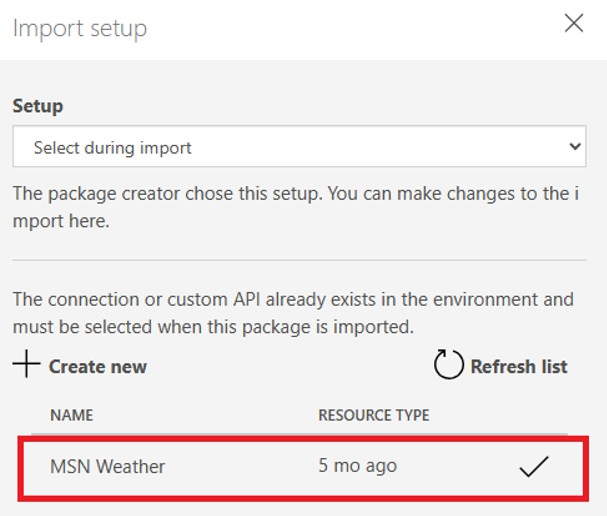
c. Valitse Tallenna.
Tuo-painikkeesta tulee aktiivinen, kun kaikki pakolliset asetukset on määritetty. Valitse Tuo.