Muistiinpano
Tämän sivun käyttö edellyttää valtuutusta. Voit yrittää kirjautua sisään tai vaihtaa hakemistoa.
Tämän sivun käyttö edellyttää valtuutusta. Voit yrittää vaihtaa hakemistoa.
Tämän opetusohjelman avulla voit kokeilla prosessilouhintatoimintoa näytetietojen avulla. Tässä opetusohjelmassa luodaan prosessi, tuodaan tiedot ja analysoidaan sitä.
Muistiinpano
Jos et näe kaikkia tässä artikkelissa kuvattuja ominaisuuksia ja käytät oletusympäristöä, luo uusi ympäristö ja yritä sitten uudelleen.
Lataa näytetiedot
Lataa prosessien louhinnan opetusohjelmaa varten näytetapahtumaloki CSV-tiedostona:
Tämän opetusohjelman näytetiedot ovat kuvitteellisia ja vain kuvitusta varten. Niitä ei pidä liittää mihinkään oikeaan tapahtumaan.
Luo prosessi
Muistiinpano
Jos prosessin luontia ja analysointia yritettäessä avautuu virhesanoma, sen aiheuttaja voi olla puuttuva käyttöoikeusrooli. Ongelma ratkaistaan ottamalla yhteys ympäristön järjestelmänvalvojaan ja pyytämällä tätä määrittämään Ympäristön tekijä -käyttöoikeusrooli käyttäjälle.
- Kirjaudu Power Automate -palveluun
- Valitse ympäristösi.
- Valitse vasemmassa siirtymisruudussa Process Mining.
- Valitse Luo uusi prosessi - osassa Aloita täällä.
- Kirjoita Luo uusi prosessi -näyttöön prosessin nimi ja valitse sitten Tuo tiedot.
- (Valinnainen) Syötä prosessin kuvaus.
- Valitse Jatka.
- (Valinnainen) Valitse Power BI -työtila prosessisi liittämistä varten ja anna raportillesi nimi.
- Valitse Jatka.
Tietojen tuominen
Valitse Valitse tietolähde -näytössä Teksti/CSV.
Valitse Yhteysasetukset-otsikon alla Lataa tiedosto (esiversio).
Valitse Selaa.
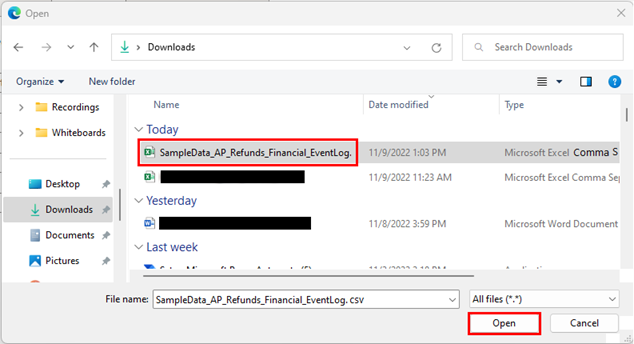
Etsi ja valitse SampleData_AP_Refunds_Financial_EventLog.csv, jonka olet ladannut aiemmin.
Valitse Avaa.
Valitse todennusta pyydettäessä Kirjaudu sisään ja tee pyydetyt toimet.
Valitse Seuraava.
Kun näet Power Queryn, jonka avulla voit muuntaa tiedot, valitse Seuraava.
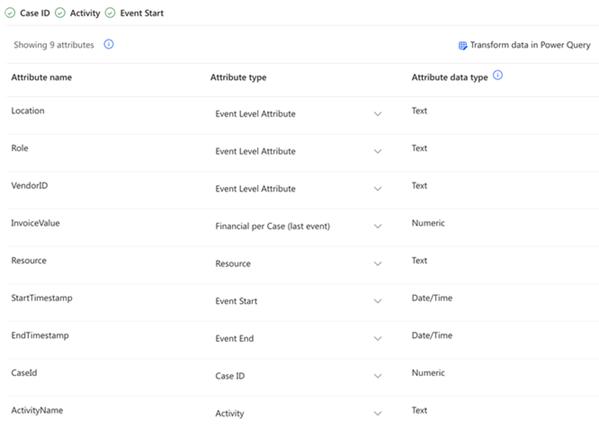
Yhdistä näytetietojen määritteen nimi tarvittaessa määritetyyppiin. Tässä esimerkissä muutettavat tietomääritteet ovat InvoiceValue, Resource, StartTimestamp, EndTimestamp, CaseId ja ActivityName.
Kun olet valmis, määritteiden yhdistämismäärityksen pitäisi näyttää seuraavan näyttökuvan kaltaiselta.
Valitse Tallenna ja analysoi. Analyysin suorittaminen voi kestää muutaman minuutin.
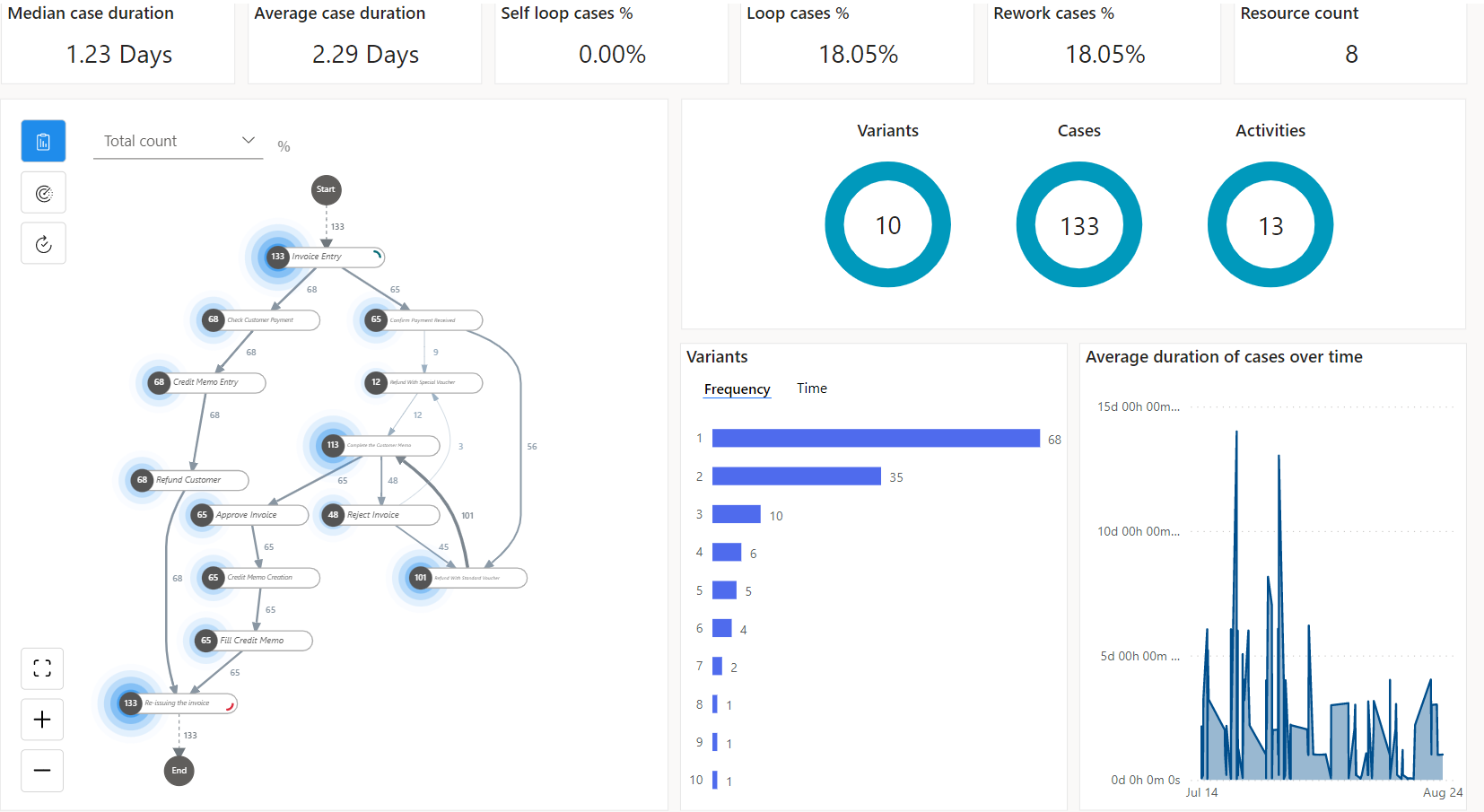
Kun analyysiprosessi on valmis, näet prosessikaavion ja koontinäytön, jotka sisältävät muita merkityksellisiä tietoja prosessistasi. Koontinäytössä näkyy monia mittareita, jotka voivat auttaa prosessin analysoinnissa. Lisätietoja prosessikartan ja mittarien analysoimisesta on ohjeaiheessa Visualisoi prosesseja ja hanki niistä merkityksellisiä tietoja prosessilouhintatoiminnossa.
Analysoidaan prosesseja
Analysoidaan prosessia myös muiden kuin tunnuslukujen osalta. Tässä käytetään Power Automate Process Mining -työpöytäsovellusta, jossa prosessilouhintaominaisuudessa luotuja prosesseja voidaan muokata ja analysoida.
Valitsemalla analyysiraporttisivun komentopalkissa Lataa Process Mining -sovellus ladataksesi sen.
Valitse työkalurivin oikeasta yläosasta ympäristö.
Hae prosessi, jonka loit Power Automaten prosessilouhintatoiminnossa (AP Refunds Process).
Oletusnäkymä näytetään valitsemalla Näytä.
Asetusten perusteella prosessimalli on seuraava:
- Ladattu paikalliseen tietokoneeseen ja analysoitu paikallisesti
- Säilytetään ja analysoidaan pilvessä (esiversio). Saat ilmoituksen tämän vaihtoehdon saatavuudesta viestillä sovelluksesi yläosassa.

Lisätietoja uuden vaihtoehdon määrittämisestä sovelluksen asetuksissa.
Olet valmis käyttämään Process Mining -työpöytäsovelluksen lisäominaisuuksia.
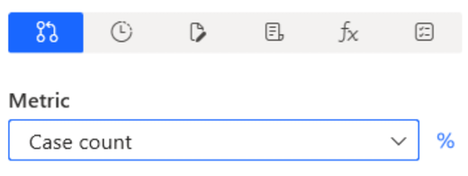
Valitse Mukauta-paneelin työkalurivillä Toistumisväli (ensimmäinen kuvake) ja valitse sitten Tapausten määrä avattavassa Mittari-valikossa.
Prosessikaaviossa näkyy niiden prosessin tapausten määrä, jotka sisältävät kussakin solmussa määritetyn aktiviteetin.
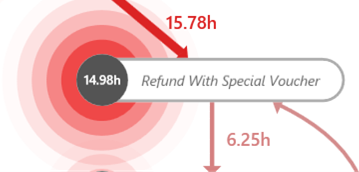
Valitse Mukauta-paneelissa kellokuvake ja valitse sitten Keskimääräinen kesto avattavasta valikosta.
Huomaa, että Hyvitys erityiskupongilla -vaiheen kesto on pitkä verrattuna muihin vaiheisiin.
Valitse Mukauta-paneelissa Talous (paperikuvake) ja valitse sitten Keskiarvo avattavasta Mittari-valikosta.
Huomaa, että sama Hyvitys erityisellä kupongilla -vaihe sisältää vain $631,11 laskutusarvon, joka on alle puolet muista osavaiheista.
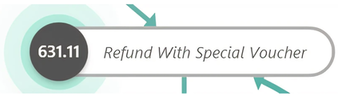
Tämä vaihe voi olla hyvä lisätutkintaa varten, joten valitse tämän vaiheen solmu.
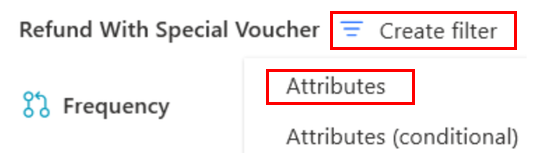
Valitse Mukauttaminen-paneelissa Luo suodatin>Määritteet.
Polkujen vertaaminen eri näkymien kanssa
Haluamme vertailla polkuja, joissa on tämä Hyvitys erityiskupongilla -vaihe polkuihin, joissa ei ole tätä vaihetta vaan toinen vaihe nimeltä Hyvitys tavallisella kupongilla. Suodatetaan polkuja, joilla on palautus erityisellä tositteella, eikähyvitys vakiotositteella. Suodatetaan myös polkuja, joilla onpalautus vakiotositteella, eikähyvitys erityisellä tositteella.
Hyvityksen luominen erikoistositteen avulla -näkymä
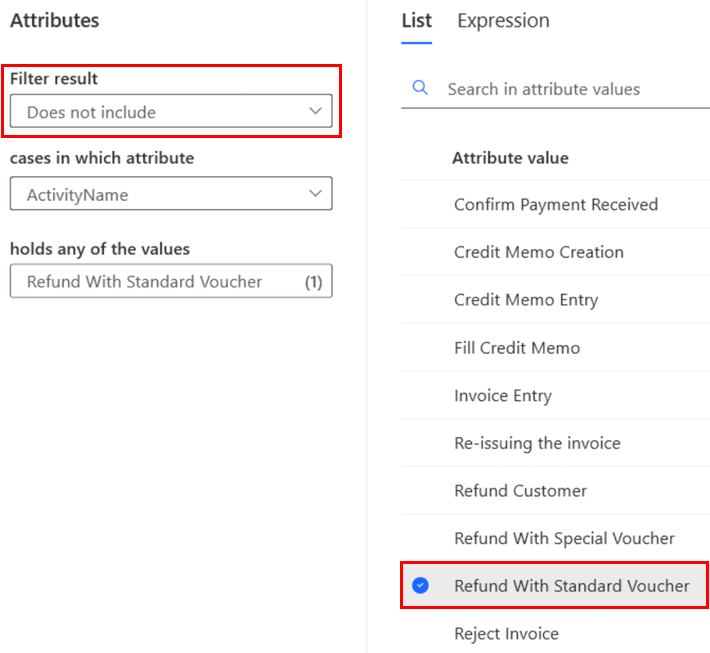
Varmista Suodatus-sivulla, että Hyvitys erikoistositteen kanssa on valittuna sisältää jonkin arvoista -kentässä.
Valitse komentopalkissa Lisää suodatin>Määritteet.
Valitse tällä kertaa Ei sisällysuodatustuloksen avattavasta valikosta.
Valitse Luettelo-välilehden Hyvitys vakiotositteen kanssa, jolloin se sijoitetaan sisältää jonkin arvoista -kenttään.
Suodatus-näytön pitäisi näyttää tältä:
Valitse oikeassa alakulmassa Käytä.
Valitse yläreunan komentopalkissa Tallenna>Tallenna nimellä ja syötä sitten Hyvitys erikoistositteen kanssa>Tallenna.
Hyvityksen luominenvakiotositteen avulla -näkymä
Palaa suodatinnäyttöön valitsemalla näytön vasemmassa alareunassa oleva Suodata-painike.
Tyhjennä Suodatinehtosarja ja toista edellisen osan vaiheet 1–4, mutta valitse Hyvitys vakiotositteen kanssa vaiheessa 1 ja Hyvitys erikoistositteen kanssa vaiheessa 4.
Valitse yläreunan komentopalkissa Tallenna>Tallenna nimellä ja syötä sitten Hyvitys vakiotositteen kanssa>Tallenna.
Vertaa näkymiä
Loit kaksi eri näkymää. Yhdessä näkymässä näkyvät polut, joilla on Hyvitys erikoistositteella -vaihe mutta ei Hyvitys vakiotositteella -vaihetta (Hyvitys erikoistositteella). Toinen näkymä on sen käänteinen (Oalautus vakiotositteella). Verrataan näitä kahta näkymää.
Valitse vasemmassa paneelissa Prosessien vertailu.
Valitse Vertaile-ruudun alapuolella Lisää kerros.
Valitse avattavassa Näkymät-valikossa Hyvitys erikoistositteen kanssa>Lisää kerros.
Luotu prosessikaavio on kahden näkymän vertailu.
Varmista Mukauta-ruudussa, että mittariksi on valittu Keskimääräinen kesto.
Tallenna näkymä nimellä Vakio verrattuna erityiseen.
Tietoja prosessikartasta eri näkymien kanssa
Vihreät solmut edustavat molemmille näkymille yhteisiä vaiheita. Punainen solmu tarkoittaa vaihetta, joka tapahtuu vain prosessissa ja jolla on erityinen tosite (kuten Vertaile-selite osoittaa). Siniset solmut edustavat vaiheita, jotka tapahtuvat vain poluille, joilla on vakiomuotoinen tosite.
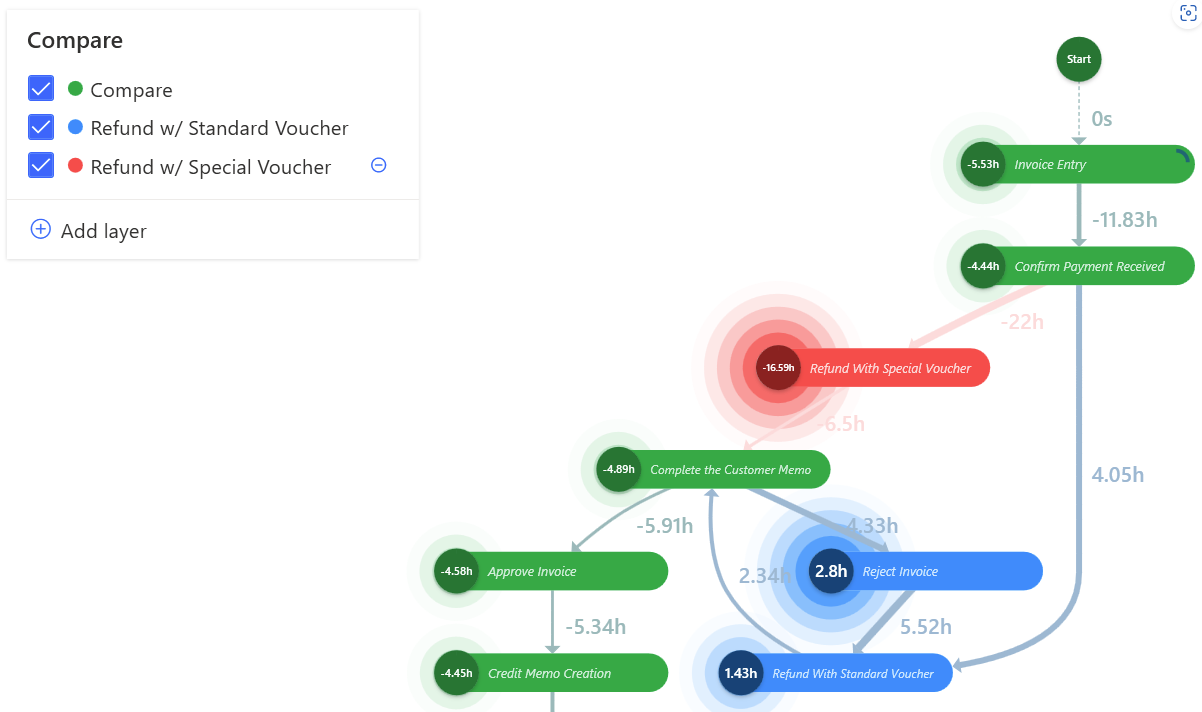
Laajenna Mukauta-paneeli valitsemalla oikeassa siirtymispalkissa Mukauta.
Valitse Suorituskyky (kellokuvake).
Valitse avattavassa Mittari-valikossa Keskimääräinen kesto.
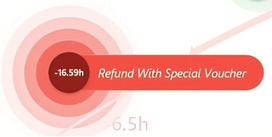
(Aiemmin tässä artikkelissa käsitellyssä) Analysoidaan prosessia -toimenpiteessä oli vain yhdeksän tapausta, joissa oli Hyvitys erikoistositteen kanssa. Tämän osan prosessien vertailukaavion mukaan prosessi piteni keskimäärin lähes 17 tuntia.
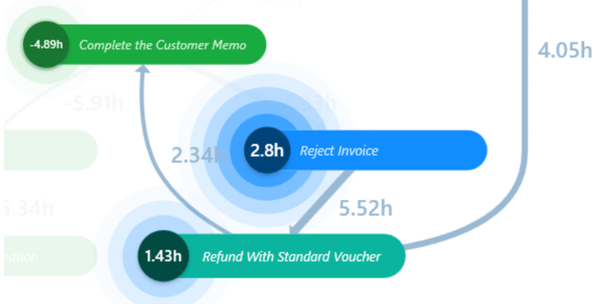
Huomaa, että palvelupyynnöt, joissa on Hyvitys vakiotositteella -vaihe, voivat myös hylätä laskut, kuten Hylkää lasku -vaihetta edustava sininen solmu antaa ymmärtää. Tämä Hylkää lasku -osavaihe vaikuttaa prosessiin vain 2,8 tuntia.
Tämän analyysin pohjalta saadun käsityksen perusteella tehdään yhteenveto tuloksista, tehdään johtopäätös ja annetaan joitakin suosituksia tätä prosessia varten.
Näkemysten yhteenveto
Hyvitys erikoistositteen kanssa:
Prosessi tapahtuu vain muutaman kerran muihin vaiheisiin verrattuna.
Sen kautta virtaa suhteellisen pieni rahasumma.
Kasvattaa merkittävästi koko prosessin keston keskiarvoa.
Hyvitys vakiotositteen kanssa:
- Tapauksissa, joissa on tämä vaihe, on myös laskuja, jotka hylätään myöhemmässä vaiheessa. Tämä aiheuttaa korjauksia ja pidentää jossain määrin prosessin kesimääräistä kestoa.
Huomioon otettavia seikkoja erityistä tai vakiomuotoista tositetta valittaessa
Tällä organisaatiolla on kaksi tapaa tehdä hyvitystä käyttämällä tositteita: hyvitys erikoistositteen kanssa taihyvitys vakiomuotoista tositetta käyttämällä. Jälkimmäisen vuoksi joitakin laskuja saatetaan joskus muokata, koska osa laskuista hylätään myöhemmin. Vaihtoehtoisesti erikoistositteen käyttämien ei aiheuta koskaan laskun hylkäystä. Tämä vuoksi voi vaikuttaa siltä, että erikoistositetta pitäisi käyttää jatkuvasti.
Mahdollisuus hylätä lasku vakiotositetta käytettäessä säästää kuitenkin organisaatioilta enemmän aikaa kuin erikoistositteen käyttäminen. Se ei aiheuta koskaan laskun hylkäämistä, ja keskimääräisen keston erotus on noin 13,79 tuntia.
Suositus
Organisaation pitäisi keskittyä käyttämään vakiotositteita eikä erikoistositteita, koska vain muutama erikoistosite voi pidentää prosessia merkittävästi.
Organisaation on tehtävä lisäanalyysiä selvittääkseen, miksi vakiolaskun käyttäminen aiheuttaa usein laskun hylkäämisen. Jos he voivat korjata ongelman, organisaatio voi ottaa sen käyttöön parantaakseen prosessia.
Lisätietoja Power Automate Process Miningin kehittyneiden ominaisuuksien hyödyntämisestä on kohdassa Power Automate Process Miningin yleiskatsaus.