Muistiinpano
Tämän sivun käyttö edellyttää valtuutusta. Voit yrittää kirjautua sisään tai vaihtaa hakemistoa.
Tämän sivun käyttö edellyttää valtuutusta. Voit yrittää vaihtaa hakemistoa.
KOSKEE: Power BI Desktopin
  Power BI -palvelu
Dynaamiset vastaanottajakohtaiset tilaukset on suunniteltu yksinkertaistamaan mukautetun raportin kopion jakamista sähköpostitilauksen kullekin vastaanottajalle. Määrittelet, minkä näkymän raportista yksilö saa määrittämällä, mitä parametreja sovelletaan heidän raportin versioonsa.
Dynaamiset vastaanottajakohtaiset tilaukset ovat käytettävissä sivutetuille raporteille ja Power BI -raporteille. Tämä artikkeli koskee sivutettuja raportteja. Lisätietoja Power BI -raporttien dynaamisista tilauksista on artikkelissa Dynaaminen määrä vastaanottajakohtaisia Power BI -raporttien tilauksia varten.
Dynaamisen tilauksen parametrit tallennetaan erilliseen semanttiseen Power BI -malliin. Semanttinen malli määrittää vastaanottajien ja vastaavien parametrien välisen yhdistämismäärityksen. Kun raportti on aika lähettää, viimeisimmät tiedot semanttisessa mallissasi määrittävät, kuka saa tilauksen ja mitä parametreja sovelletaan.

Prerequisites
- Sivutettu raportti, jonka parametreja jaetaan ja joka on tallennettu työtilaan kapasiteetin tukemana (Power BI Premium -kapasiteetti, Microsoft Fabric -kokeiluversio tai Microsoft Fabric -kapasiteetti).
- Muodosta käyttöoikeudet semanttiseen Power BI -malliin, joka sisältää vastaanottajiesi sähköpostiosoitteet ja kullekin vastaanottajalle käytettävät parametriarvot.
- Osallistuja-, Jäsen- tai Järjestelmänvalvoja-rooli kyseisessä työtilassa. Tiedät, että sinulla on osallistuja-, jäsen- tai järjestelmänvalvoja-rooli työtilassa, jos voit muokata raportteja tai koontinäyttöjä kyseisessä työtilassa. Lue lisää työtilojen rooleista.
- Semanttinen Power BI -malli, joka sisältää vastaanottajatiedot. Vastaanottajatiedot sisältävät vastaanottajan sähköpostiosoitteet ja parametrit, jotka haluat määrittää kullekin vastaanottajalle.
Dynaamisen tilauksen luominen
Haluatko luoda yhden tilauksen, joka lähettää tilaajillesi raportin mukautetut näkymät määrittämiesi parametrien perusteella? Olet ehkä koulutusjohtaja ja haluat lähettää raportin eri esimiehille, joista joka on kiinnostunut työntekijöidensä valmistumisesta. Nyt voit luoda tilauksen ja mukauttaa raporttia niin, että kukin esimies näkee vain omiin työntekijöihinsä liittyvät tiedot. Tätä varten Power BI muodostaa yhteyden semanttiseen malliin, joka määrittää vastaanottajien ja parametrien välisen yhdistämisen. Kun on aika lähettää raportti, tässä semanttisessa mallissa käytettävissä olevat uusimmat tiedot määrittävät, kuka esimies vastaanottaa raportin Saapuneet-kansiossaan ja mitä parametreja kyseiseen raporttiin sovelletaan.
Jos käyttäjällä on perehtynyt SQL Server Reporting Servicesiin (SSRS), tämä toiminto on samankaltainen kuin tietopohjaiset tilaukset.
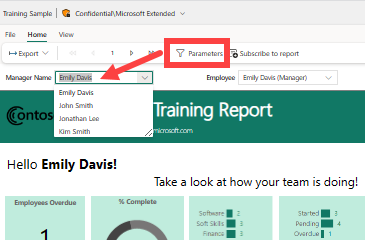
Aloita sivutetulla raportilla, jossa on parametreja. Tiedät, että raportissa on parametreja, jos valitset Parametrit ja näet pudotusvalikot otsikossa. Tässä raportissa on parametri johtajan nimelle ja parametri työntekijälle.
Yhdistä vastaanottajatietoihin
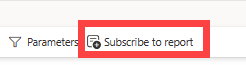
Valitse Tilaa raportti.
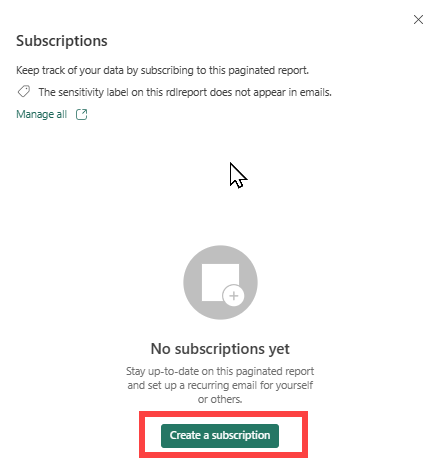
Tilaukset -ikkuna avautuu, eikä tilauksia ole vielä. Valitse Luo tilaus.
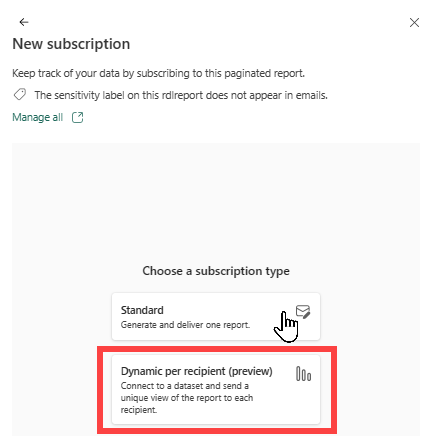
Valitse Dynaaminen per vastaanottaja.
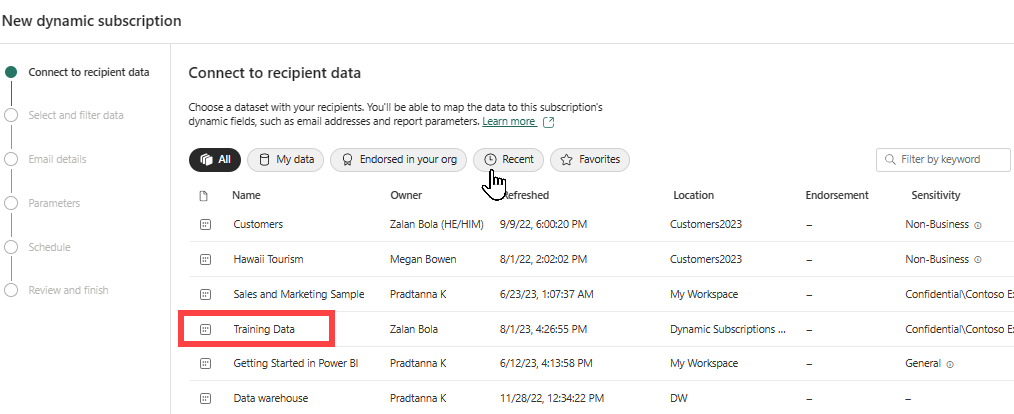
Korosta semanttinen Power BI -malli, joka sisältää vastaanottajatiedot. Vastaanottajatiedot sisältävät sähköpostiosoitteen sarakkeet, parametrit, jotka voivat vaihdella vastaanottajakohtaisesti, sekä valinnaisesti myös liitetyypin ja sähköpostin aiheen.
Joissakin organisaatioissa saattaa olla yrityksen työntekijän Power BI:n semanttinen malli, joka sopii käyttötarkoitukseen. Saatat myös joutua luomaan uuden semanttisen mallin, joka sisältää sähköpostiosoitteet ja raportin parametrien arvot. Tärkein tieto on sähköpostiosoitteet. Jotta voit määrittää parametrit vastaanottajakohtaisesti, semanttisen mallin on sisällettävä kaikkien mahdollisten vastaanottajien sähköpostiosoitteet. Valitse Seuraava. Tässä esimerkissä parametrien kartoitussemanttinen mallimme on nimeltään Training data.
Tietojen valitseminen ja suodattaminen
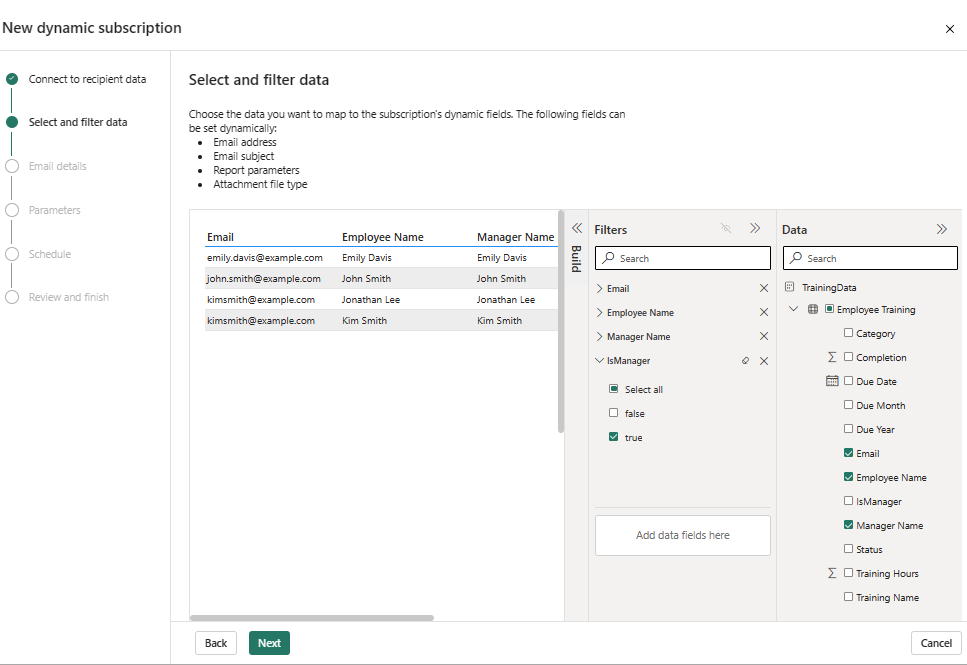
Valitse ja suodata tietoja -ikkunassa on luettelo kentistä, jotka voidaan määrittää dynaamisesti. Tässä esimerkissä meillä on sähköpostiosoitteen kenttä, ja meillä on useita parametreja. Valitse semanttisen mallin sarakkeet, joiden haluat olevan erilaiset kunkin vastaanottajan kohdalla. Sähköpostiosoite ja parametrit voidaan määrittää dynaamisesti Power BI:n semanttisen mallin tietojen perusteella.
Valitse ja suodata datan ikkuna näyttää listan kentistä Koulutusdatan semanttisesta mallista, joita voit käyttää Managerin koulutusraportin tilauksen dynaamiseen. Tässä esimerkissä meillä on sähköpostiosoite, sähköpostin kohde, raporttiparametrit ja liitetiedostotyyppi. Nämä Training data semanttisen mallin kentät voidaan liittää tilaukseen.
Valitse aiheeseen liittyvät kentät, joissa haluat olla vaihteleva vastaanottajakohtainen. Tässä meillä on Sähköposti ja kaksi kenttää parametreille: Työntekijän nimi ja Esimiehen nimi. Halutessasi voit lisätä suodattimia ja muuttaa aggregointitapaa laajentamalla Suodatus- ja Rakennus-ruutuja. Lisätessäsi tietoja Power BI luo taulukon. Rajaa tässä ikkunassa sitä, kenen pitäisi saada raportti. Tässä esimerkissä valitaan vain ne työntekijät, jotka ovat myös esimiehiä.
Valitse Seuraava , kun olet tyytyväinen valintoihin.
Anna sähköpostin tiedot
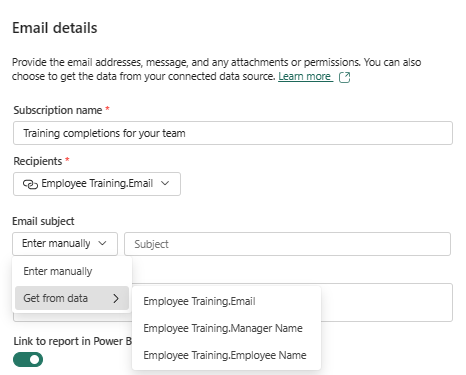
Sähköpostin tiedot -ikkunassa nimeä tilaus, lisää vastaanottajat, jotka on erotettu pilkuilla tai puolipisteellä, sekä aihe, ja valitse käytettävä liitetyyppi. Monet näistä kentistä tarjoavat mahdollisuuden käyttää dynaamisia parametreja. Tässä esimerkissä vastaanottajat lisätään dynaamisesti koulutusdatan semanttisesta mallista Sähköposti-kentän avulla. Ja sähköpostin Subject asetetaan dynaamisesti Managerin nimiparametrin avulla. Linkkikuvake  osoittaa, että dynaamista sisältöä käytetään.
Nimeä tilauksesi.
Syötä vastaanottajien sähköpostiosoitteet manuaalisesti tai käytä pudotusvalikkoa valitaksesi arvon, joka dynaamisesti valitsee vastaanottajat koulutusdatan semanttisesta mallista.
Lisää manuaalisesti sähköpostin aihe tai käytä pudotusvalikkoa luodaksesi dynaamisesti yksilöllisiä aiheita Training data semanttic -mallin Manager-nimikentän avulla.
Lisää valinnaisia tietoja. Kirjoita viesti vastaanottajille. Vaihtokytkinten avulla voit lisätä linkin raporttiin Power BI:ssä ja sisällyttää sähköpostiin raportin esikatselukuvan. Esikatselukuva on raportin ensimmäinen sivu. Esikatselukuvassa näkyy raportti, jossa on otettu käyttöön vastaanottajan yksilölliset parametrit.
Valitse avattava Liitä koko raportti -valikko, jolloin näet vaihtoehtoluettelon. Valitse muoto. Luottamuksellisuustunnisteet otetaan käyttöön sähköpostin liitetiedostossa, ja liite noudattaa raportin kaikkia tietosuojatunnisteita. Liitteen koko on rajoitettu alle 25 Mt:iin.
Valitse Seuraava.
Valitse parametrit
Parametrit-ikkuna näyttää kaikki raporttisi parametrit, ja voit valita dynaamisesti asetusta Power BI:n semanttisen mallin sarakkeen perusteella. Sivutettujen raporttien avulla voit määrittää tilauksessa saamansa raportin näkymän asettamalla parametrit Parametreja-ikkunassa . Päätä jokaiselle parametrille, käytetäänkö nykyistä arvoa, oletusarvoa vai dynaamista arvoa. Skenaariossamme koulutuksen valmistumisraporttien lähettäminen esimiehille on järkevää käyttää Esimiehen nimeä dynaaminen parametri ja Työntekijän nimeä dynaaminen parametri. On kuitenkin muitakin tilanteita, joissa haluat ehkä käyttää staattisten ja dynaamisten parametrien yhdistelmää. Jos raportissasi on esimerkiksi maanosa- ja maa-aluetietoja, voit halutessasi määrittää maanosaksi Etelä-Amerikan ja käyttää dynaamisia parametreja maa-alueilla.
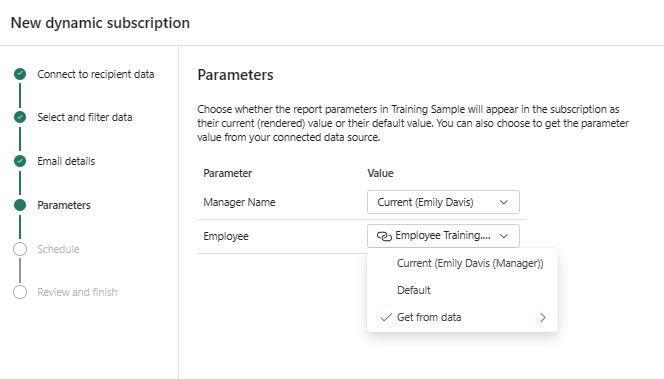
- Current käyttää arvoa tällä hetkellä valitusta aktiivisesta raportin versiosta. Jos haluat päivittää nykyiset arvot, hahmonna sivutettu raportti uudelleen eri arvoilla, avaa ohjattu Raportin tilaaminen -toiminto ja valitse Nykyinen.
- Oletuksena käytetään raportin tekijän asettamaa arvoa. Jos esimerkiksi raportin tekijä on määrittänyt lausekepohjaisia parametreja (esimerkiksi oletusarvo on aina nykyinen päivämäärä), tilauksessa käytetään sitä oletusarvona.
- Hae tiedoista -toiminnolla voit valita sarakkeen semanttisesta mallista ja määrittää kullekin vastaanottajalle eri parametrin.
Määritä aikataulu
Luo Määritä aikataulu -ikkunassa dynaamisen tilauksesi aikataulu.
Valitse tilauksen alkamispäivämäärä ja valinnaisesti myös päättymispäivä. Oletusarvoisesti alkamispäivämäärä on tilauksen luomispäivämäärä ja päättymispäivä on oletusarvoisesti vuoden päässä. Voit muuttaa päivämääräksi minkä tahansa tulevaisuudessa olevan päivämäärän milloin tahansa ennen tilauksen päättymistä. Kun tilaus saavuttaa päättymispäivän, se pysähtyy, kunnes otat sen uudelleen käyttöön. Saat ennen ajoitettua päättymispäivämäärää ilmoituksia, jossa kysytään, haluatko jatkaa sitä.
Valitse tilauksesi tiheys toista-avattavan valikon avulla. Voit valita päivittäin, viikoittain tai kuukausittain. Voit myös säätää aikavyöhykettäsi.
Tip
Jos haluat saada tilauksen sähköpostit vain tiettyinä päivinä, valitse Viikoittain ja valitse sitten viikonpäivän valintaruudut. Jos valitset Kuukausittain, anna ne kuukauden päivät, jolloin haluat saada tilauksen sähköpostiviestit.
Valitse tilaukselle ajoitettu aika. Se voidaan suorittaa tunnin aikana tai 15, 30 tai 45 minuuttia yli määritetyn aikavyöhykkeen.
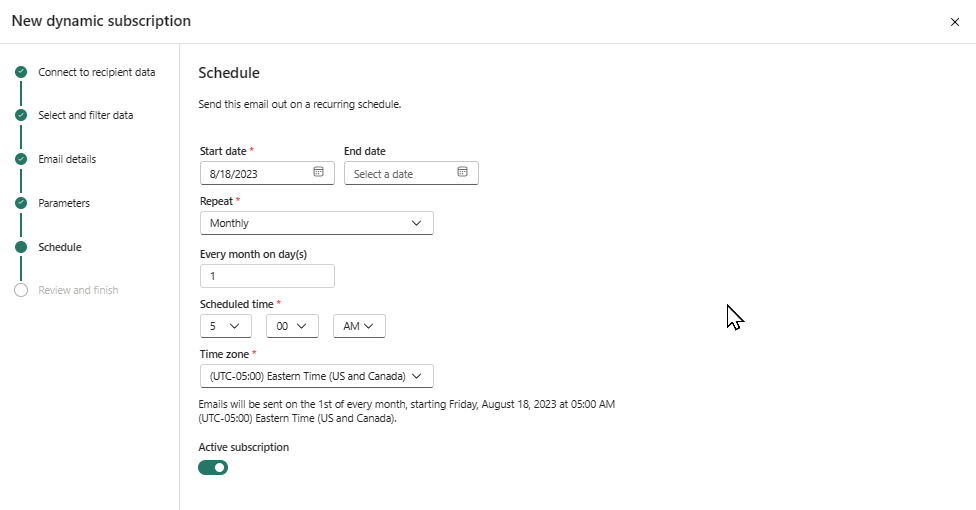
Kun poistat Aktiiviset tilaukset -asetuksen käytöstä, voit käynnistää tämän tilauksen manuaalisesti toistuvan suorituksen sijaan.
Tarkista ja viimeistele dynaamisen tilauksen luominen
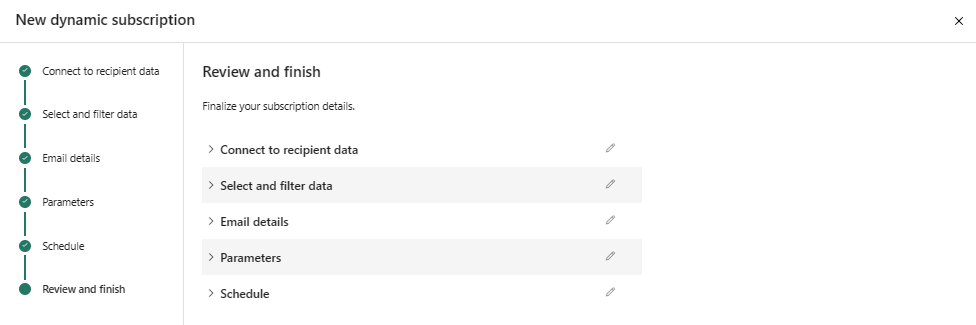
Tarkista asetuksesi valitsemalla Otsikko Tarkista ja viimeistele -ikkunassa. Jos kaikki asetukset näyttävät oikeilta, valitse Tallenna ja sulje. Jos tarvitset muutoksia, tee muokkaukset valitsemalla kynäkuvake.
Tilaukset-ruudussa näkyvät uudet tilaukset. Linkkikuvake osoittaa, että dynaamista sisältöä käytetään.
Toinen tapa tarkistaa tilauksesi on valita nuoli Tilaukset-paneelista .
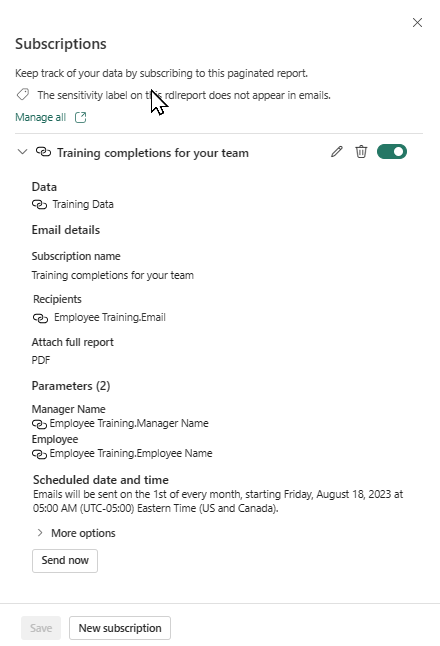
Voit muokata, poistaa, ottaa käyttöön ja poistaa tilauksen käytöstä muiden tilausten tavoin.
Huomioitavat asiat ja rajoitukset
Sivutettujen raporttien dynaamisiin vastaanottajakohtaisiin tilauksiin sovelletaan 10 minuutin aikakatkaisua.
Vastaanottajan semanttisen mallin vastaanottajarivien rajoitus on 1 000. Jos vastaanottajaluettelossa on yli 1 000 riviä missä tahansa vaiheessa, vain ensimmäiset 1 000 vastaanottajaa saavat tilauksen sähköpostiviestin ja tilauksen tekijä saa virhesähköpostin.
Tilaussähköpostin vastaanottaminen ei takaa pääsyä raporttiin. Raportin käyttöoikeudet on määritettävä erikseen.