Muistiinpano
Tämän sivun käyttö edellyttää valtuutusta. Voit yrittää kirjautua sisään tai vaihtaa hakemistoa.
Tämän sivun käyttö edellyttää valtuutusta. Voit yrittää vaihtaa hakemistoa.
Voit luoda Power BI:n semanttisen mallin suoraan Log Analytics -kyselystä. Semanttinen malli on täysimittainen Power BI -semanttinen malli, jota voit käyttää raporttien luomiseen, Excelin analysointiin ja muuhun.
Jos tallennat semanttisen mallin jaettuun työtilaan, kaikki, joilla on riittävät oikeudet työtilassa, voivat käyttää sitä. Voit myös käyttää semanttista mallinjakoa jakaaksesi sen muille käyttäjille, joilla ei ole roolia työtilassa.
Tämä ominaisuus luo semanttisen mallin Power BI -palveluun suoraan Log Analytics -kyselystä. Vaihtoehtoisesti voit viedä kyselyn Log Analyticsista, liittää sen Power BI Desktopiin ja tehdä edistyneen mallinnuksen siellä. Lisätietoja löytyy kohdasta Create Power BI -semanttisia malleja ja raportteja Log Analyticsin kyselyistä.
Prerequisites
Sinun täytyy olla Power BI -tili voidaksesi käyttää tätä toimintoa.
Luo tietoaineisto Log Analyticsista
Käytä seuraavia vaiheita luodaksesi Power BI -aineiston Log Analytics -kyselystä:
Avaa ja aja Log Analytics -kysely, jota haluat käyttää Power BI -tietokannan luomiseen.
Valitse KQL-tila.
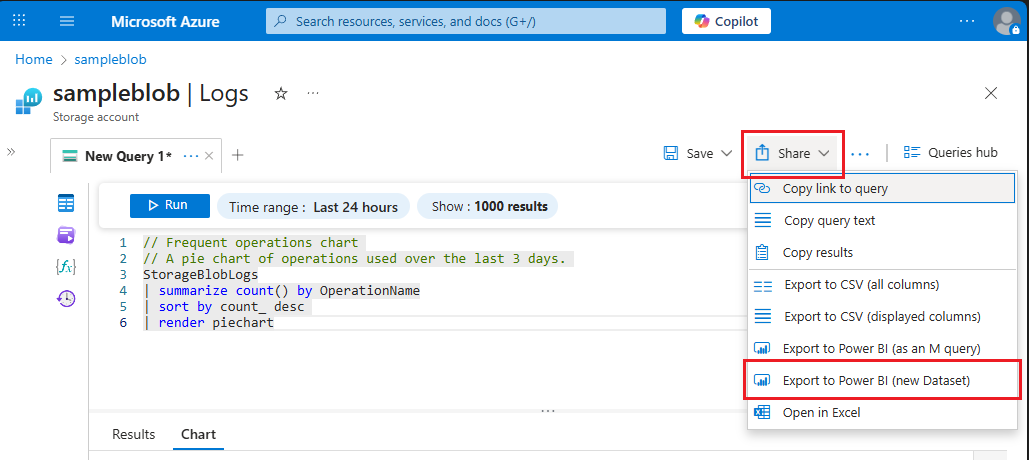
Toimintopalkista valitse Share > Export to Power BI (new Dataset).
Power BI avautuu ja dialogi pyytää nimeämään semanttisen mallin ja valitsemaan työtilan, johon tallennetaan se. Jos olet ilmainen käyttäjä Power BI:ssä, voit tallentaa vain My Workspaceen.
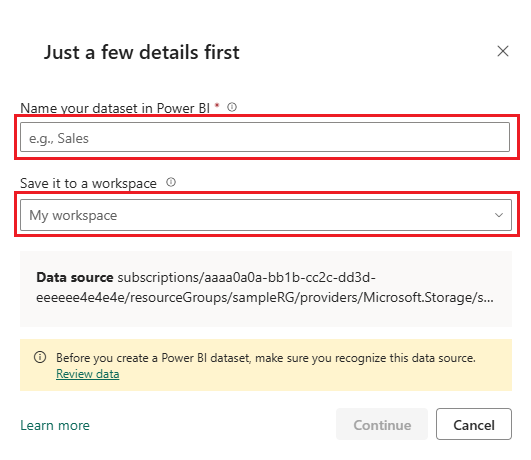
Dialogi näyttää myös Log Analyticsin tietolähteen URL-osoitteen. Estääksesi arkaluonteisten tietojen vahingossa paljastumisen, varmista, että tunnistat tietolähteen ja tunnet sen. Valitse Tarkista data , jos haluat tarkistaa Log Analyticsin kyselytulokset ennen viennin jatkumista. Lisätietoja datan tarkastelusta voi olla hyvä idea, katso Review the Log Analytics data.
Valitse Jatka.
Semanttinen mallisi luodaan, ja sinut ohjataan uuden semanttisen mallin yksityiskohtasivulle. Sen jälkeen voit tehdä kaiken, mitä voit tehdä tavallisella Power BI:n semanttisella mallilla – päivittää dataa, jakaa semanttista mallia, luoda uusia raportteja ja paljon muuta. Lisätietoja löytyy semanttisen mallin yksityiskohdista.
Note
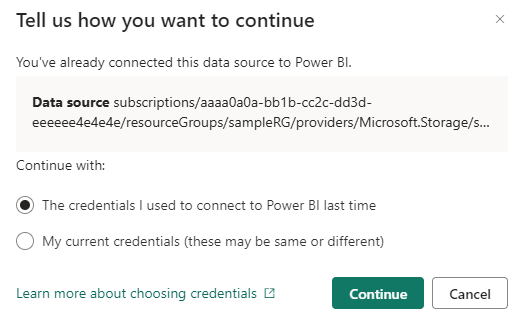
Jos olet aiemmin yhdistänyt Power BI:n Log Analyticsiin, sinua pyydetään valitsemaan, mitä tunnuksia käytät Power BI:n ja Log Analyticsin väliseen yhteyteen. Apua päätöksenteossa, mitä tunnuksia käyttää, löydät osoitteesta Valitse, millä tunnisteilla todennuksen.
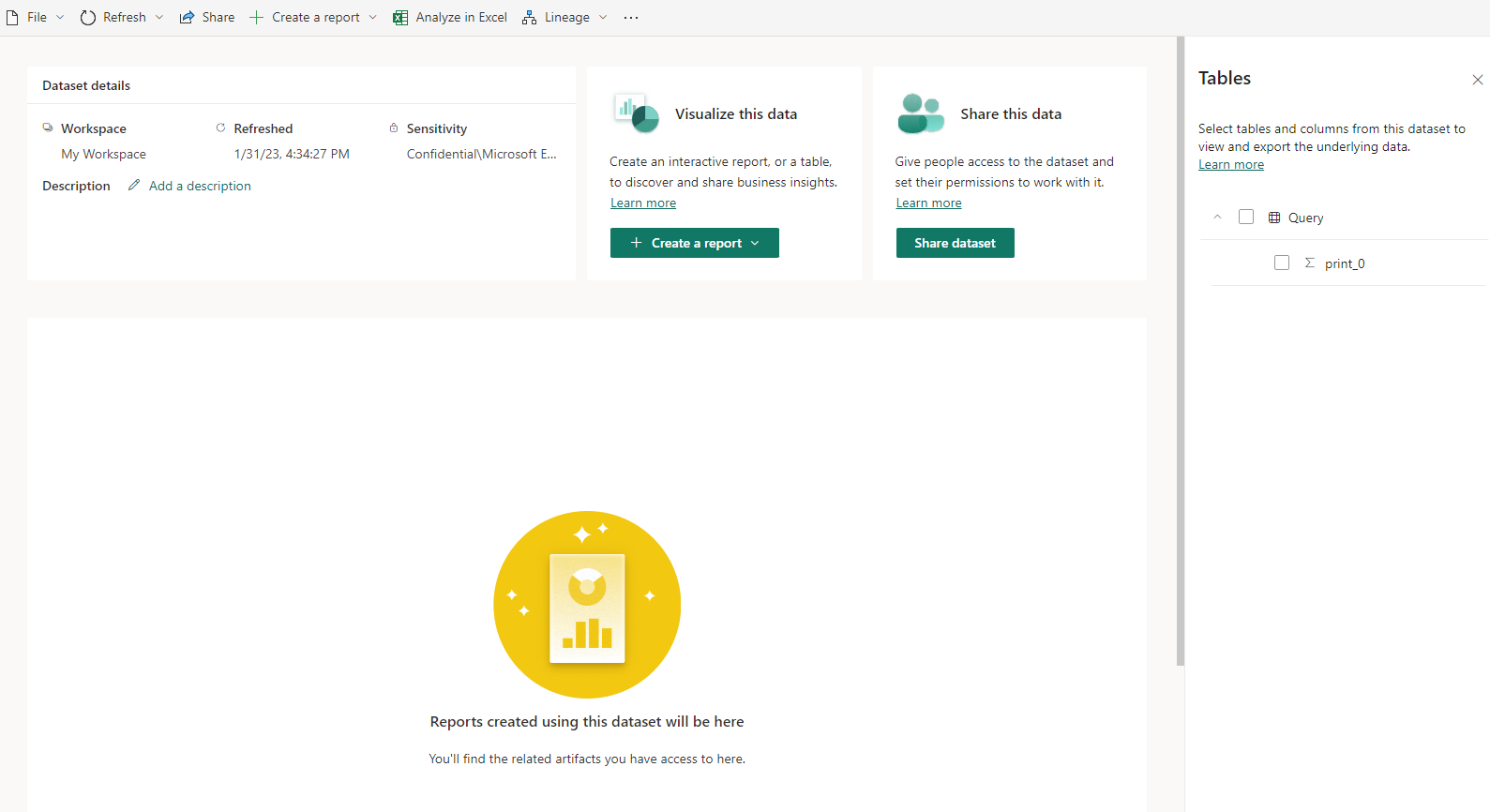
Jotta data pysyy tuoreena semanttisen mallin luomisen jälkeen, joko päivitä tiedot manuaalisesti tai aseta aikataulutettu päivitys.
Tarkista Log Analyticsin tiedot
Kun viet dataa Log Analytics -kyselystä Power BI:hen, luodaan uudelleenohjaus-URL, joka sisältää kaikki parametrit, joita tarvitaan semanttisen mallin luomiseen Power BI:ssä. Jos olet se, joka valitsi Export to BI :n Log Analyticsissa, sinun ei todennäköisesti tarvitse huolehtia datan tarkistamisesta, koska todennäköisesti tunnet viemäsi tiedot.
Datan tarkastelu on tärkeää, jos et ollut se, joka vei Log Analyticsin datan, vaan sait jonkun linkin semanttisen mallin luomiseen Log Analyticsista. Tällaisessa tapauksessa et välttämättä tunne vientidataa. Sinun tulisi tarkistaa se varmistaaksesi, ettei arkaluonteisia tietoja vahingossa paljasteta.
Valitse, millä tunnisteilla autentikointi tehdään
Kun viet dataa Log Analyticsista Power BI:hin, Power BI yhdistää Log Analyticsiin saadakseen tiedot. Yhdistääkseen Power BI:n täytyy tunnistautua Log Analyticsin avulla.
Jos saat seuraavan dialogin, se tarkoittaa, että olet aiemmin muodostanut yhteyden Log Analyticsiin. Silloin käyttämäsi tunnistetiedot saattavat poiketa nykyisestä kirjautumistunnuksestasi. Voit jatkaa kirjautumistietoja käyttäen, joita käytit viimeksi yhdistäessäsi (tunnisteet, joilla yhdistin Power BI:hen viimeksi). Tai luo yhteys nykyisillä kirjautumistunnuksiisi tästä eteenpäin (nykyiset tunnukseni (ne voivat olla samat tai erilaiset)).
Miksi tämä valinta on tärkeä?
Tilin käyttöoikeudet, jotka muodostivat yhteyden, määrittävät Power BI -näkymän Log Analyticsin datasta.
Jos annat Power BI:n käyttää viimeksi käyttämiäsi kirjautumistietoja yhteydelle, semanttisessa mallissa näkemäsi data saattaa poiketa Log Analyticsin datasta. Tämä ero johtuu siitä, että semanttisessa mallissa näkyvä data on se, mitä tili, jolla on viimeksi käyttämäsi tunnukset, näkee Log Analyticsissa.
Jos korvaat viimeksi käyttämäsi tunnistetiedot nykyisillä kirjautumistunnuksillasi, semanttisessa mallissa näkemäsi data on sama kuin Log Analyticsissa. Koska yhteys käyttää nyt nykyisiä todennustietojasi, myös näkymät semanttisissa malleissa, jotka olet aiemmin luonut kyseisestä Log Analytics -kyselystä, voivat myös muuttua. Tämä muutos voi vaikuttaa raportteihin ja muihin alemmistoihin, joita käyttäjät ovat luoneet näiden semanttisten mallien pohjalta.
Jos yhdistät Log Analyticsiin Power BI:stä ensimmäistä kertaa, Power BI käyttää automaattisesti nykyisiä tunnuksiasi yhteyden muodostamiseen. Et näe tätä dialogia.
Huomioitavat asiat ja rajoitukset
- Tämä prosessi ei tue yritys-liiketoimintaa (B2B) tai tilanteissa, joissa autentikointi tapahtuu palvelupäähenkilöä vastaan.
- Jos Azure Service Management API, Log Analytics API -palvelu tai molemmat on konfiguroitu käyttämään monivaiheista tunnistautumista, jotta tämä prosessi toimisi, Power BI:n on myös oltava konfiguroitu käyttämään monivaiheista tunnistautumista. Ota yhteyttä organisaatiosi IT-tukeen, jos kohtaat tähän liittyvän ongelman.