Muistiinpano
Tämän sivun käyttö edellyttää valtuutusta. Voit yrittää kirjautua sisään tai vaihtaa hakemistoa.
Tämän sivun käyttö edellyttää valtuutusta. Voit yrittää vaihtaa hakemistoa.
Huomautus
Voit kirjoittaa Prep data AI-ominaisuuksille sekä Power BI Desktopissa että Power BI -palvelu:ssa. Käyttäjät voivat käyttää näitä ominaisuuksia missä tahansa Copilot Power BI on saatavilla.
Tässä tutoriaalissa käytät Copilot in Power BI tutkiaksesi raporttidataa ja löytääksesi lisää oivalluksia. Opit
- Tietojen ymmärtäminen
- Pureudu syvemmälle
- Yhteenvedon kirjoittaminen
Huomautus
Copilot -tulosteet ovat epädeterministisiä, mikä tarkoittaa, että käyttäjä voi saada eri ulostulon Copilot-kokemuksesta, vaikka käyttäisi samaa kehotte- ja maadoitusdataa. Aseta käyttäjille odotukset, jotta he tietävät, millaisia tuloksia Copilot:lta voi odottaa ja miten he voivat arvioida tai validoida näitä tuloksia itse.
Lisätietoja :n vastuullisesta Copilot käytöstä Power BI:ssä.
Avaa Copilot
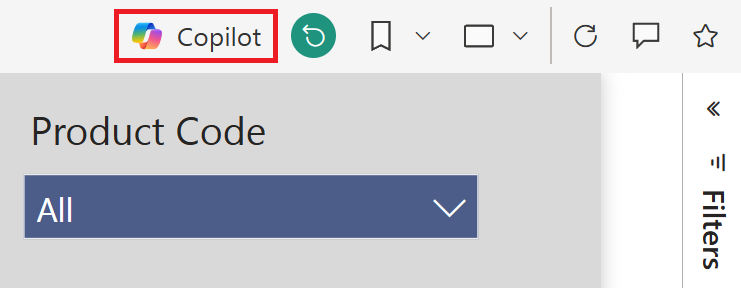
Valitse toimintopalkista Copilot oikeanpuoleinen painike.
Tietojen ymmärtäminen
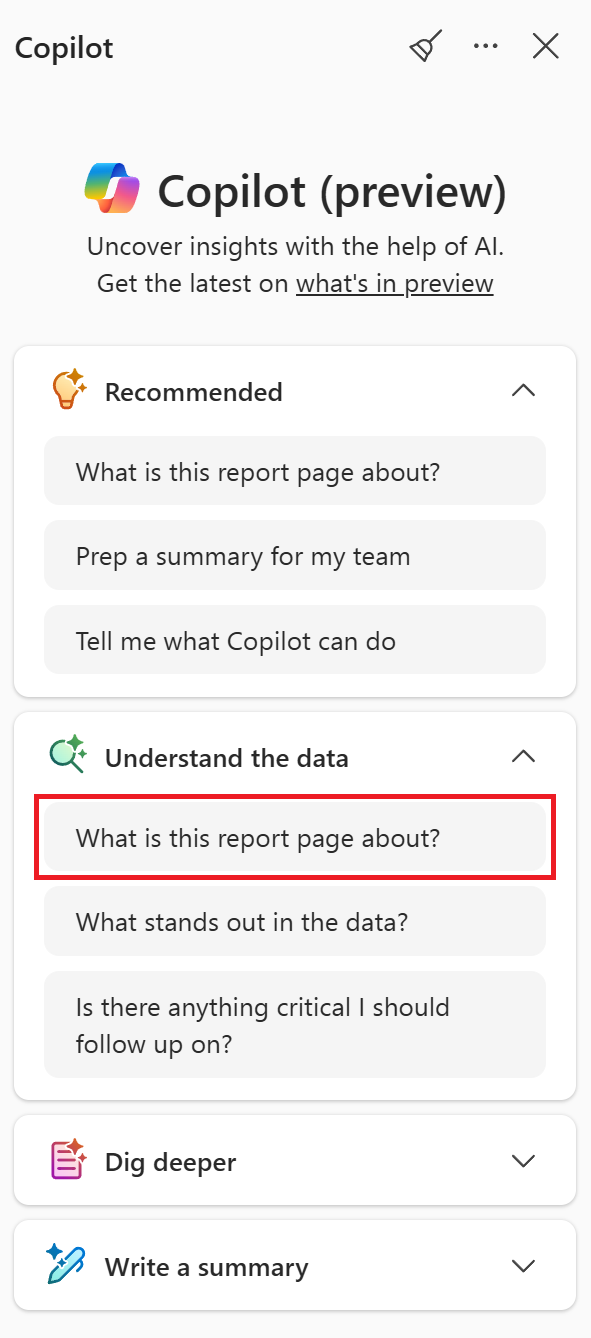
Copilot-paneelissa laajenna Ymmärrä data-ryhmä ja valitse Mistä tämä raporttisivu kertoo?-kehote.
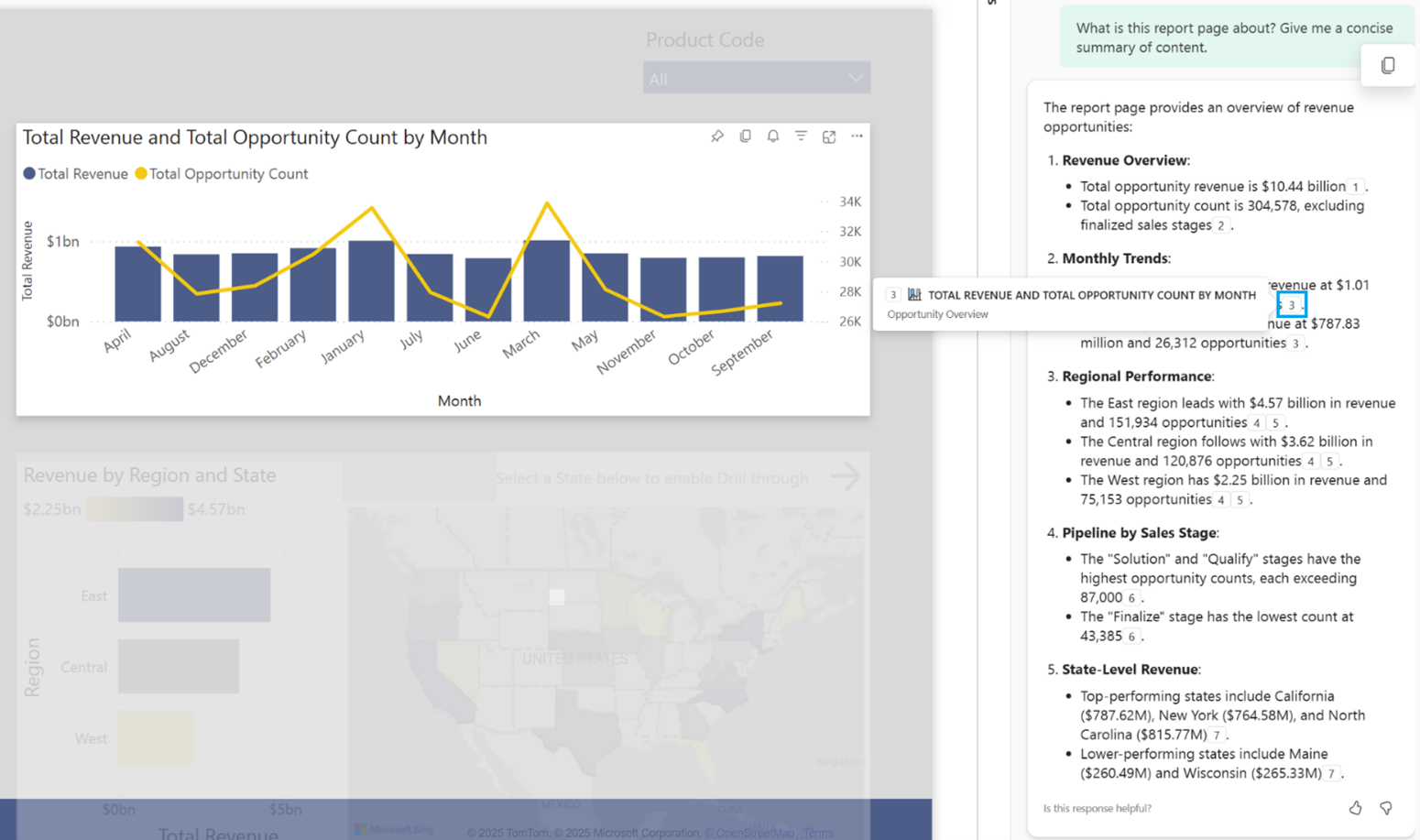
Copilot laatii raportin yhteenvedoksen, johon sisältyy viitealaviitteitä. Kun valitset yhteenvedon, visuaalit korostetaan sivulla, jotta voit tarkistaa tiivistelmän tuloksen.
Pureudu syvemmälle
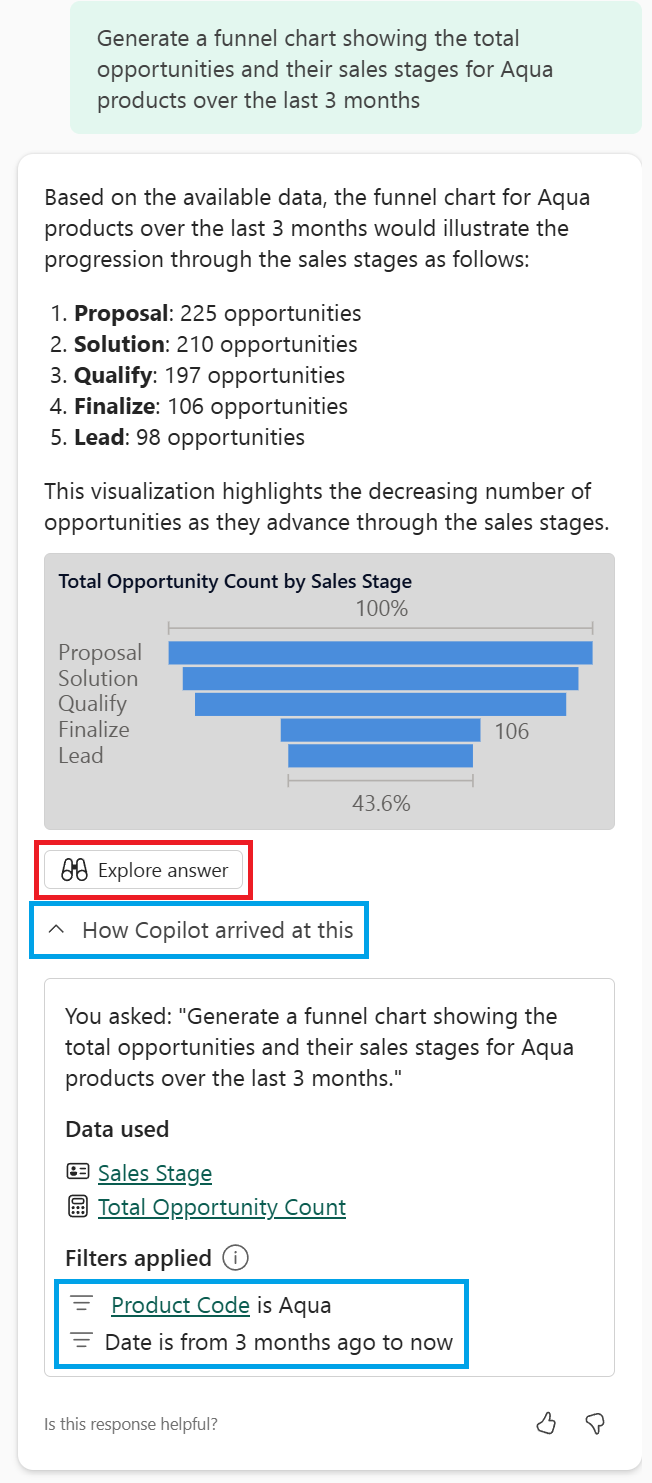
Ymmärtääksesi, miten Copilot tulkitsi kysymyksesi ja varmistaaksesi, että se valitsi mallistasi oikeat kentät, mittarit tai suodattimet, laajenna How Copilot päätyi tähän pudotusvalikkoon. Tarkastelemalla lisätietoja käytetystä datasta ja käytetystä suodattimesta voit tarkastella tai muokata näitä tietoja valitsemalla Tutki-vaihtoehdon . Tämä tapa mahdollistaa nopean vastauksen saamisen vetämällä ja pudottamalla tai valitsemalla kenttiä.
Anna Copilot seuraavat esimerkkiohjeet, joiden avulla voit jatkaa tietoihisi tutustumista, ja vahvista valitsemalla Lähetä tai Anna :
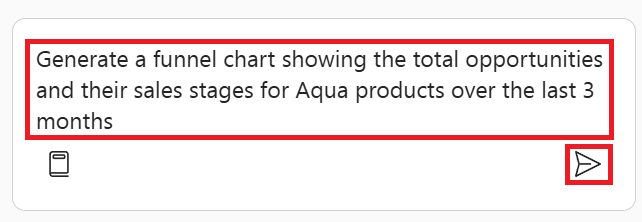
- Luo suppilokaavio, joka näyttää Aqua-tuotteiden kokonaismahdollisuudet ja niiden myyntivaiheet viimeisten kolmen kuukauden ajalta
Copilot palauttaa datan yhteenvedon ja visuaalisen vastauksen ohjeisiisi. Voit laajentaa How Copilot -vaihtoehtoa tähän tarkastellaksesi käytettyä dataa ja ymmärtääksesi käytetyt suodattimet. Tässä esimerkissä suhteellisia päivämääräsuodattimia käytetään "viimeiset kolme kuukautta" -ehdon perusteella. Jos haluat tutkia visualisointia ja mukauttaa sitä lisää, valitse Tutustu vastaukseen -vaihtoehto.
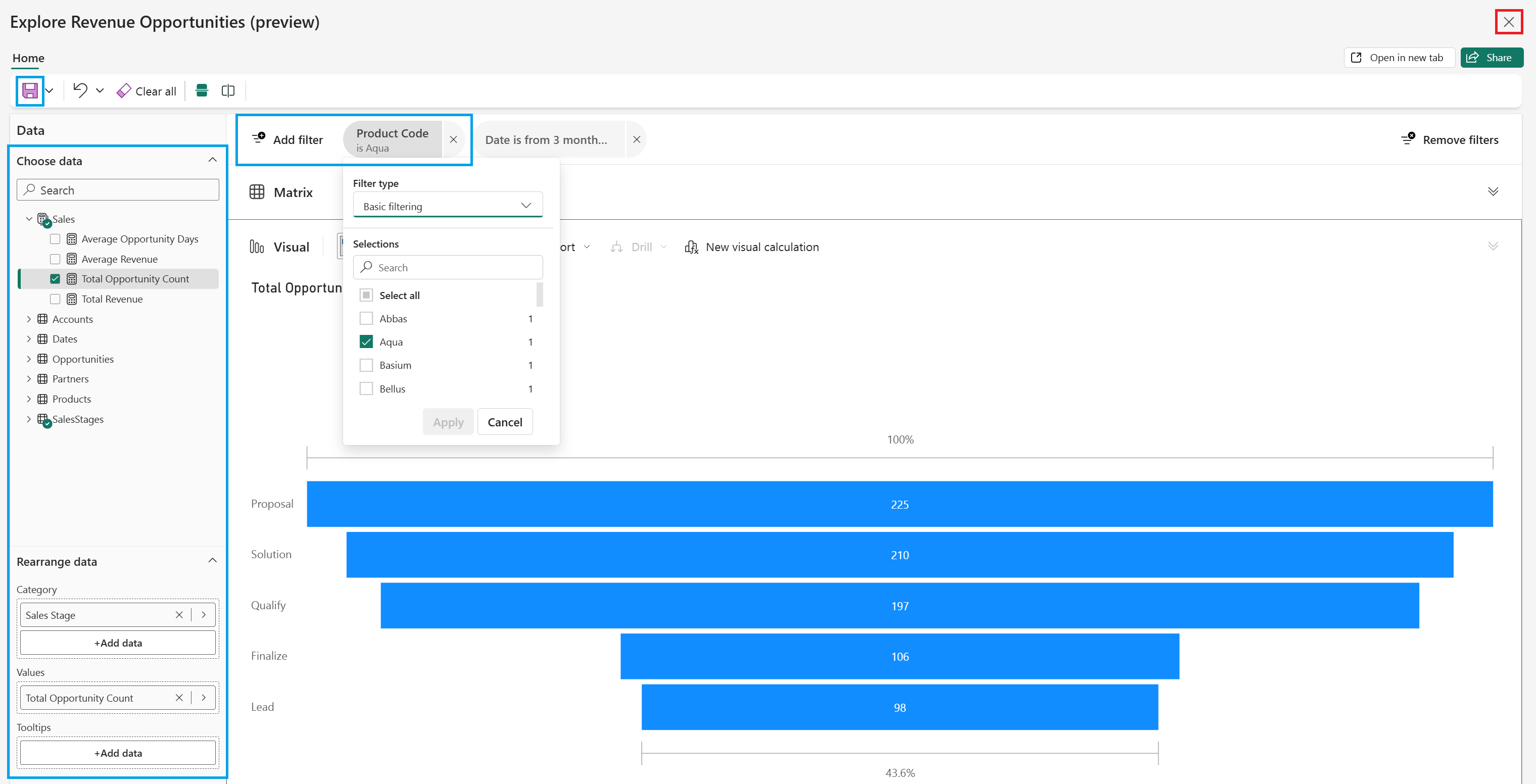
Explore antaa sinun olla vuorovaikutuksessa visuaalisen sisällön kanssa, lisätä tai muokata suodattimia, järjestää dataa uudelleen ja paljon muuta. Voit myös tallentaa tarkastelun työtilaan jatkokäyttöä varten. Poistuaksesi valitse Sulje (X) oikeasta yläkulmasta.
Yhteenvedon kirjoittaminen
Kun tuotat yhteenvedon Copilot, voit tehdä yksityiskohtaisia yhteenvetoja laajoista aiheista tai tarkista tiedusteluista sekunneissa. Tämä ominaisuus säästää aikaa, joka kuluu datan manuaaliseen tulkintaan. Copilot vastaa kattavalla yhteenvedolla, joka on räätälöity kysymykseesi. Se sisältää olennaisimmat tiedot suoraan vastauksessa sekä viitealaviitteitä. Tämä prosessi varmistaa, että saat oivaltavaa tietoa, jota tietosi tukevat.
Anna Copilot seuraava esimerkkiohje, kun haluat kirjoittaa yhteenvedon tiedoistasi, ja vahvista valitsemalla Lähetä tai Anna :
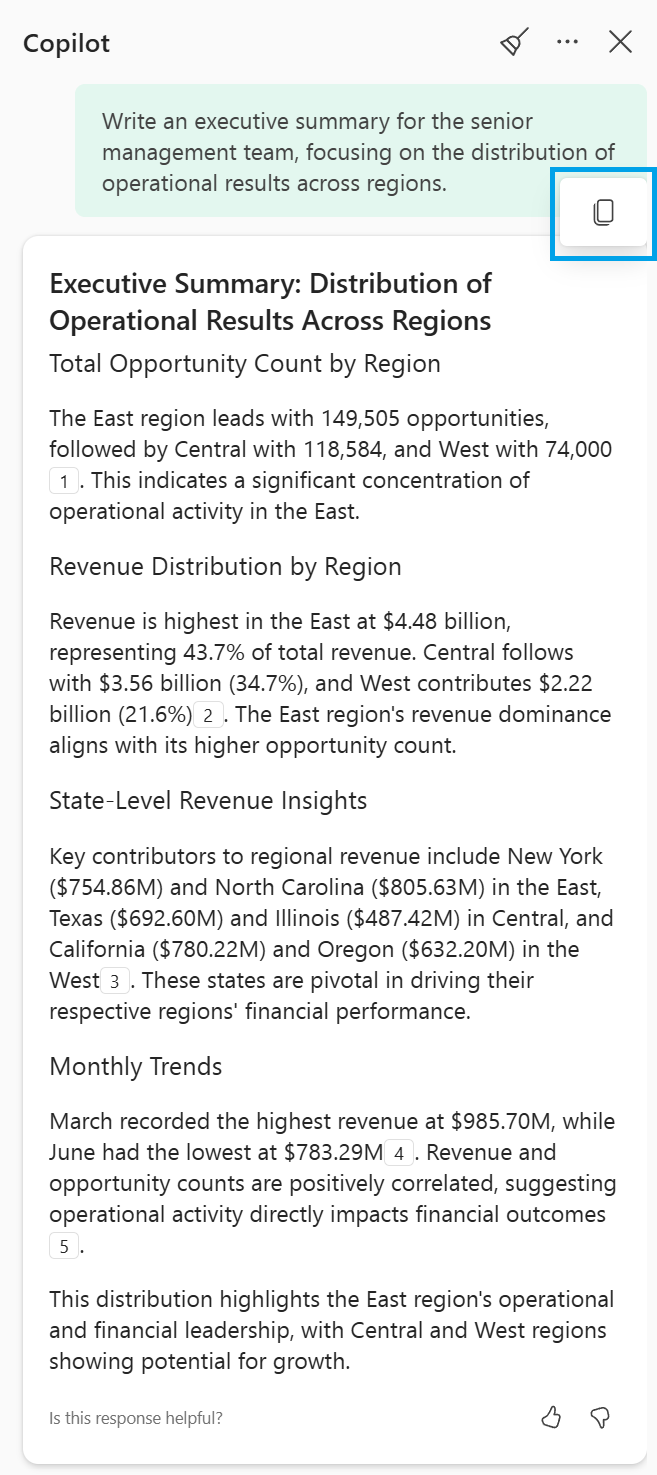
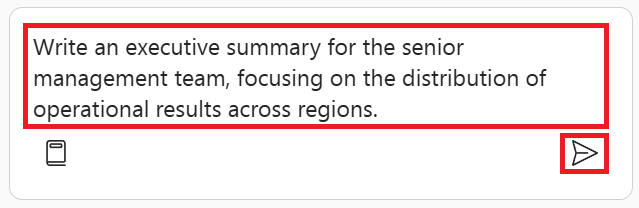
- Kirjoita ylimmälle johtoryhmälle yhteenveto, joka keskittyy operatiivisten tulosten jakamiseen eri alueilla
Saat yhteenvedon datasta ja visuaalisen vastauksen ohjeisiisi. Vastauksessa on viiteviitteitä korostamaan raportin sivun visuaaleja. Kun viet hiiren vastauksen päälle, ilmestyy vaihtoehto, jonka avulla voit helposti kopioida kirjallisen yhteenvedon ja jakaa sen muille organisaatiossasi.