Muistiinpano
Tämän sivun käyttö edellyttää valtuutusta. Voit yrittää kirjautua sisään tai vaihtaa hakemistoa.
Tämän sivun käyttö edellyttää valtuutusta. Voit yrittää vaihtaa hakemistoa.
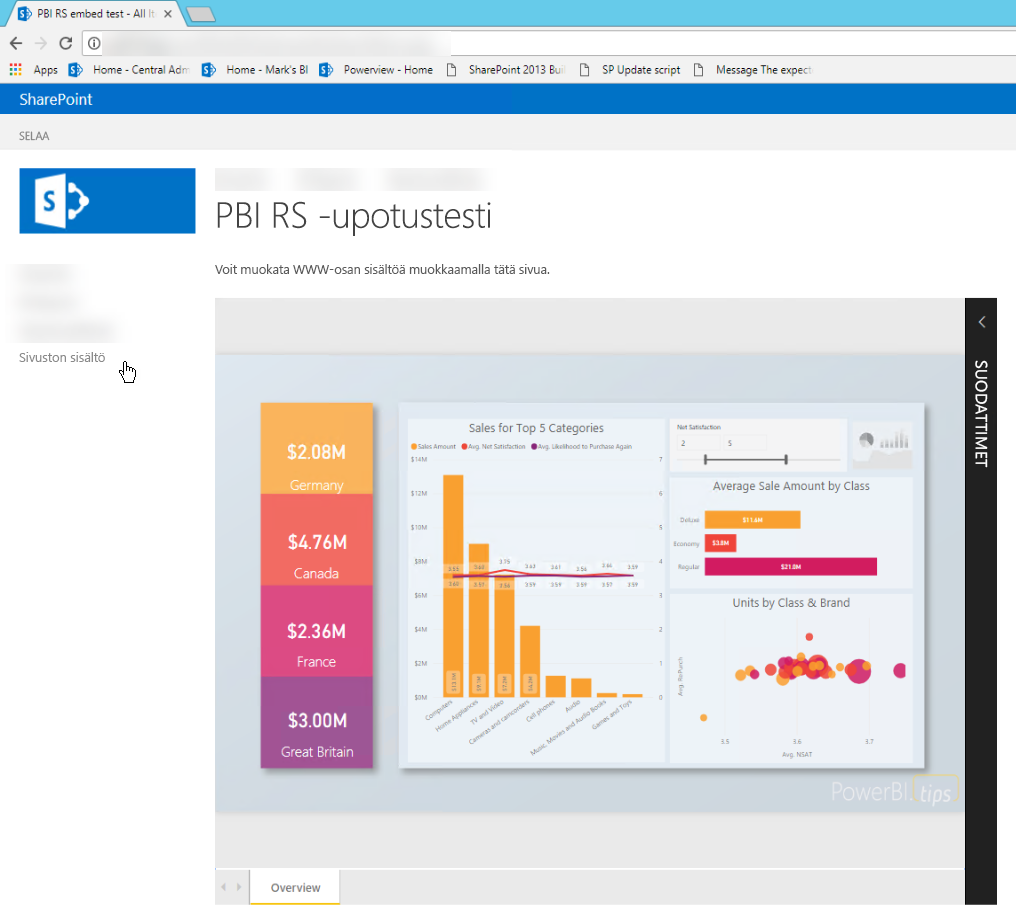
Tässä artikkelissa opit, miten Power BI Report Server -raportti upotetaan käyttämällä iFramea SharePoint-sivulla. Jos käytät SharePoint Onlinea, Power BI Report Serverin täytyy olla julkisesti saatavilla. SharePoint Onlinessa Power BI Web -osa, joka toimii Power BI -palvelun kanssa, ei toimi Power BI Report Serverin kanssa.
edellytykset
- Power BI Report Server asennettu ja konfiguroitu.
- Power BI Desktop for Power BI Report Server asennettuna.
- SharePoint Server 2013, 2016, 2019 tai Subscription Edition -ympäristö asennettuna ja konfiguroituna.
- Internet Explorer 11 on tuettu vain, jos dokumenttitila on asetettu IE11 (Edge) -tilaan tai kun käytetään SharePoint Onlinea. Voit käyttää muita tuettuja selaimia, joissa on SharePoint on-premises ja SharePoint Online.
Luo Power BI -raportin URL
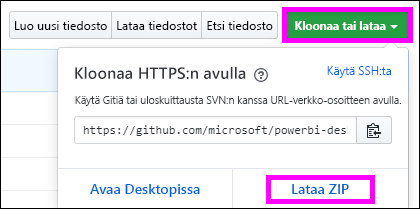
Lataa näyte GitHubista: Blog Demo. Valitse Klooni tai lataa, ja valitse sitten Lataa ZIP.
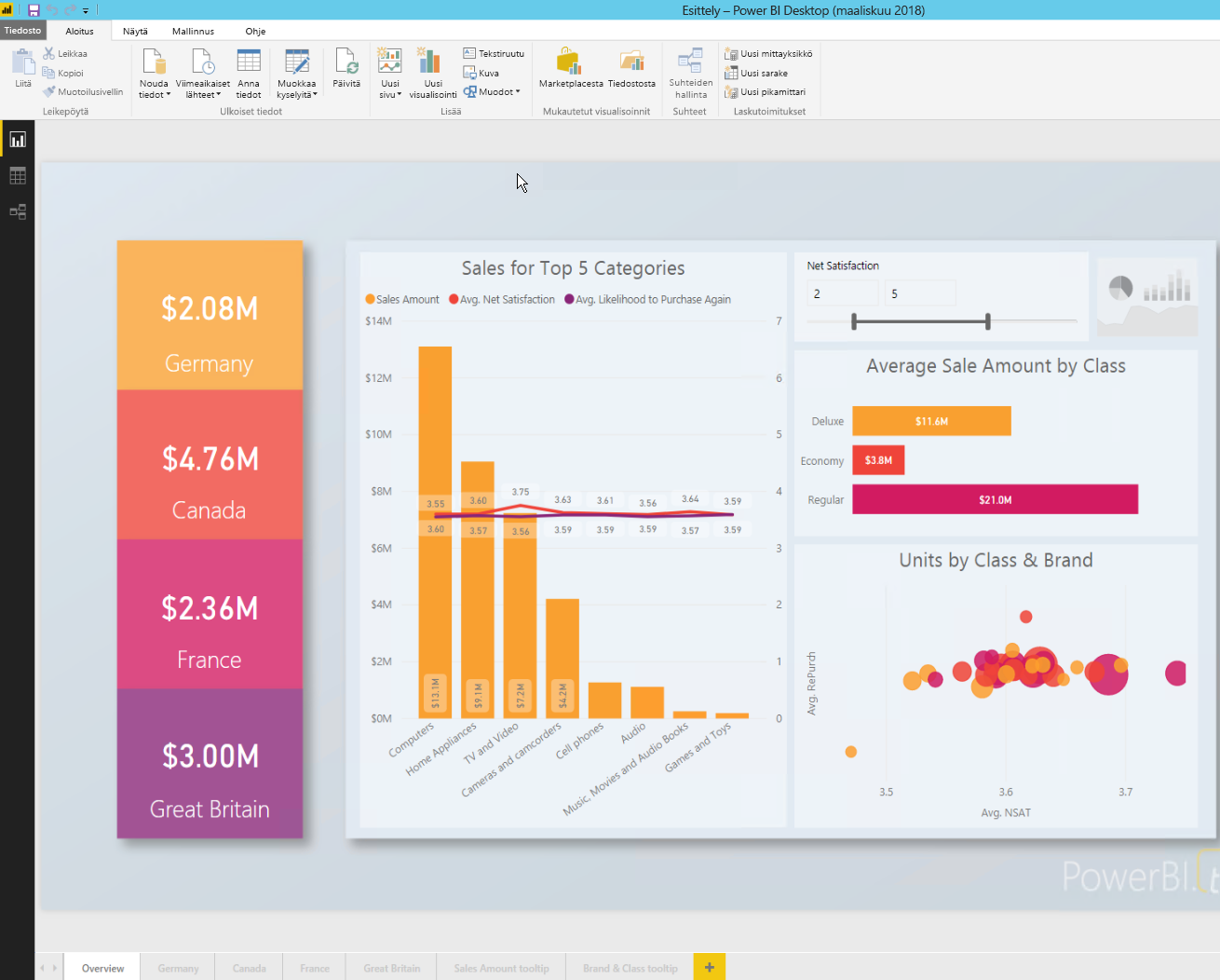
Avaa tiedosto ja avaa esimerkki.pbix-tiedosto Power BI Desktop for Power BI Report Serverissä.
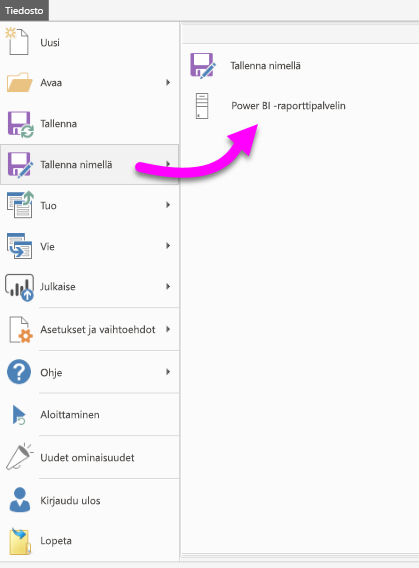
Tallenna raportti Power BI Report Serverille.
Katso raportti Power BI Report Server -verkkoportaalissa.
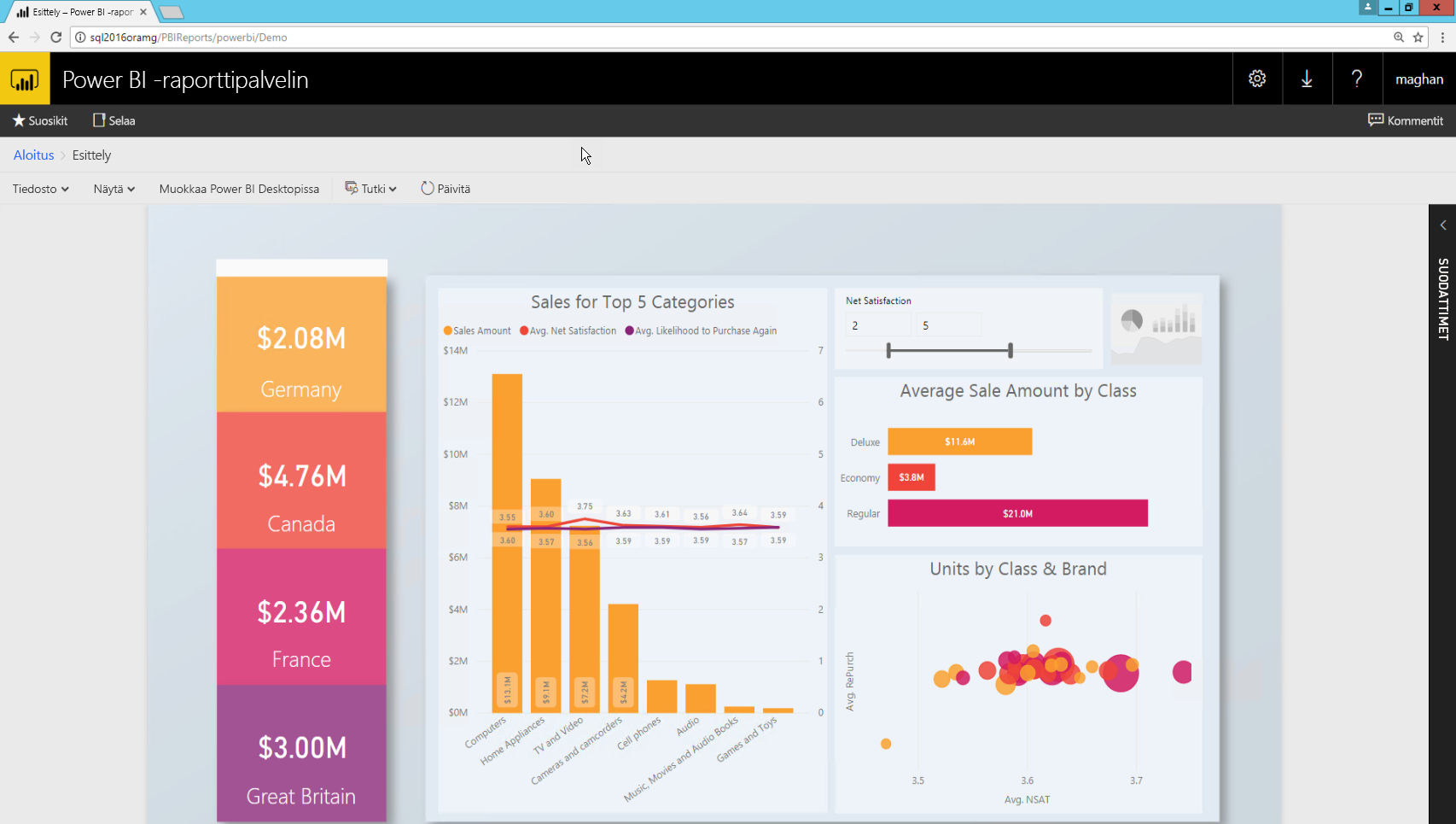
Kaappaa URL-parametri
Kun sinulla on URL-osoite, voit luoda iFramen SharePoint-sivulle raportin isännöintiä varten. Minkä tahansa Power BI Report Server -raportin URL-osoitteelle lisää seuraava kyselymerkkijonoparametri upottaaksesi raporttisi SharePoint iFrameen: ?rs:embed=true.
Esimerkiksi: https://myserver/reports/powerbi/Sales?rs:embed=true
Upota raportti SharePoint iFrameen
Siirry SharePointin Sivuston sisältö -sivulle.
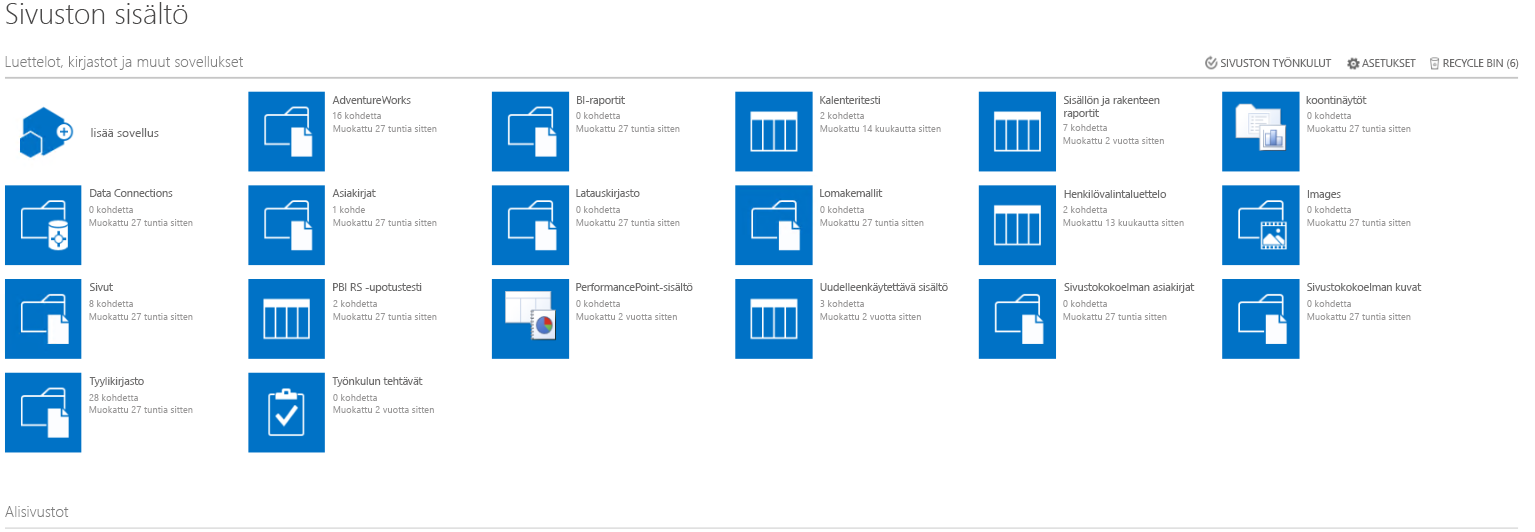
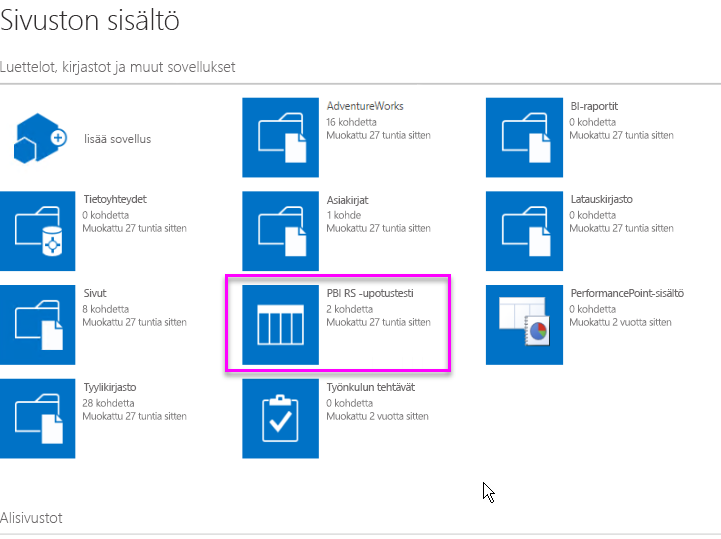
Valitse sivu, johon haluat lisätä raporttisi.
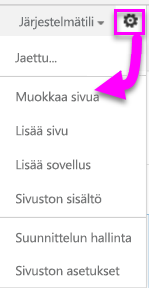
Valitse oikeasta yläkulmasta hammaspyöräkuvake ja valitse sitten Muokkaa sivua.
Valitse Lisää verkkoosa.
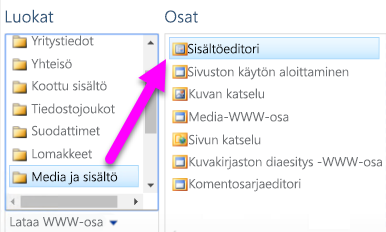
Kategorioista valitse Media ja Sisältö. Osat -kohdasta valitse Content Editor ja sitten Lisää.
Valitse Klikkaa tästä lisätäksesi uutta sisältöä.
Ylävalikosta valitse Muotoile teksti ja valitse sitten Muokkaa lähdettä.

Muokkaa lähdekoodia -ikkunassa liitä iFrame-koodisi HTML-lähteeseen ja valitse OK.

Esimerkki:
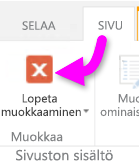
<iframe width="800" height="600" src="https://myserver/reports/powerbi/Sales?rs:embed=true" frameborder="0" allowFullScreen="true"></iframe>Ylävalikosta valitse Sivu ja valitse sitten Lopeta muokkaaminen.
Raportti näkyy sivulla.
Liittyvä sisältö
- Luo Power BI -raportti Power BI Report Serverille.
- Luo sivutettu raportti Power BI Report Serverille.
Onko sinulla lisää kysymyksiä? Kokeile Power BI -yhteisöä.