Muistiinpano
Tämän sivun käyttö edellyttää valtuutusta. Voit yrittää kirjautua sisään tai vaihtaa hakemistoa.
Tämän sivun käyttö edellyttää valtuutusta. Voit yrittää vaihtaa hakemistoa.
Järjestelmänvalvojana sinun on tarkasteltava organisaatiossasi suoritettavan automaation yleistä tilaa. On kaksi vaihtoehtoa, joilla voi valvoa työpöytätyönkulkujen avulla rakennettua automaatioanalyysiä:
- Power Platform -hallintakeskus.
- Center of Excellence (CoE) -aloituspaketti.
Helpoin vaihtoehto tarkastella organisaatiosi työpöytätyönkulkujen analyysejä on käydä Power Platform -hallintakeskuksessa.
Tässä artikkelissa kerrotaan, ketkä voivat tarkastella raportteja, miten raportteja voi käyttää ja millaisia työpöydän työnkulun tietoja voit tarkastella Power Platform -hallintakeskuksessa.
Kuka voi tarkastella näitä raportteja?
Järjestelmänvalvojat, joilla on nämä roolit ja license, voivat tarkastella Power Automate analytiikan raportteja:
- Ympäristön järjestelmänvalvoja – voi tarkastella raportteja niiden ympäristöjen osalta, joihin järjestelmänvalvojalla on käyttöoikeus.
- Power Platformin järjestelmänvalvoja – voi tarkastella raportteja kaikissa ympäristöissä.
- Dynamics 365 järjestelmänvalvoja – voi tarkastella kaikkien ympäristöjen raportteja.
- Microsoft 365 yleinen järjestelmänvalvoja – voi tarkastella kaikkien ympäristöjen raportteja.
Lisätietoja eri rooleista vuokraajan hallitsemiseen ympäristössä on aiheessa Vuokraajan hallinta palvelun järjestelmänvalvojan roolin avulla.
Työpöydän työnkulkujen analysointi
Kirjaudu sisään Power Platform -hallintakeskukseen.
Muistiinpano
Jos kirjaudut sisään ensimmäistä kertaa, sinun on ehkä valittava maasi tai alueesi.
Valitse Manage-ruudun kohdasta ProductsPower Automate.
Valitse Ympäristönäkymä.
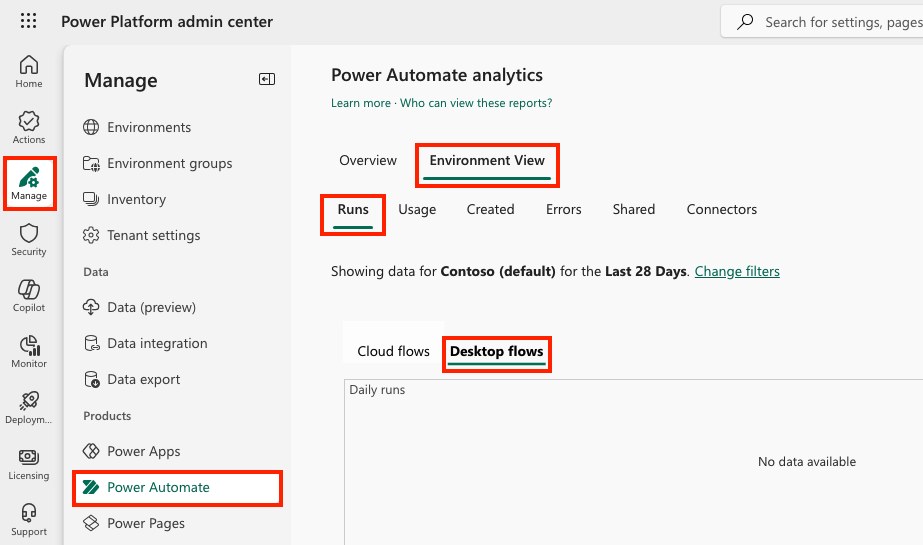
Työpöytätyönkulkujen analyysien näyttäminen
Erityyppisiä raportteja voi tarkastella erityisesti pilvityönkuluissa tai työpöydän työnkuluissa. Näitä raportteja ovat suoritukset, käyttö, luonti ja virheet. Jaettujen ja liittimien raportit on tarkoitettu kaikkiin työnkulkuihin.
Jos haluat tarkastella työpöydän työnkulkujen raportteja ympäristönäkymässä, valitse raporttityyppi ja valitse sitten Työpöydän työnkulut. Oletusarvoisesti näkyviin tulevat viimeksi tarkasteltujen ympäristön raportit. Valitse Muuta suodattimia , jos haluat valita muun ympäristön ja/tai ajanjakson.
Tärkeä
Jotta voit luoda tarkkoja raporttitietoja, varmista, että Power Automate Desktop -sovelluksen versio on 2.1.43.20312 tai uudempi.
| Raportti | Kuvaus |
|---|---|
| Suoritukset | Tässä raportissa on päivä-, viikko- ja kuukausikohtaisten työpöytätyönkulujen suoritustilastojen yhteenveto. Raportissa on myös trenditiedot ja suoritustulokset (onnistui/epäonnistui/peruutettu). Raportissa on merkityksellisiä tietoja siitä, kuinka aktiivisesti työpöytätyönkulkuja käytetään kussakin ympäristössä. |
| Käyttö | Raportti sisältää eniten käytetyt työpöytätyönkulut, ja tällä tavoin saadaan merkityksellisiä tietoja automatisoinnista. |
| Luotu | Raportissa analysoidaan äskettäin luotuja työpöytätyönkulkuja, ja saadaan merkityksellisiä tietoja aktiivisimmista työpöytätyönkulkujen tekijöistä. |
| Virheet | Tässä raportissa on tietoja toistuvista virhetyypeistä. Raportti sisältää myös esimerkiksi virheiden määrän, tekijän sähköpostiosoitteen, edellisen tapahtumapäivämäärän ja jokaisen työnkulun tekijän sähköpostiosoitteen. |
| Jaettu | Tämä raportti sisältää tietoja ympäristön jaetun työnkulun trendeistä sekä pilvipalvelutyönkuluissa että työpöytätyönkuluissa. |
| Yhdistimet | Tämä raportti sisältää tietoja liittimista ja niihin liittyvistä pilvi- ja/tai työpöytätyönkuluista. Mittarit, kuten kunkin työnkulun kutsut yhdistimen mukaan, työnkulkujen suorituksen ja työnkulun tekijän sähköpostiosoite, ovat käytettävissä sekä vakioyhdistimille että mukautetuille yhdistimille. |
Suorittaa raportteja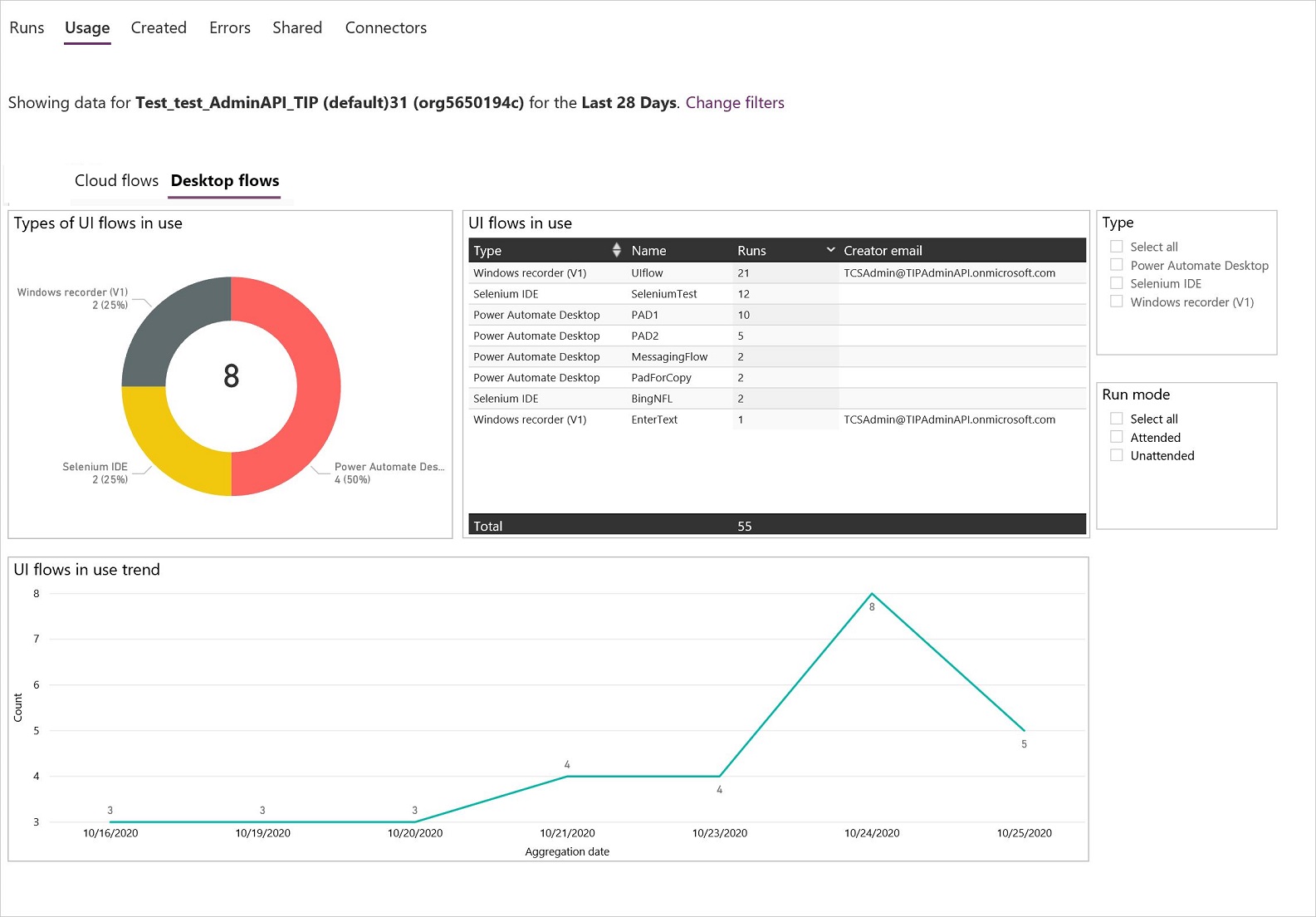
Käyttöraportit
Luodut raportit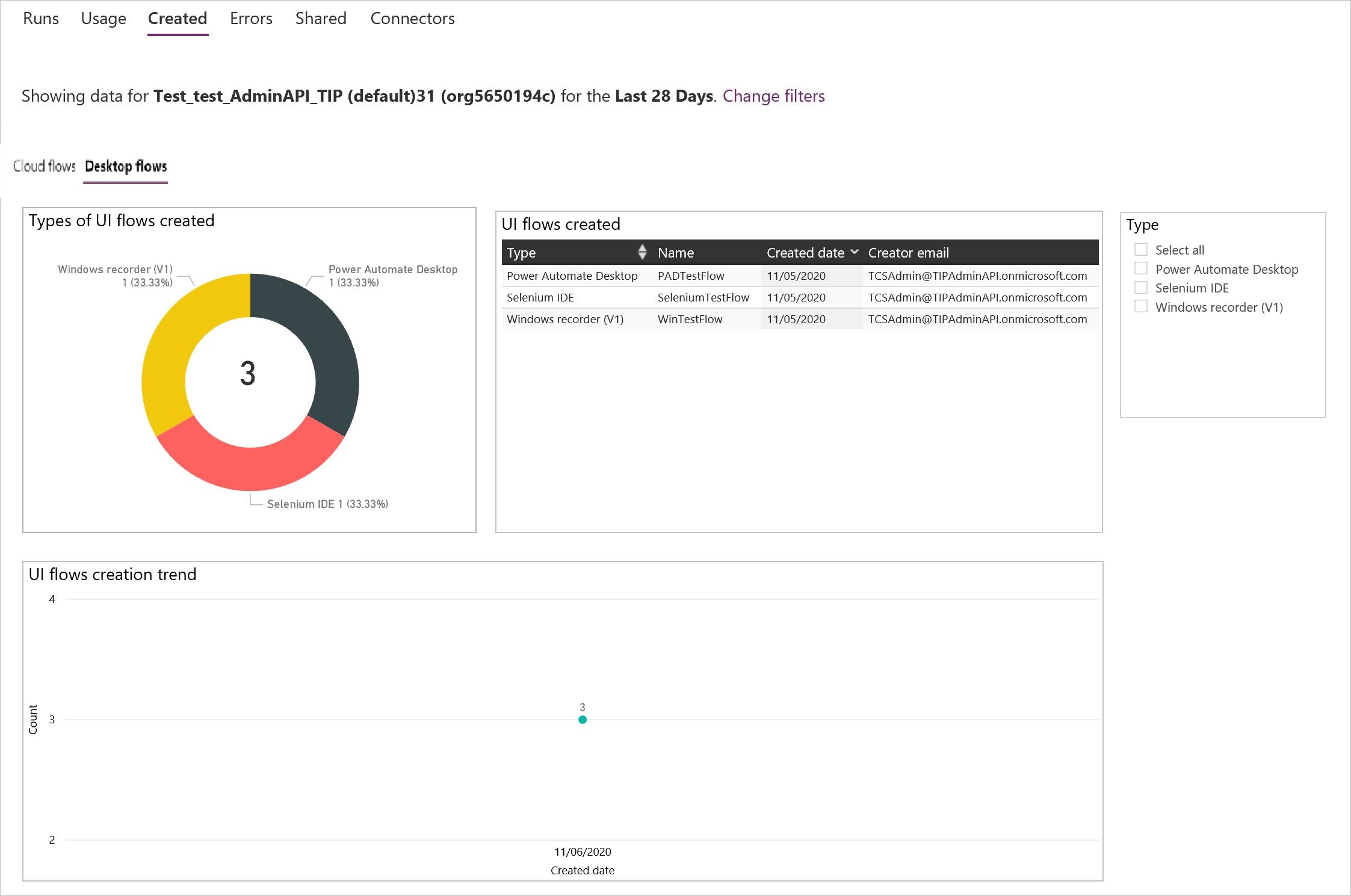
Ladattujen raporttien rajoitukset
Jotkin kentät, kuten tekijän sähköpostiosoite ja sovelluksen tai työnkulun näyttönimi, saattavat näkyä tyhjinä viedyissä raporteissa. Tämä on odotettua toimintaa, koska nämä arvot selvitetään suorituksen aikana eivätkä ne ole osa pohjana olevaa tallennettua tietojoukkoa.
Liittyvä sisältö
- Työpöytätyönkulun suorittaminen.