Muistiinpano
Tämän sivun käyttö edellyttää valtuutusta. Voit yrittää kirjautua sisään tai vaihtaa hakemistoa.
Tämän sivun käyttö edellyttää valtuutusta. Voit yrittää vaihtaa hakemistoa.
Tässä skenaariossa kuvataan Dataversen saraketason suojauksen käyttö.
Oletetaan, että yrityksen käytännön mukaan myynnin jäsenillä on erilaiset käyttöoikeustasot yhteyshenkilön matkapuhelinnumeroihin.
| Käyttäjä tai ryhmä | Käyttö |
|---|---|
| Myyntipäälliköt | Vain luku. Voi vain tarkastella yhteyshenkilöiden matkapuhelinnumeroita peitetyssä muodossa. |
| Varatoimitusjohtaja | Täydet oikeudet. Voi luoda, päivittää ja tarkastella yhteyshenkilöiden matkapuhelinnumeroita. |
| Myyjät ja kaikki muut käyttäjät | Ei ole. Ei voi luoda, päivittää tai tarkastella yhteyshenkilöiden matkapuhelinnumeroita. |
Suojaa sarake seuraavien ohjeiden avulla.
Sarakkeen suojaaminen
Kirjaudu Power Apps.
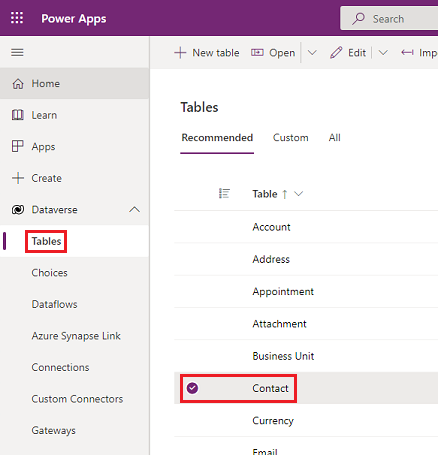
Valitse Taulukot.
Valitse Yhteyshenkilö-taulukko.
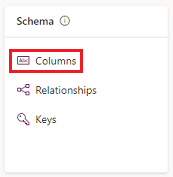
Valitse Rakenne-kohdasta Sarakkeet.
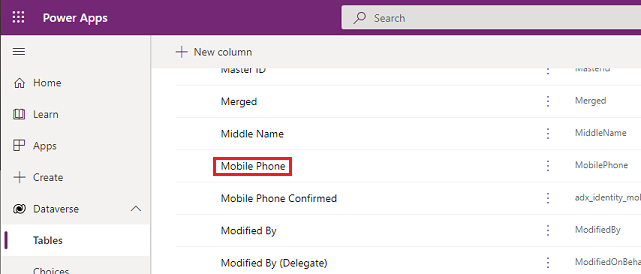
Vieritä sarakkeiden luettelossa alaspäin ja avaa Matkapuhelin.
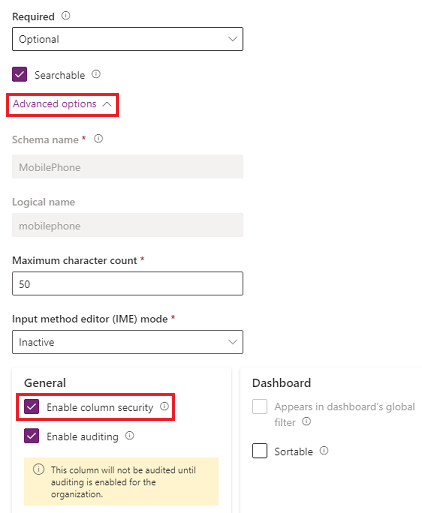
Laajenna Lisäasetukset ja valitse sitten Yleiset-kohdassa Ota sarakkeen suojaus käyttöön.
Valitse avattava Peittämissääntö-valikko ja valitse peittosääntö.
Valitse Tallenna.
Suojausprofiilien määrittäminen
Valitse Power Platform -hallintakeskuksessa ympäristö, jolle haluat määrittää suojausprofiileita.
Valitse Asetukset>Käyttäjät + oikeudet>Sarakkeen käyttöoikeusprofiilit.
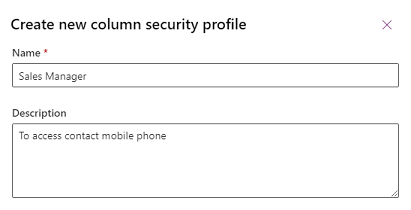
Valitse Uusi profiili, kirjoita nimi, kuten Myyntipäällikkö, anna kuvaus ja valitse sen jälkeen Tallenna.
Valitse Myyntipäällikkö ja valitse Käyttäjät-välilehti ja +Lisää käyttäjiä ja valitse sen jälkeen käyttäjät, joille haluat antaa yhteyshenkilölomakkeen matkapuhelinnumeron oikeuden. Valitse sitten Lisää.
Tippi
Kunkin käyttäjän lisäämisen sijaan voit luoda ryhmän tai ryhmiä, jotka sisältävät oikeuden saavia käyttäjiä.
Toista edellä olevat vaiheet ja luo sarakkeen suojausprofiili varajohtajalle.
Määritä sarakeoikeudet
Valitse Sarakkeen suojausprofiilit -välilehti ja valitse sitten Myyntijohtaja.
Valitse Sarakeoikeus-välilehti, valitse matkapuhelin ja sitten Muokkaa. Aseta Luku-asetukseksi Sallittu, jätä muut ei-sallituksi ja valitse sitten Tallenna.
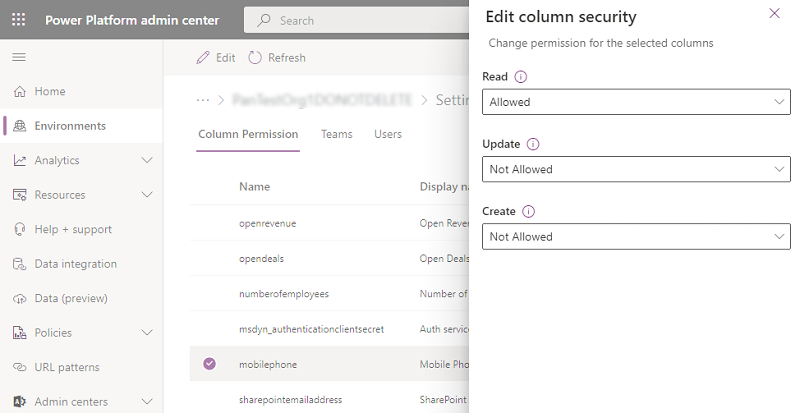
Valitse Sarakkeen suojausprofiilit -välilehti ja valitse sitten Varajohtaja.
Valitse Sarakeoikeudet-välilehti, valitse matkapuhelin ja sitten Muokkaa. Määritä luku-asetukseksi Sallittu, Lue ilman peitettä -arvoksi Yksi tietue ja loput arvoon Sallittu, ja valitse sitten Tallenna.
Käyttäjillä, joita ei määritetty edellä luoduissa sarakesuojausprofiileissa, ei ole yhteyshenkilölomakkeiden tai -näkymien matkapuhelinnumerosarakkeen käyttöoikeutta. Sarakkeen arvona näkyy  ********, mikä tarkoittaa, että sarake on suojattu.
Liittyvät tiedot
Käytön hallinta saraketason suojauksen avulla
Hierarkian suojaus