Muistiinpano
Tämän sivun käyttö edellyttää valtuutusta. Voit yrittää kirjautua sisään tai vaihtaa hakemistoa.
Tämän sivun käyttö edellyttää valtuutusta. Voit yrittää vaihtaa hakemistoa.
Tietojen luvattomalta siirrolta voidaan suojautua hallitsemalla Dataverse-ympäristössä suoritettavia sovelluksia. Nämä suojatoimet estävät arkaluonteisten tietojen luvattoman poistamisen, mikä auttaa yritystäsi ylläpitämään jatkuvuutta ja noudattamaan säädöksiä.
Määritä, mitkä sovellukset sallitaan tai estetään ympäristössäsi. Tämä estää pahantahtoisia käyttäjiä käyttämästä hyväksymättömiä sovelluksia arkaluonteisten tietojen viemiseen.
Miten sovelluksen käyttöoikeuksien valvonta toimii?
Sovellusten käyttöoikeuksien valvonta toteutetaan Dataversen todennuskerroksessa. Lisätietoja: Power Platform -palvelujen todennus. Dataverse-todennus vahvistaa käyttäjän tunnuksessa olevan asiakassovelluksen tunnuksen vertaamalla sitä ympäristölle määritettyjen sallittujen ja estettyjen sovellusten luetteloon. Todennus joko myöntää tai estää ympäristön käytön käyttäjän sovellukselle.
Käyttäjät voivat suorittaa todennuksen neljällä tavalla:
Käyttäjäkonteksti
Käyttäjä kirjautuu järjestelmään (esimerkiksi Dynamics 365 Sales) tunnistetiedoillaan.
Sovelluskonteksti, jossa on käyttäjän tekeytyminen
Käyttäjä kirjautuu ensimmäisen osapuolen Microsoft-sovellukseen. Sovellus kutsuu Dataversea käyttäjää edustavalla sovellustunnuksellaan. Lisätietoja on ohjeaiheessa Toisena käyttäjänä esiintyminen verkko-ohjelmointirajapinnan avulla.
Ensimmäisen osapuolen sovellus ja palvelusta palveluun -kutsu (sovelluskonteksti)
Ensimmäisen osapuolen Microsoft tekee kutsun Dataverseen sen sovellustunnuksella. Nämä ensimmäisen osapuolen sovellukset ovat rekisteröityjä ja tarjoavat sisäisiä palveluja, kuten sähköpostin synkronoinnin, jotka yleensä suoritetaan taustalla ilman käyttäjän toimia.
Kolmannen osapuolen sovellukset, jotka on rekisteröity Azure-portaalin sovellusrekisteriin
Mukautettu sovelluksesi todennetaan käyttämällä Azure sovelluksen rekisteröinnin varmennetta tai käyttäjätunnusta.
Esimerkkejä asiakassovelluksen käytönvalvonnan toiminnasta käyttäjän ja sovelluksen kontekstin todennuksessa:
Käyttäjäkonteksti ja käyttäjätunnus
- Kaikkien käyttäjätunnuspyyntöjen osalta tarkastamme, kuuluuko käytetty sovellustunnus sallittujen vai estettyjen luetteloon.
- Käyttäjätunnus voidaan hankkia myös julkiselle asiakkaalle ensimmäisen osapuolen ja kumppanisovelluksille.
Muistio
- Emme suosittele julkisen asiakkaan sallimista, ellei sitä tarvita väliaikaisesti.
- 00000007-0000-0000-c000-000000000000 Dataverse -sovellus sallitaan automaattisesti kaikissa ympäristöissä. Dataverse -ympäristön käyttöoikeuksia voidaan hallita joko määrittämällä käyttäjälle asianmukainen käyttöoikeus ja/tai Dataverse-käyttöoikeusrooli.
Sovelluskonteksti, jossa on käyttäjän tekeytyminen
Käyttäjän tekeytyminen ensimmäisen osapuolen sovelluksella
- Tilanteissa kuten Power Automate, joissa käytetään palveluiden välistä sovellustunnusta käyttäjänä esiintymiseen liittyen, tarkistamme, onko sovellustunnus sallittu tai estetty.
- Muissa skenaarioissa, joissa käyttäjän tekeytymistä ei käytetä, palveluiden välisille tunnuksille ei tällä hetkellä suoriteta vahvistuksia.
Asiakassovelluksen käyttöoikeuksien valvontaa ei käytetä seuraavissa sovelluksissa:
Ensimmäisen osapuolen sovellukset, joissa on palveluiden välisiä kutsuja (sovelluskonteksti)
Lisätietoja artikkelissa Yleisesti käytetyt Microsoftin ensimmäisen osapuolen palvelut ja portaalisovellukset.
Kumppanisovellukset, joissa on palveluiden välisiä kutsuja
Jos haluat estää nämä sovellukset, tee niistä passiivisia tai poista ne ympäristöstä Power Platformin hallintakeskuksessa. Lue lisää sovelluksen käyttäjien hallinnasta Power Platform -hallintakeskuksessa.
Edellytykset
Täytä seuraavat edellytykset:
Vahvista roolisi
Voit delegoida kaksi Power Platformiin liittyvää palvelun järjestelmänvalvojan roolia, jotka mahdollistavat korkean tason järjestelmänvalvojan hallinnan:
- Power Platform -järjestelmänvalvoja
- Dynamics 365:n järjestelmänvalvoja
Varmista, että ympäristösi on hallittu ympäristö
Ympäristösi on oltava hallittu ympäristö. Lue lisätietoja hallitun ympäristön yleiskatsauksesta.
Ota käyttöön valvonta ympäristössä
- Kirjaudu hallintakeskukseen Power Platform järjestelmänvalvojana.
- Valitse siirtymisruudussa Hallitse.
- Valitse Hallitse-ruudussa Ympäristöt. Valitse sitten haluamasi ympäristö.
- Valitse komentopalkissa Asetukset.
- Valitse Seuranta ja lokit>Seuranta-asetukset.
- Valitse Seuranta-osassa Aloita seuranta-, Lokinkäyttö- ja Lue lokit-vaihtoehdot.
- Valitse Tallenna.
Tarkista ympäristön sovellusluettelo
Joukko sovelluksia on esirekisteröity suoritettavaksi Dataverse-ympäristössä. Nämä sovellukset voivat erota toisistaan eri ympäristöissä. Nämä sovellukset ladataan automaattisesti ympäristöösi.
Muistio
Seuraavat sovellukset on esivaltuutettu suoritettavaksi Dataverse-ympäristössä:
- Kaikki Microsoft-sovellukset, jotka on ennakkoon valtuutettu hankkimaan On-Behalf-Of-tunnuksia. Lisätietoja on artikkelissa Microsoftin käyttäjätietoympäristö ja OAuth2.0 On-Behalf-Of flow.
- Sovelluskäyttäjien sovellukset. Lisätietoja: Erityiset järjestelmäkäyttäjät ja sovelluskäyttäjät.
- Kaikki vanhat sovellukset, jotka voivat hankkia On-Behalf-Of-tunnuksia dynaamisesti.
- Kaikki sovellukset, joilla on prvActOnBehalfOfAnotherUser-oikeus, ja ne, jotka käyttävät otsikkoja käyttäjinä esiintymiseen. Lisätietoja: Tekeytyminen toiseksi käyttäjäksi.
Sovellusten lisääminen luetteloon
Voit lisätä sovelluksen luetteloon suorittamalla seuraavat vaiheet.
Kirjaudu Power Platform -hallintakeskukseen.
Valitse siirtymisruudussa Hallitse.
Valitse Hallitse-ruudussa Ympäristöt.
Valitse Ympäristöt-sivulla ympäristön nimi.
Kopioi Ympäristön URL-osoite, kuten
contoso.crm.dynamics.com.Avaa uusi välilehti samassa selaimessa (pysyäksesi kirjautuneena) ja lisää seuraava URL-osoite osoiteriville. Korvaa
<EnvironmentURL>ympäristön URL-osoitteella ja paina sitten Enter.https:/<EnvironmentURL>/main.aspx?forceUCI=1&pagetype=entitylist&etn=application&viewid=76302387-6f41-48e5-8eaf-4e74c1971020&viewType=1039Lomakkeessa näkyy luettelo ympäristössä ladatuista sovelluksista.
Valitse + Uusi.
Anna uudessa näytössä ApplicationId.
Kirjoita Nimi.
Valitse Tallenna.
Sovellusten poistaminen luettelosta
Poista sovellus luettelosta seuraavasti:
Valitse sovellus.
Valitse Poista.
Toista tämä menettely jokaisen poistettavan sovelluksen osalta.
Muistio
Jos poistit ympäristöön esiladatun järjestelmäsovelluksen, järjestelmä voi palauttaa sovelluksen automaattisesti. Kannattaa ehkä poistaa vain itse lisäämäsi sovellukset.
Sovellusten salliminen tai estäminen
Yleisesti käytetyt sovellukset, jotka kannattaa ehkä sallia
Tässä on joitain yleisesti käytettyjä sovelluksia, jotka on turvallista sallia.
| Sovelluksen tunnus | Sovelluksen nimi |
|---|---|
| 07ce06e6-4ae9-4466-bca4-2984fa04d057 | Microsoft Dynamics -tiedostosäilö |
| 1884bdbf-452a-4a11-9c76-afdbdb1b3768 | RelevanceSearch |
| 3570e63c-5acf-4f3f-9f15-a49faa5120d3 | PowerAppsCustomerManagementPlaneBackend |
| 44a02aaa-7145-4925-9dcd-79e6e1b94eff | MicrosoftDynamics365OfficeAppsIntegration |
| 4ade18ba-d41e-45d6-a563-97c67fc0be15 | Microsoft Dynamics NRD -palvelu |
| 546068c3-99b1-4890-8e93-c8aeadcfe56a | Common Data Service – Azure Data Lake Storage |
| 5bdbebb2-509f-458e-b56e-d0b934dfdafa | DynamicsInstaller |
| 60216f25-dbae-452b-83ae-6224158ce95e | Microsoft Dynamics CRM -sovellus Outlookille |
| 61d02d70-ab6c-4569-be48-787ea2cda65d | Dynamics 365 Analytics |
| 6eb29b24-9d89-4f26-bf2f-9a84ed2499b8 | Common Data Servicen yleinen etsintäpalvelu |
| 730d33da-0894-409f-a907-c577151719c5 | Flow-RP |
| 7df0a125-d3be-4c96-aa54-591f83ff541c | Microsoft Flow -palvelu |
| 7f15f9d9-cad0-44f1-bbba-d36650e07765 | Azure Synapse Link For Dataverse |
| 84e37c07-7362-4d9f-b4b1-09be02be0195 | DAMS PROD CL |
| 8d605dfc-1a04-4da6-9be2-8426724af3f3 | Power Platformin todennuspalvelu PROD |
| 978b42f5-e03a-4695-b8df-454959d032c8 | BAP |
| 99ff962b-6252-4b98-8478-0c65a3ea1925 | InsightsAppsPlatform |
| a94f9c62-97fe-4d19-b06d-472bed8d2bcf | Azure SQL Database ja tietovarasto |
| aeb01831-b358-4750-92ce-722e4f3ea7e8 | BizQA-CDS |
| b5faaec4-04c9-45e6-990a-093ed6d02c94 | Dynamics 365 Sales Insights -liitin for Power Automate |
| b6fb6bd6-f0fb-4a60-beb1-4e50afd0eaa9 | PowerAppsDataPlaneBackend |
| be5f0473-6b57-40f8-b0a9-b3054b41b99e | IBuilder_StructuredML_Prod_CDS |
| c6a9976b-9beb-43b8-9aea-52a55ba8e39b | Flow-CDSNativeConnectorGermany |
| c92229fa-e4e7-47fc-81a8-01386459c021 | CDSUserManagement |
| e548fb5c-c385-41a6-a31d-6dbc2f0ca8a3 | JobsServiceProd |
| ef32e2a3-262a-44e5-a270-4dfb7b6d0bb2 | AiBuilder PAIO-CDS Prod |
| 99335b6b-7d9d-4216-8dee-883b26e0ccf7 | Power Platform -tietovoiden Common Data Service -asiakas |
| 0c906d81-7073-46b5-a95c-3726fca3e3a3 | Power Platformin merkityksellisten tietojen ja suositusten tuotannon tietotaso |
Sovellukset, jotka kannattaa estää
Nämä sovellukset ovat tehokkaita tietojen viejiä. Niiden estäminen estää arkaluonteisten tietojen mahdollisen luvattoman siirtämisen.
| Sovelluksen tunnus | Sovelluksen nimi |
|---|---|
| a672d62c-fc7b-4e81-a576-e60dc46e951d | Microsoft Power Query for Excel (työpöytäasiakasohjelma) |
| d3590ed6-52b3-4102-aeff-aad2292ab01c | Microsoft Access-asiakasohjelma |
| 51f81489-12ee-4a9e-aaae-a2591f45987d | XrmToolBox |
| 2ad88395-b77d-4561-9441-d0e40824f9bc | PowerShell |
| 00000009-0000-0000-c000-000000000000 | Power BI |
Suositellut vaiheet
- Ota seurantatila käyttöön muussa kuin tuotantoympäristössä.
- Katso ympäristössä käynnissä olevat sovellukset seurantalokista, jotta tiedät, minkä sovellusten käyttöoikeuksien valvontaa haluat hallita.
- Toista vaiheet 1–2 tuotantoympäristössäsi.
- Vahvista luettelo sovelluksista, joiden suorittamisen haluat sallia ympäristössä.
Sovellusten käyttöoikeuksien valvonnan tilat
Tiloja on neljä:
- Ota seurantatila käyttöön
- Ota käyttöönotettu-tila käyttöön
- Ota käyttöönotettu-tila käyttöön roolitilalle
- Poista sovelluksen käyttöoikeus käytöstä
Ota seurantatila käyttöön
Suosittelemme, että otat seurantatilan käyttöön vähintään viikon ajaksi, jotta saat luettelon sovelluksista, joita käyttäjät käyttävät ympäristössä.
Tämä valvontalokin luettelo auttaa määrittämään, mikä sovellukset sallitaan ja mitkä estetään.
- Kirjaudu Power Platform -hallintakeskukseen.
- Valitse siirtymisruudussa Suojaus.
- Valitse Suojaus-ruudussa Tunnistetiedot ja käyttöoikeudet.
- Valitse Tunnistetietojen ja käyttöoikeuksien hallinta -sivulla Sovelluksen käyttöoikeuksien hallinta
- Valitse ympäristö, jossa haluat ottaa sovelluksen käytönvalvontaominaisuuden käyttöön.
- Valitse Määritä sovelluksen käytönvalvonta -painike.
- Valitse AuditMode-vaihtoehto avattavasta Käyttöoikeuksien valvonta -luettelosta.
- Valitse Dataverse-sovellus ja valitse sitten Salli-vaihtoehto ruudukon yläpuolella.
- Valitse Tallenna.
- Ympäristöluettelo tulee jälleen näkyviin. Toista toimenpide jokaiselle ympäristölle, jossa haluat ottaa seurannan käyttöön. Sulje paneeli, kun olet ottanut seurantatilan käyttöön ympäristöissäsi.
Muistio
Seurantatilan käyttöön tuleminen voi kestää jopa tunnin määritysasetusten päivittämisen jälkeen.
Seurantatilassa on valittava vähintään yksi sovellus, jonka käyttö sallitaan. Sovelluksen käytönvalvontaa ei kuitenkaan pakoteta seurantatilassa. Saat luettelon ympäristöä käyttävistä sovelluksista riippumatta siitä, onko käyttö sallittu vai estetty niiltä.
Ympäristön seuranta-asetukset, mukaan lukien Lokin käyttö -asetus, on sallittava.
Valvontalokiluettelon noutaminen
Kirjaudu Power Platform -hallintakeskukseen järjestelmänvalvojana.
Valitse siirtymisruudussa Hallitse.
Valitse Hallitse-ruudussa Ympäristöt. Valitse sitten ympäristö, jossa olet ottanut seurannan käyttöön.
Valitse Asetukset.
Valitse Seuranta ja lokit>Seurantayhteenvetonäkymä.
Valitse Ota suodattimia käyttöön / pois käytöstä, jos haluat tarkastella otsikkojen pudotusvalikko-ominaisuuksien luetteloa.
Valitse avattavan valikon nuoli lähellä Tapahtuma-otsikkoa, etsi ja valitse sitten ApplicationBasedAccessDenied ja ApplicationBasedAccessAllowed.
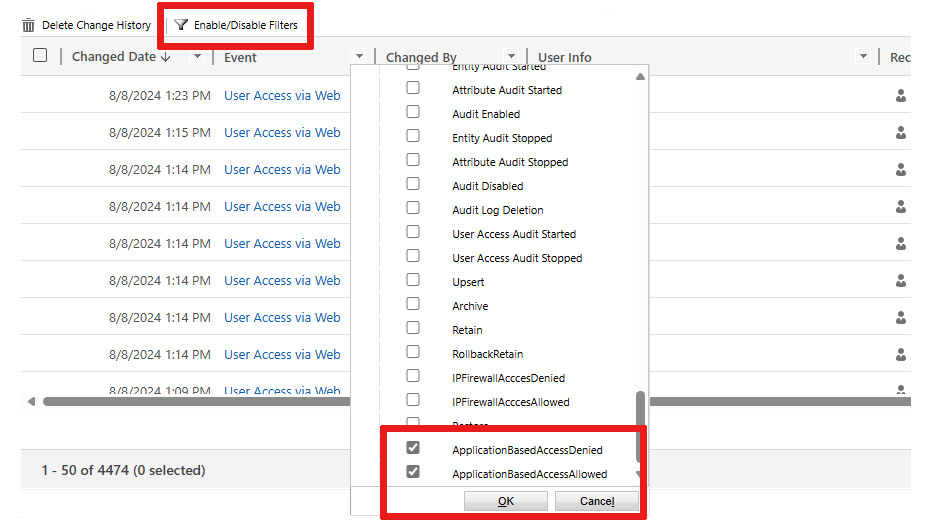
Valitse OK.
Suodatetut seurannat tulevat näkyviin.
Ota käyttöönotettu-tila käyttöön
Aloita estettyjen sovellusten estäminen ja salli vain hyväksytyt sovellukset. Voit valita sovellusten käyttöoikeuksiksi joko Sallittu tai Estetty.
Kirjaudu Power Platform -hallintakeskukseen.
Valitse siirtymisruudussa Suojaus.
Valitse Suojaus-ruudussa Tunnistetiedot ja käyttöoikeudet.
Valitse Tunnistetietojen ja käyttöoikeuksien hallinta -sivulla Sovelluksen käyttöoikeuksien hallinta.
Valitse ympäristö, jossa haluat ottaa sovelluksen käytönvalvontaominaisuuden käyttöön.
Valitse Määritä sovelluksen käytönvalvonta -painike.
Valitse avattavassa Käyttöoikeuksien valvonta-luettelossa Otettu käyttöön.
Valitse Dataverse-sovellus ja valitse sitten jokin vaihtoehdoista ruudukon yläpuolella:
- Valitse Salli salliaksesi sovelluksen käytön.
- Estä, jos haluat estää käytön sovellukselta.
Valitse Tallenna.
Ympäristöluettelo tulee jälleen näkyviin. Toista toimenpide jokaiselle ympäristölle, jossa haluat estää estetyt sovellukset ja sallia hyväksytyt sovellukset. Kun olet valmis, sulje paneeli.
Muistio
Käytössä-tilan voimaantulo voi kestää jopa tunnin määritysasetusten päivittämisen jälkeen.
Ota käyttöönotettu-tila käyttöön roolitilalle
Aloita estettyjen sovellusten estäminen ja salli vain hyväksytyt sovellukset. Jos sovelluksen käyttö sallitaan, käyttöoikeusrooleja määrittämällä voidaan rajoittaa sitä, kuka saa suorittaa sovelluksen ympäristössä. Vain käyttäjät, joille valittu käyttöoikeusrooli on määritetty, voivat suorittaa sovelluksia.
- Kirjaudu Power Platform -hallintakeskukseen.
- Valitse siirtymisruudussa Suojaus.
- Valitse Suojaus-ruudussa Tunnistetiedot ja käyttöoikeudet.
- Valitse Tunnistetietojen ja käyttöoikeuksien hallinta -sivulla Sovelluksen käyttöoikeuksien hallinta.
- Valitse ympäristö, jossa haluat ottaa sovelluksen käytönvalvontaominaisuuden käyttöön.
- Valitse Määritä sovelluksen käytönvalvonta -painike.
- Valitse avattavassa Käyttöoikeuksien valvonta-luettelossa Otettu käyttöön rooleille.
- Kun sovellus on valittu, valitse ruudukon yläpuolella oleva Käyttöoikeusroolien hallinta -vaihtoehto.
- Valitse vähintään yksi haluamasi käyttöoikeusrooli.
- Valitse Tallenna.
- Näkyviin tulee ikkuna, jossa sinua pyydetään vahvistamaan valitsemasi roolit. Valitse Tallenna.
- Sovellusluettelo tulee näkyviin uudelleen. Valitse Tallenna.
- Ympäristöluettelo tulee jälleen näkyviin. Toista toimenpide jokaiselle ympäristölle, jossa haluat määrittää käyttöoikeusrooleja. Kun olet valmis, sulje paneeli.
Muistio
Käytössä rooleilla -tilan voimaantulo voi kestää jopa tunnin määritysasetusten päivittämisen jälkeen.
Poista sovelluksen käyttöoikeuksien valvontaominaisuus käytöstä
Poista sovellusten käyttöoikeuksien valvontaominaisuus käytöstä, jos haluat poistaa ympäristössä suoritettavien sovellusten rajoituksia.
- Kirjaudu Power Platform -hallintakeskukseen.
- Valitse siirtymisruudussa Suojaus.
- Valitse Suojaus-ruudussa Tunnistetiedot ja käyttöoikeudet.
- Valitse Tunnistetietojen ja käyttöoikeuksien hallinta -sivulla Sovelluksen käyttöoikeuksien hallinta.
- Valitse ympäristö, jossa haluat ottaa sovelluksen käytönvalvontaominaisuuden käyttöön.
- Valitse Määritä sovelluksen käytönvalvonta -painike.
- Valitse avattavassa Käyttöoikeuksien valvonta-luettelossa Poistettu käytöstä.
- Valitse Tallenna.
- Ympäristöluettelo tulee jälleen näkyviin. Toista toimenpide jokaiselle ympäristölle, jossa haluat poistaa ominaisuuden käytöstä. Kun olet valmis, sulje paneeli.
Muistio
Jos määrität joidenkin sovellusten asetukseksi Sallittu tai Estetty, sinun ei tarvitse poistaa asetusta, kun sovellusten käytönvalvontaominaisuus on poistettu käytöstä Poistettu käytöstä -tilaan. Tässä ympäristössä ei ole sovellusrajoituksia.
Virheilmoitus: Käyttöoikeus sovellukseen evätty -virhe
Käyttäjät saavat seuraavan virhesanoman, jos he yrittävät suorittaa sovelluksen, jota ei sallita:
Dataverse-ohjelmointirajapinnan käyttö on rajoitettua tällä sovellustunnuksella.
Käytetään yleisesti Microsoft ensimmäisen osapuolen palveluissa ja portaalisovelluksissa
Seuraavat sovellukset Microsoft ensimmäisen osapuolen palveluita. Näiden sovellusten luettelo voi olla erilainen sen mukaan, millainen ympäristö sinulla on ja mitä ratkaisuja on asennettu. Nämä sovellukset sallitaan automaattisesti kaikissa ympäristöissä, joissa ne ovat. Jos haluat estää käyttäjiä käyttämästä näitä sovelluksia, voit joko poistaa tarvittavan käyttöoikeuden tai poistaa käyttäjän Dataverse-käyttöoikeusroolin määrityksen. Jos esimerkiksi haluat käyttää Power Apps maker-portaalia, tekijälle on määritettävä joko ympäristön tekijän, järjestelmän mukauttajan tai järjestelmänvalvojan käyttöoikeusrooli.
| Sovelluksen tunnus | Sovelluksen nimi |
|---|---|
| 00000007-0000-0000-c000-000000000000 | Dataverse |
| 75eb2b80-011a-4693-9a47-7971c853603c | make.powerpages.microsoft.com |
| 945d3a88-db20-40bd-a9e3-8f2383a17c88 | make.powerpages.microsoft.com |
| 929cb005-cba1-40c4-a962-ef441029cb6c | make.powerpages.microsoft.us |
| f9a5ac11-cab3-45f0-9d0f-83463ba2e34c | make.test.powerpages.microsoft.com |
| a6d2002e-7db6-4da0-94e8-73765fdbc7fb | Microsoft Flow -portaalin DoD |
| 9856e8dd-37b6-4749-a54b-8f6503ea93b7 | Microsoft Flow -portaali GCC High |
| fac5b0fe-9b16-4ae3-b20b-324ec3f033d3 | make.apps.appsplatform.us |
| 5d21c8e8-6d68-4b62-a3a5-bc1900513fad | make.high.powerapps.us |
| feb2c8aa-4f70-4881-abec-521141627b04 | make.gov.powerapps.us |
| a8f7a65c-f5ba-4859-b2d6-df772c264e9d | make.powerapps.com |
| 719640cd-0337-4b0c-8e6a-431271371fab | make.test.powerapps.com |
| 60f38cf4-a0bf-4fdf-b0b5-14d3131bc031 | make.test.powerapps.com |
| c84a0f23-a0f8-4e8e-918b-57db620d110a | PowerPlatformAdminCenter-asiakas |
| 065d9450-1e87-434e-ac2f-69af271549ed | PowerPlatformAdminCenter |
| 61ccfc51-60d1-470a-9dca-f78fcf640d23 | MicrosoftServiceCopilot-Prod |
| 8c1a9936-578e-4d13-9bd9-9afe53ef7de8 | Talous-Copilot |
| a59cef1e-2e32-4703-8dab-810d9807efeb | ccibots |
| 96ff4394-9197-43aa-b393-6a41652e21f8 | ccibotsprod |
| 300e430c-5476-4a1d-b223-35194efd4e57 | Dataverse-organisaation reitityspalvelu |
| aeb01831-b358-4750-92ce-722e4f3ea7e8 | Dataverse Question &answer |
| 1884bdbf-452a-4a11-9c76-afdbdb1b3768 | Dataverse Search |
| 1a28d27c-cc86-4773-b5ef-10a70a3da179 | Dataverse Searchin parannukset |