Muistiinpano
Tämän sivun käyttö edellyttää valtuutusta. Voit yrittää kirjautua sisään tai vaihtaa hakemistoa.
Tämän sivun käyttö edellyttää valtuutusta. Voit yrittää vaihtaa hakemistoa.
Voit pysyä ajan tasalla hallittujen ympäristöjen tapahtumista kohteen Power Platform viikoittaisen järjestelmänvalvojan koosteen avulla. Postilaatikkoosi toimitetaan kerran viikossa koostettuja analyysejä, jotka koskevat suosituimpia sovelluksiasi, ahkerimpia tekijöitäsi ja passiivisia resursseja, jotka voit tyhjentää turvallisesti.
Voit ottaa viikoittaisen sähköpostin koosteen käyttöön seuraavasti.
- Kirjaudu Power Platform -hallintakeskukseen.
- Valitse siirtymisruudussa Hallitse.
- Valitse Hallitse-ruudussa Ympäristöt.
- Valitse hallittu ympäristö.
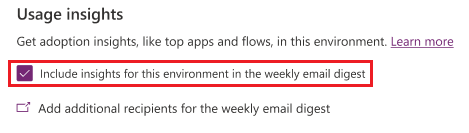
- Valitse komentopalkista Muokkaa hallittuja ympäristöjä, valitse Käytön merkitykselliset tiedot -osiosta asetukset ja valitse sitten Sisällytä tämän ympäristön merkitykselliset tiedot viikoittaiseen sähköpostikoosteeseen.
Muistiinpano
- Sinun on otettava vuokraajatason analytiikka käyttöön, jotta saat käyttötietoja.
- Tällä hetkellä käytön merkitykselliset tiedot eivät ole käytettävissä maakohtaisissa pilvipalveluissa, joita ovat esimerkiksi Government Community Cloud (GCC), Government Community Cloud – High (GCC High), puolustusministeriö (DoD) sekä Power Platform ja Dynamics 365 -palvelut Kiinassa.
Mitä tietoja annetaan viikoittaisessa koosteessa?
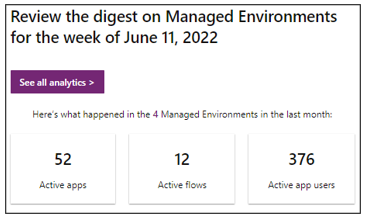
Viikoittaisen koosteen ensimmäisessä osiossa näytetään hallituissa ympäristöissäsi edellisen kuukauden aikana käytettyjen sovellusten ja aktiivisten käyttäjien määrä.
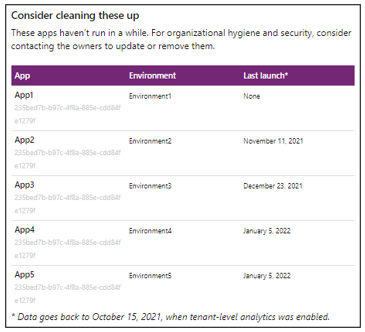
Toinen osio sisältää luettelon sovelluksista ja työnkuluista, joita ei ole käynnistetty hetkeen. Edellinen käynnistys -sarake näyttää, milloin käyttäjä käynnisti sovelluksen tai työnkulun viimeksi. Jos sovellusta tai työnkulkua ei ole käynnistetty koskaan, sarakkeessa lukee "Ei mitään". Jos sovellusta tai työnkulkua ei käytetä, suosittelemme, että päivität tai poistat sen yhdessä sen omistajan kanssa.
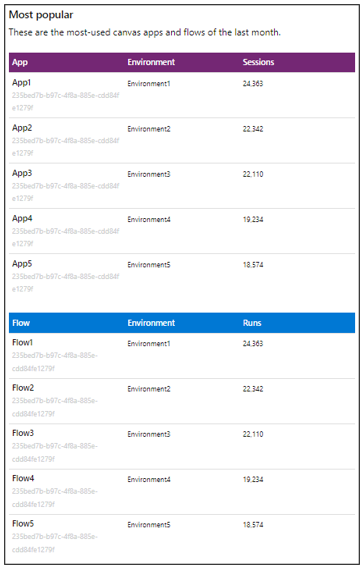
Kolmannessa osassa on esitetty hallittujen ympäristöjen suosituimmat sovellukset ja työnkulut viimeisen kuukauden aikana, minkä ilmaisee istuntojen ja suoritusten määrä. Kun käyttäjä käynnistää sovelluksen ja toimii sen kanssa vuorovaikutuksessa, sitä pidetään istuntona. Se näyttää myös viime kuukauden suosituimmat tekijät, mitattuna heidän omistamiensa sovellusten istuntojen kokonaismäärän perusteella.
Mitkä ympäristöt sisältyvät viikoittaiseen koosteeseen?
Viikoittaisesta koosteesta saa tietoja kaikista vuokraajan hallituista ympäristöistä, joita ei ole suljettu pois raportista.
Jos haluat sisällyttää hallitun ympäristön viikoittaiseen koosteosioon, valitse Sisällytä tämän ympäristön merkitykselliset tiedot viikoittaiseen sähköpostin koosteosioon hallitun ympäristön asetusten Käyttötiedot-osiossa . Jos suljet pois kaikki hallitut ympäristösi, Power Platform ei lähetä viikoittaista koostetta.
Muistiinpano
Poista valintaruudun valinta, jos haluat jättää hallitun ympäristön pois. Jos suljet pois kaikki hallitut ympäristösi, Power Platform ei lähetä viikoittaista koostetta.
Ketkä voivat saada viikoittaisen koosteen?
Viikoittainen kooste lähetetään kaikille käyttäjille, joilla on Power Platform -järjestelmänvalvojan ja Dynamics 365 -palvelun järjestelmänvalvojan rooli.
Jos haluat lisätä enemmän vastaanottajia, valitse Lisää enemmän vastaanottajia viikoittaiselle sähköpostikoosteelle ja valitse sitten Viikoittainen kooste. Syötä sähköpostiosoitteet Muut vastaanottajat -ruutuun.
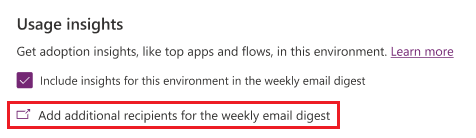
Voit myös valita Asetukset vasemmanpuoleisesta valikosta ja valita sitten Viikoittainen kooste lisätäksesi muita vastaanottajia.
Vastaanottajien lisääminen ja poistaminen PowerShellillä
Voit myös lisätä ja poistaa sähköpostiosoitteita PowerShellin avulla.
Sähköpostiviestin vastaanottajien lisääminen
Seuraavassa on esimerkki PowerShell-komentosarjasta, joka lisää kaksi vastaanottajaa. Kun olet suorittanut sen, uudet osoitteet näkyvät Muut vastaanottajat -ruudussa hallitun ympäristön asetusten Käyttötiedot-osiossa .
$tenantSettings = Get-TenantSettings
($tenantSettings.powerPlatform.governance) | Add-Member -MemberType NoteProperty -Name additionalAdminDigestEmailRecipients -Value 'fakeEmail@contoso.com;otherFakeEmail@contoso.com'
Set-TenantSettings -RequestBody $tenantSettings
Sähköpostiviestin vastaanottajien poistaminen
Seuraavassa on esimerkki PowerShell-komentosarjasta, joka peruuttaa koko organisaation tilauksen viikoittaisesta koosteesta.
$tenantSettings = Get-TenantSettings
$tenantSettings.powerPlatform.governance.disableAdminDigest = $True
Set-TenantSettings -RequestBody $tenantSettings
Jos haluat lähettää kaikille tilauksen uudelleen, määritä kohdan $tenantSettings.powerPlatform.governance.disableAdminDigest arvoksi $False.
Katso myös
Hallittujen ympäristöjen yleiskatsaus
Hallittujen ympäristöjen käyttöönotto
Rajoita jakamista
Datapolitiikka
Käyttöoikeuden hankkiminen
Käyttöoikeuksien kulutuksen tarkasteleminen (esiversio)
Vuokraajan asetukset