Muistiinpano
Tämän sivun käyttö edellyttää valtuutusta. Voit yrittää kirjautua sisään tai vaihtaa hakemistoa.
Tämän sivun käyttö edellyttää valtuutusta. Voit yrittää vaihtaa hakemistoa.
Power Platformin vuokraajien ja ympäristöjen järjestelmänvalvojat käyttävät hälytyksiä resurssiensa toiminnan kunnon seuraamiseen. Järjestelmänvalvojat määrittävät mukautetut raja-arvot ja saavat ilmoituksia, kun heidän resurssinsa arvot ylittävät tietyt raja-arvot. Luo ilmoituksia mistä tahansa mittausarvosta Power Platform -hallintakeskuksen Valvonta-alueella .
Pidä mielessä seuraavat periaatteet:
- Hälytykset arvioidaan, kun uudet mittarit on luotu. Tällä hetkellä kaikki mittarit ovat 24 tunnin koosteita, mikä tarkoittaa, että valvonta-alueen ilmoitussääntö arvioidaan 24 tunnin välein, kun uusimmat 24 tunnin koosteet on tuotettu. Hälytyssääntö suorittaa heti luonnin yhteydessä arvioinnin.
- Ilmoitussäännöt ovat ilmoituksia, joita järjestelmänvalvojat luovat resurssiensa valvomiseksi. Voit muokata, poistaa ja ottaa hälytyssäännön käyttöön tai poistaa sen käytöstä. Voit asettaa ilmoitussääntöjä ympäristölle ja tietylle resurssille.
- Käynnistetty hälytys tapahtuu, kun vähintään yksi hälytyssäännön valvomista resursseista läpäisee tietyt raja-arvot, jotka järjestelmänvalvoja määrittää määrittäessään hälytyssääntöä. Voit valita käynnistettyjen hälytysten avulla tietää, mitkä resurssit käynnistivät hälytyssäännön, ja saada suosituksia resurssien parantamiseen, jos se on hallitussa ympäristössä.
Milloin ilmoituksia kannattaa käyttää?
- Tiimit ja järjestelmänvalvojat löytävät hälytysten avulla resursseja, joita käytetään odotettua enemmän. Esimerkiksi järjestelmänvalvoja luo ilmoituksen sen tietämiseksi, ovatko oletusympäristön sovellukset yli 50 käynnistystä päivässä.
- Tiimit löytävät hälytysten avulla resursseja, joiden kunto on heikentynyt, ja yhdessä tekijöidensä kanssa ongelmien korjaamiseksi.
- Toimintojen osalta järjestelmänvalvojat luovat hälytyksiä sen tietämiseksi, ovatko heidän tuotantoympäristönsä sovellukset hitaasti avautuneet käyttäjille.
Edellytykset
- Sinun on oltava vuokraajan järjestelmänvalvoja tai ympäristön järjestelmänvalvoja, jotta voit käyttää ilmoituksia.
- Voit sijoittaa ilmoituksia vain hallittuun ympäristöön.
- Sinun on käytettävä uutta ja parannettua Power Platform hallintakeskusta.
Hälytysten luominen ympäristössä
Kirjaudu Power Platform -hallintakeskukseen.
Valitse siirtymisruudussa Seuranta.
Valitse Valvonta-ruudussa Hälytykset. Hälytykset-sivu tulee näkyviin.
Muistio
Hallitse olemassa olevia ilmoitussääntöjä Hälytyssäännöt-välilehdellä . Näet ilmoitussäännön muokkaus- tai poistovaihtoehdot Lisää käyttäjän toimintoja -kuvakkeen avulla. Ota ilmoitussääntösi käyttöön tai poista se käytöstä Tila-sarakkeen vaihtopainikkeella.
Valitse + Hälytyssääntö luodaksesi uuden hälytyssäännön. Uusi hälytyssääntö -ruutu tulee näkyviin.
Kirjoita Hälytyssäännön nimi -kenttään ilmoituksen nimi.
Valitse Tuote-luettelosta tuote, jota haluat valvoa ilmoituksen, Power Appsin, Power Automaten tai Copilot Studion avulla.
Valitse Tuotetyyppi-luettelosta , mitä aiot valvoa ilmoituksella. Valitse esimerkiksi Pohjaan perustuva sovellus tai Mallipohjainen sovellus Power Appsille.
Valitse Vaikutusalue-luettelostaYmpäristö , jos haluat seurata kaikkia tietyntyyppisiä kohteita, kuten kaikkia tuotantoympäristösi kangassovelluksia. Valitse sitten ympäristö.
Valitse Mittari-luettelosta mittausarvo, jota vasten haluat luoda mukautetun kynnysarvon. Lisätietoja käytettävissä olevista mittareista on tiedoissa mittarit ja suositukset Power Appsille, Mittarit ja suositukset Power Automatelle sekä Mittarit ja suositukset Copilot Studiolle.
Valitse Operaattori-luettelosta operaattori, joka määrittää kynnysarvon. Vaihtoehdot ovat On alle, On ohi tai Yhtä suuri kuin.
Käytä Valitse arvo -luettelossa nuolikuvakkeita arvon suurentamiseen tai pienentämiseen.
Valitse Vakavuus-luettelosta Pieni, Keskitaso tai Korkea.
Valitse Ilmoitustyyppi-luettelosta , mikä ilmoitustyyppi haluat tämän ilmoituksen sisältävän.
- Jos valitset Ei mitään, et saa sähköpostiviestiä ja sinun on palattava hallintakeskuksen Valvonta-alueelle tarkistamaan ilmoituksesi tila.
- Jos valitset Sähköposti, sinä ja enintään neljä muuta vastaanottajaa, jotka määrität Vastaanottajat-kenttään , saat sähköpostin, kun ilmoitus käynnistetään. Sähköposti on peräisin
PowerPlat-noreply@microsoft.com.
Valitse Tallenna.
Hälytyksen luominen resurssiin
Voit luoda ilmoituksen, joka valvoo tiettyä resurssia, kuten tiettyä pohjaan perustuvaa sovellusta, noudattamalla seuraavia vaiheita.
Kirjaudu Power Platform -hallintakeskukseen.
Valitse siirtymisruudussa Seuranta.
Valitse Valvonta-ruudussa tuote, jossa resurssi sijaitsee. Jos valitset esimerkiksi Power Appsin, näkyviin tulee luettelo pohjaan perustuvista sovelluksista, joista voit luoda ilmoituksia.
Etsi resurssi ja valitse se, jolloin avautuu resurssiruutu, jossa on tarkempia mittaustietoja.
Ruudun oikeassa yläkulmassa on linkki+ Uusi ilmoitussääntö , jos resurssi on hallitussa ympäristössä.
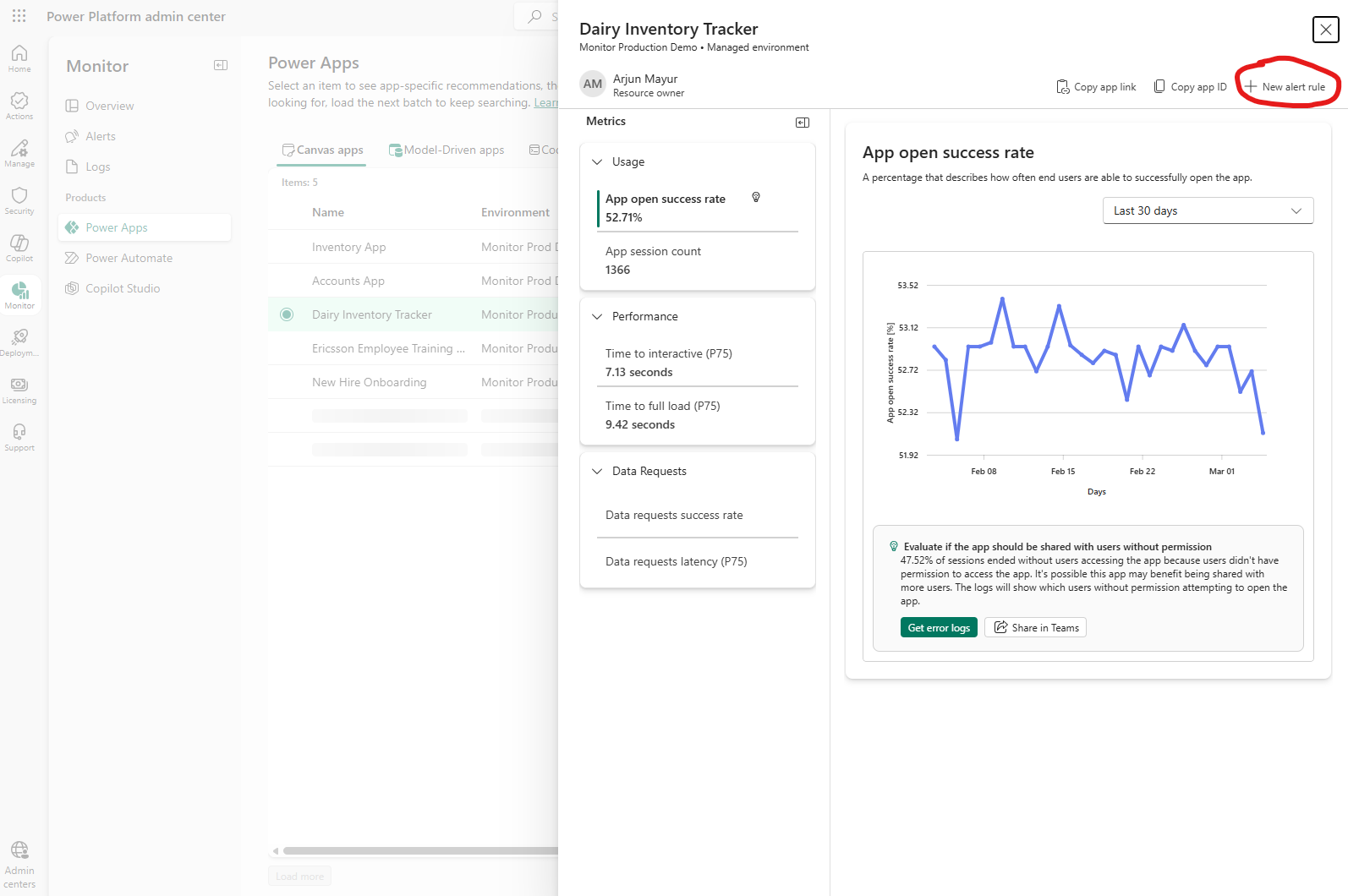
Luo ilmoitus valitsemalla + Uusi ilmoitussääntö -linkki. Hallintakeskus suodattää automaattisesti tuotteen, tuotetyypin, laajuuden, ympäristön ja resurssin tiedot, jotta voit luoda ilmoituksen kyseisestä resurssista.
Anna ilmoitussäännön nimi, Mittari, Operaattori, Raja-arvo, Vakavuus ja Ilmoitustyyppi kohdassa Ilmoituksen luominen ympäristössä kuvatulla tavalla.
Resurssialueisille hälytyksille voit määrittää Tietojen tarkistusajan, joka määrittää, kuinka paljon taaksepäin hälytys arvioi tietoja. Tietojen tarkistusjakson vaihtoehdot ovat seuraavat:
- 24 tuntia: Hälytyksessä tarkastellaan viimeisen 24 tunnin tietoja.
- 1 tunti: Ilmoitus tarkastelee viimeisen tunnin tietoja ja mahdollistaa arvon koostamisen tunneittain.
Kohteen resurssipaneelissa voit tarkastella sekä 24 tunnin että tunnin koosteita kohteen mittausarvosta, jos ilmoituksen määrityksenä on kyseisen sovelluksen yhden tunnin tietojen tarkistusjakso. Jos olet esimerkiksi määrittänyt ilmoituksen, joka käyttää yhden tunnin tietojen tarkistusjaksoa sovelluksen Aika vuorovaikutteiseen -arvoon , kaaviossa voi näkyä 24 tunnin ja yhden tunnin koosteet ja Sovelluksen Aika vuorovaikutteiseen -arvo. Käytä kaavion yläpuolella olevaa Tarkistuskausi-luetteloa näkymästä toiseen siirtymiseen.
Muistio
Tällä hetkellä Tietojen tarkistusjakso on esikatseluvaiheessa, ja se on käytettävissä vain koodisovelluksille.
Valitse Tallenna.
Kun olet luonut ilmoituksen, järjestelmä suorittaa tarvittaessa suoritettavan arvioinnin ja tarkistaa kaikki sen vaikutusalueella olevat resurssit.
Kun hälytys käynnistyy
Jos valitset sähköposti-ilmoitusten vastaanottamisen, kun jokin resurssi käynnistää ilmoituksen, saat sähköposti-ilmoituksen.
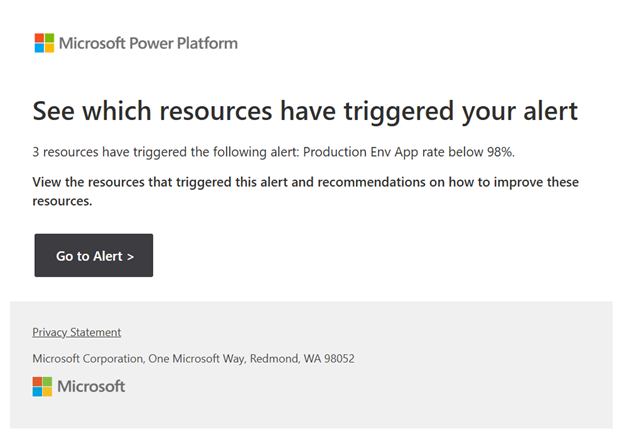
Valitse sähköposti-ilmoituksessa Siirry hälytykseen , jotta avautuu Power Platform -sivu, jossa on käynnistettyjen hälytysten luettelo. Näet tiedot käynnistetystä hälytyksestä ja siitä, mitkä resurssit käynnistivät sen. Kun valitset minkä tahansa käynnistettyjen hälytysten resursseista, näkyviin tulee ruutu, joka näyttää aikasarjatiedot kaikista kyseisen resurssin soveltuvista mittareista sekä suosituksia arvon parantamiseksi, jos se on epäoptimaalinen.
Ennalta määritetyt hälytykset Microsoftilta
Yleiskatsaus
Power Platform sisältää ennalta määritettyjä hälytyksiä, joiden avulla IT-, toiminnot ja huippuosaamiskeskustiimit voivat löytää korkealaatuisia sovelluksia, työnkulkuja ja agentteja, joiden kunto on heikentynyt. Ennalta määritetyt hälytykset tuottavat eniten arvoa asiakkaille, jotka eivät ole hyväksyneet mukautettuja hälytyksiä organisaationsa kunnon valvomiseksi.
Mitä ovat ennalta määritetyt hälytykset?
Microsoft luo ja määrittää ennalta määritettyjä hälytyksiä, joiden avulla voidaan korostaa resursseja, joiden kunto on epäoptimaalinen. Niiden vaikutusalue on koko vuokraaja, joten he valvovat kaikkia tietyntyyppisiä resursseja vuokraajassasi. Ne on otettu käyttöön oletusarvoisesti, ne eivät saa olla määritettyjä niiden käytön aloittamiseksi eikä niitä voi muokata. Ennalta määritetyt hälytykset edistävät mukauttamista; Niiden lisäksi, että ne auttavat käyttäjiä tunnistamaan runsaasti käyttöresursseja, joiden toimintakunto ei ole paras mahdollista, he myös auttavat käyttäjiä tutustumaan mukautettujen hälytysten käsitteeseen. Harkitse mukautetun ilmoituksen luomista joihinkin näistä resursseista, jotta voit ennakoivasti seurata niitä määrittämiesi mukautettujen raja-arvojen osalta.
Seuraavassa taulukossa on tiedot siitä, mitä ennalta määritettyjä hälytyksiä tuetaan tänään.
| Tuote | Ennalta määritetty hälytys |
|---|---|
| Canvas-sovellukset | Korkean käytön canvas-sovellusten saatavuus on alle 90%. |
| mallipohjaiset sovellukset | Helppokäyttöisten mallipohjaisten sovellusten saatavuus on alle 90%. |
| Pilvivirtaukset | Suuren käytön pilvityönkulkujen onnistumisprosentti on alle 90%. |
| Työpöytätyönkulut | Paljon käytettävien työpöytätyönkulkujen onnistumisprosentti on alle 90%. |
| Agentit | Paljon käyttävien agenttien onnistumisprosentti on alle 90%. |
Suuren käytön raja-arvot
Ennalta määritetyt hälytykset korostavat vuokraajasi suuren käytön resursseja, jotka toimivat alioptimisesti. Nämä hälytykset suodattavat pois resurssit, joilla on alhainen istunto- tai suoritusmäärä ja jotka niin, että näet vain asianmukaiset resurssit. Kunkin tuetun tuotetyypin raja-arvot ovat seuraavassa taulukossa, eikä niitä voi muuttaa.
| Tuote | Käytön raja-arvo |
|---|---|
| Canvas-sovellukset | Viimeaikaiset sovelluksen käynnistykset ovat suurempia tai yhtä suuria kuin 100. |
| mallipohjaiset sovellukset | Viimeaikaiset sovelluksen käynnistykset ovat suurempia tai yhtä suuria kuin 100. |
| Pilvivirtaukset | Päivittäinen suoritusmäärä on suurempi tai yhtä suuri kuin 150. |
| Työpöytätyönkulut | Päivittäinen suoritusmäärä on suurempi tai yhtä suuri kuin 100. |
| Agentit | Viimeaikaiset agenttiistunnot ovat suurempia tai yhtä suuria kuin 200. |
Näin se toimii
Siirry Power Platform -hallintakeskukseen ja siirry Valvonnan>yleiskatsaus -sivulle. Sivulla on kaksi korttia.
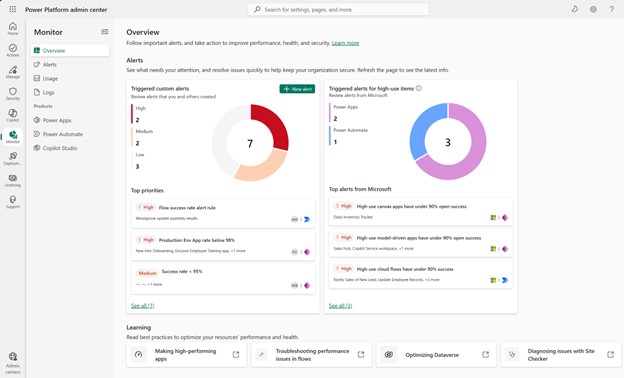
Käynnistettyjen mukautettujen hälytysten kortissa näkyy käynnistettyjen mukautettujen hälytysten tila vuokraajassasi. Nämä ovat hälytyksiä, jotka määrität. Tämän kortin visualisointi erittää käynnistämäsi mukautetut hälytykset vakavuustason mukaan. Alla olevassa Tärkeimpien prioriteettien osiossa kerrotaan, mikä hälytyksistäsi käynnistettiin viimeksi. Valitse jokin näistä mukautetuista ilmoituksista, jotta näet, mitkä kohteet käynnistivät sen.
Oikeanpuoleisten paljon käytettävien kohteiden kortissa käynnistetyt hälytykset näyttävät, mitkä ennalta määritetyistä ilmoituksista käynnistettiin. Samoin kortin yläreunassa oleva visualisointi näyttää erittelyn käynnistettyjen ennalta määritettyjen hälytysten erittelystä tuotetyypin mukaan. Valitse jokin Microsoftin ylimmät hälytykset -osiosta , jotta näet, mitkä resurssit käynnistivät ennalta määritetyn hälytyksen. Voit esimerkiksi valita suuren käytön pilvipalvelun työnkulkujen onnistumisprosentin alle 90% ennalta määritetyn ilmoituksen ja nähdä kaikki vuokraajan suuren käytön pilvityönkulut, jotka käynnistivät tämän ilmoituksen, riippumatta siitä, onko työnkulku hallittu ympäristö vai ei. Kuten käynnistetty mukautettu hälytys, myös tietyn työnkulun valitseminen luettelosta näyttää ruudun, jossa näytetään, miten työnkulun jokainen arvo on muuttunut ajan mittaan.
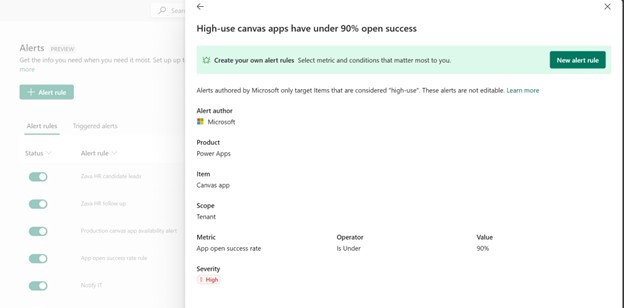
Näet myös luettelon ennalta määritetyistä ilmoituksista ja niiden tiedot MonitorinHälytykset-osiossa. Valitse Ilmoitukset ja vieritä sivun alareunaan, jotta näet ennalta määritetyt hälytykset. Microsoftin tekijöiden ennalta määritetyt hälytykset.
Kun valitset kolme pistettä esimääritetyn ilmoituksen vieressä ja sitten Tiedot-kohdan , näet ruudun, joka näyttää, miten se on määritetty. Et voi muokata tai poistaa näitä ilmoituksia.
Usein kysyttyjä kysymyksiä
Mitä eroa on hälytyssäännöllä ja käynnistettyyn hälytykseen?
Ilmoitussääntö on määrittämäsi valvontasääntö, joka sisältää laajuuden, arvon, kynnysarvon, vakavuuden ja ilmoituksen.
Käynnistetty hälytys on esiintymä, kun yksi tai useampi resurssi täyttää säännön ehdon. Esimerkiksi on alle 90% sovelluksen avaamisen onnistumisprosenttiehto täyttyy.
Kuka voi luoda ja hallita ilmoituksia?
Ilmoitusten luominen ja hallinta edellyttää, että olet vuokraajan järjestelmänvalvoja tai ympäristön järjestelmänvalvoja .
Mitä ympäristöjä tuetaan?
Kaikkia ympäristötyyppejä, kuten tuotanto-, eristys-, kokeilu- ja kehittäjäympäristötyyppejä, tuetaan, mutta niiden on oltava hallittu ympäristö. Valitse ympäristö Tunnus-kentästä , kun olet määrittänyt Vaikutusalue-kentän arvoksi Ympäristö.
Missä voin hallita luotuja hälytyksiä?
Siirry Power Platform -hallintakeskukseen ja valitse Hälytyssäännöt-välilehdestä> ja olemassa olevien sääntöjen hallinta.
Mikä on Viimeisin suoritus -sarake Ilmoitussäännöt-välilehdessä?
Tämän sarakkeen tiedot näyttävät, milloin ilmoitussääntö suoritin viimeksi. Ilmoitukset suoritetaan 24 tunnin välein, joten tämän sarakkeen arvojen tulisi muuttua vastaavasti.
Vaikuttaako vakavuustaso siihen, miten hälytyksiä käsitellään?
Vakavuus, kuten pieni, keskitaso tai suuri, on luokittelutunniste triage- ja raportointia varten. Se ei muuta arviointitiheyttä tai sähköposti-ilmoitusten toimintaa.
Toimivatko hälytykset oletusympäristössä?
Kyllä, jos oletusympäristö on hallittu ympäristö. Hallitut ympäristöt ovat ainoat ympäristöt, jotka tukevat hälytyksiä.
Voinko poistaa ennalta määritetyt hälytykset käytöstä?
Tällä hetkellä et voi poistaa käytöstä ennalta määritettyjä hälytyksiä. Tämän ominaisuuden tuki on tulossa pian.
Missä voin tarkastella käynnistettyjä ennalta määritettyjä hälytyksiä?
Voit tarkastella käynnistettyjä ennalta määritettyjä hälytyksiä Monitor Overview -sivulla, käynnistettyjen kohteiden hälytykset -kortissa ja Hälytykset-osassa Hälytyssäännöt-sivun alareunassa. Voit myös etsiä käynnistettyjä ennalta määritettyjä hälytysilmoituksia Valvontahälytykset-sivun käynnistettyjen hälytysten osiosta.
Mitä pitäisi tehdä, jos ennalta määritetty hälytys käynnistyy?
Tarkista resurssit, joita tämä koskee, ja harkitse mukautettujen hälytysten luomista näille kohteille, jotta voit ennakoivasti seurata niitä organisaatiollesi tärkeiden raja-arvojen suhteen ja saada sähköposti-ilmoituksen, kun se käynnistyy.
Lähettävätkö ennalta määritetyt hälytykset sähköposti-ilmoituksia?
Ei, ennalta määritetyt hälytykset eivät lähetä mitään ilmoituksia. Sinun täytyy siirtyä Monitoriin , jotta näet, onko jokin niistä käynnistetty.
Voinko mukauttaa ennalta määritettyjä hälytyksiä?
Ei, Microsoft määrittää nämä hälytykset valmiiksi. Luo mukautettuja hälytyksiä mukauttamista varten.
Voinko luoda hälytyksiä, jotka valvovat Vuorovaikutteinen-aikaa tai aikaa täyteen lataamiseen tietyissä näytöissä pohjaan perustuvissa tai koodisovelluksissa?
Ei. Kun luot ilmoituksen pohjaan tai koodisovellukseen ja valitset mittariksi Aika vuorovaikutteiseen (TTI) tai Aika täyteen lataamiseen (TTFL ), se valvoo vain kyseisen sovelluksen aloitusnäytön TTI- tai TTFL-näyttöä. Et voi valita tiettyä sovelluksen näyttöä, kun määrität ilmoitusta.
Onko vinkkejä tai parhaita käytäntöjä?
Kyllä! Noudata näitä parhaita käytäntöjä:
- Aloita pienestä: Luo ensin muutamia korkean arvon sääntöjä, kuten suorituskyvyn avaamisajat, virheprosentit ja käyttöpiikit.
- Nimi johdonmukaisesti: Käytä selkeitä nimiä, kuten Prod – Pohjaan perustuvat sovellukset – Saatavuus < 90.
- Määritä asianmukainen vakavuus: Käytä korkeaa arvoa tuotantoon vaikuttavissa mittareissa ja Keskitasoista tai alhaista trendiseurantaa.
- 50 säännön rajan hallinta: Poista vanhentuneet säännöt.
- Vahvista sähköpostien reititys: Varmista, että vastaanottajat voivat vastaanottaa sähköpostiviestejä osoitteesta PowerPlat-noreply@microsoft.com.
- Valvo 24 tunnin aikataulua: Odota päivittäistä arviointia, Tämä ei ole reaaliaikaista.
Kuinka monta hälytyssääntöä voin ottaa käyttöön samanaikaisesti?
Vuokraajalla voi olla käytössä 50 hälytyssääntöä yhdellä kertaa. Voit kuitenkin luoda rajoittamattoman määrän hälytyssääntöjä. Harkitse aiemmin luodun ilmoitussäännön poistamista käytöstä, jos saavutat enimmäismäärän.