Muistiinpano
Tämän sivun käyttö edellyttää valtuutusta. Voit yrittää kirjautua sisään tai vaihtaa hakemistoa.
Tämän sivun käyttö edellyttää valtuutusta. Voit yrittää vaihtaa hakemistoa.
[Tämä artikkeli sisältää julkaisua edeltävää materiaalia ja voi muuttua.]
Käytä Power Platform Admin (preview) Microsoft Copilot Coworkissa Power Platform -resurssien tutkimiseen. Aloita kysymällä, mitä ympäristöjä sinulla on, ja kysy sitten varastosta, käytöstä, hallinnosta, kapasiteetista tai käyttöoikeuksista.
Tässä artikkelissa käydään läpi asennus, yhteys ja ensimmäisen kysymyksen esittäminen:
- Microsoft 365 -järjestelmänvalvojat: Tarkista edellytykset ja asenna laajennus käyttäjille.
- Käyttäjät, joilla on laajennus jo asennettuna: Tarkista tietojen käytön edellyttämät roolit ja yhdistä laajennus Coworkiin.
Note
Tämä ominaisuus tarjoaa vain luku -tilassa olevia tietoja ja ohjeita, eikä se suorita itsenäisesti hallinnollisia toimia.
Important
Esikatselutoimintoja ei ole tarkoitettu tuotantokäyttöön, ja niiden toiminnot saattavat olla rajoitettuja. Nämä toiminnot ovat käytettävissä ennen virallista julkaisua, jotta asiakkaat voivat käyttää niiden ennakkojulkaisua ja antaa palautetta. Esikatselutoimintoihin sovelletaan erillisiä lisäkäyttöehtoja
Prerequisites
Laajennuksen käyttöönottoa varten tarvitset käyttöoikeuden Microsoft 365 -hallintakeskusiin vuokraajan järjestelmänvalvojan oikeuksilla tai Copilot-järjestelmänvalvojan roolissa. Katso lisätietoja artikkelista Copilot Cowork -laajennusten hallinta.
Käyttäjät, jotka ovat yhdistäneet laajennuksen, tarvitsevat:
- Organisaation aktiivinen työ- tai oppilaitostili, joka sisältää Power Platform -resurssit, joita haluat käyttää.
- Käyttöoikeus Microsoft Copilot Cowork- ja Power Platform Admin (esikatselu) -laajennukseen.
- Lupa luoda Power Platform for Admins V2 -yhteys.
Tietojen käyttöoikeuksiin vaaditut roolit
Voit asentaa laajennuksen kenelle tahansa käyttäjälle, mutta tilillä, jota käytät yhteyden muodostamiseen, on oltava vähintään yksi seuraavista rooleista organisaatiossa, jotta voit käyttää Power Platform -tietoja Cowork-laajennuksen kautta:
- Yleinen järjestelmänvalvoja
- Power Platform -järjestelmänvalvoja
- Dynamics 365 -järjestelmänvalvoja
Laajennuksen asentaminen käyttäjälle ei myönnä näitä rooleja tai pääsyä Power Platform -tietoihin. Nämä tiedonsaantivaatimukset ovat erillään laajennusten asennuksen hallintaan tarvittavista Microsoft 365 -käyttöoikeuksista.
Vahvista, että kohdekäyttäjillä on tarvittavat käyttöoikeudet ja pääsy Coworkiin. Laajennuksen asentaminen ei myönnä käyttöoikeutta Power Platform -resursseihin.
Important
Power Platform Admin (esikatselu) -laajennuksen käyttöönotto ei myönnä pääsyä Coworkiin itse. Määritä Cowork-käyttöoikeus erikseen. Nykyisissä Cowork-käyttöoikeuksissa käytetään käytäntöä, joka sisältää Coworkin; Cowork agent -rekisterimerkinnän muuttaminen ei myönnä tätä käyttöoikeutta. Katso Copilot Coworkin hallinta organisaatiollesi.
Asenna laajennus käyttäjiä varten
Asenna laajennus Microsoft 365 -hallintakeskusissä Microsoft 365 -järjestelmänvalvojana.
Kirjaudu sisään Microsoft 365 -hallintakeskukseen.
Valitse vasemmassa siirtymisruudussa Agentit>.
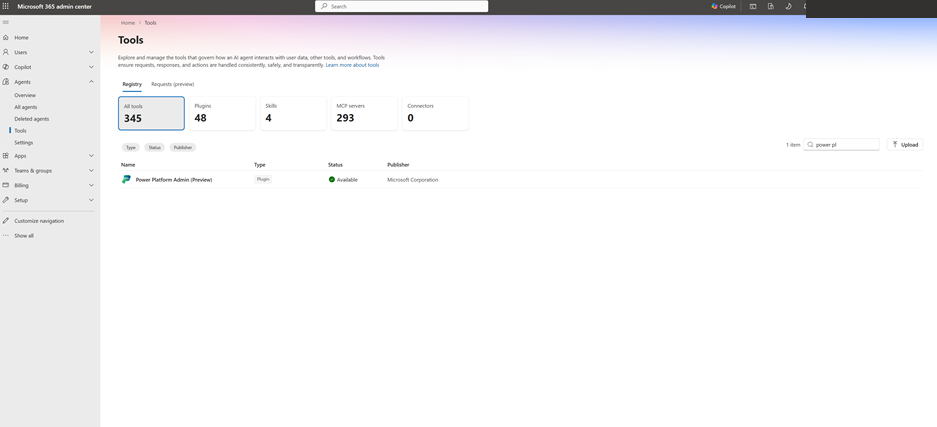
Valitse Rekisteri-välilehti Työkalut-sivulla.
Tee haku hakusanalla Power Platform Admin (esiversio) ja valitse Power Platform Admin (esikatselu), julkaissut Microsoft.
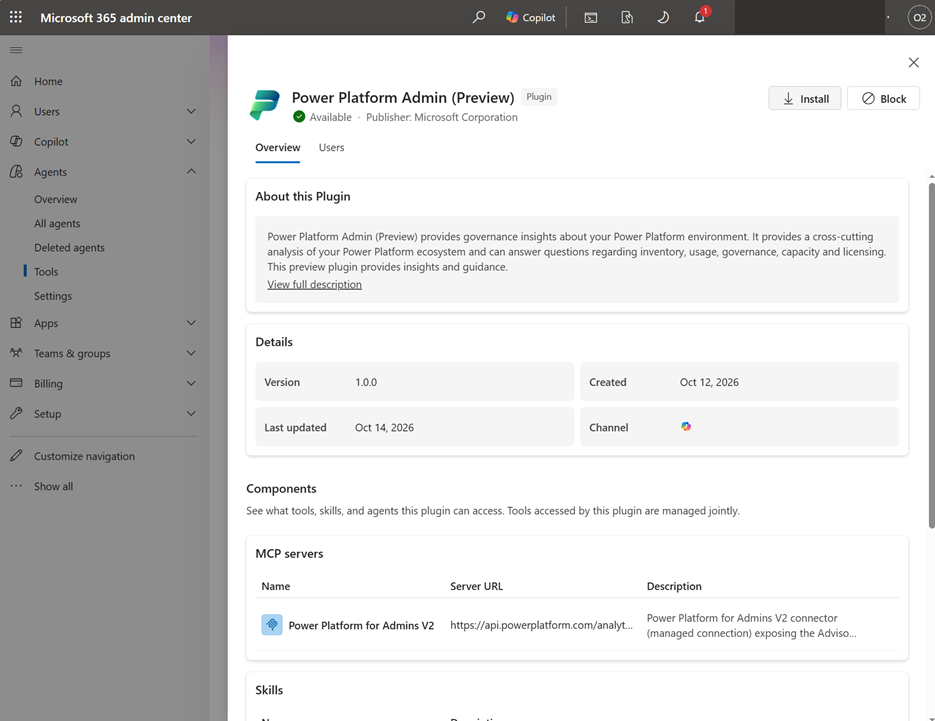
Tarkista laajennuksen yleiskatsaus ja valitse Asenna.
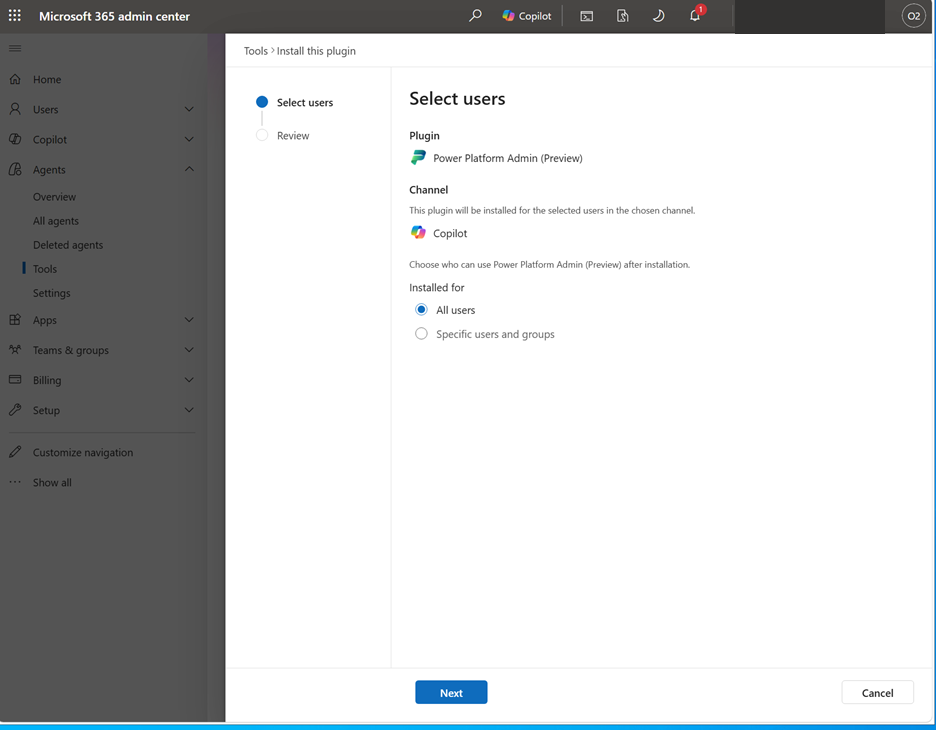
Varmista Valitse käyttäjät -sivulla, että Kanava on Copilot.
Valitse Asennettu kohteelleKaikki käyttäjät tai Tietyt käyttäjät ja ryhmät. Jos valitset tietyt käyttäjät ja ryhmät, lisää heidät pyydettäessä.
Valitse Seuraava.
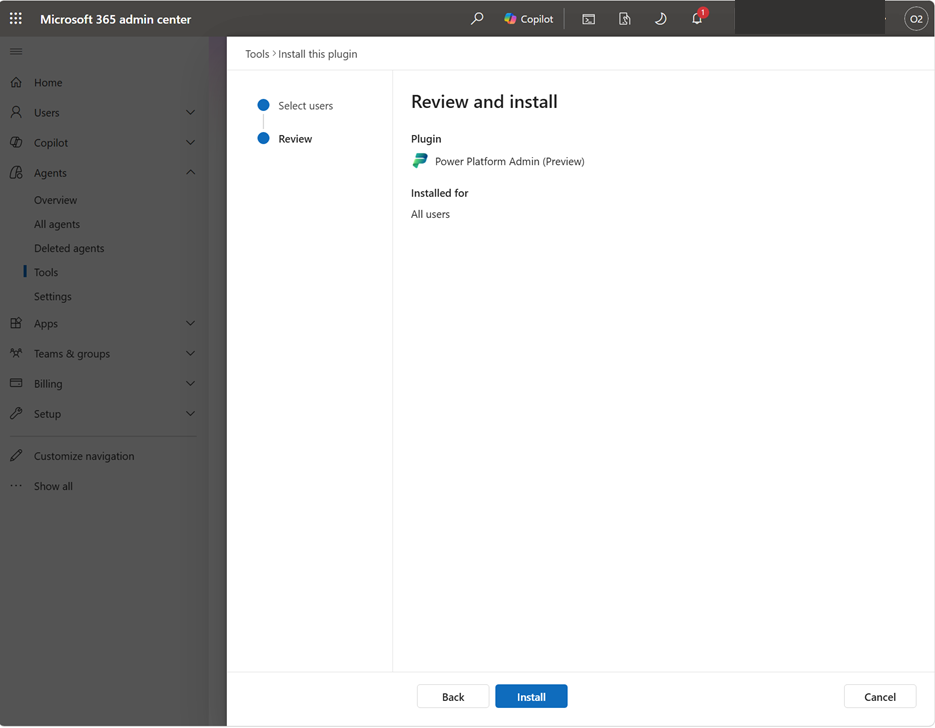
Vahvista valittu kohderyhmä Tarkista ja asenna -sivulla ja valitse Asenna.
Yhdistä laajennus Coworkiin
Kun olet asennuskohderyhmän käyttäjä, yhdistä laajennus Coworkiin.
Avaa Copilot Cowork työ- tai koulutililläsi.
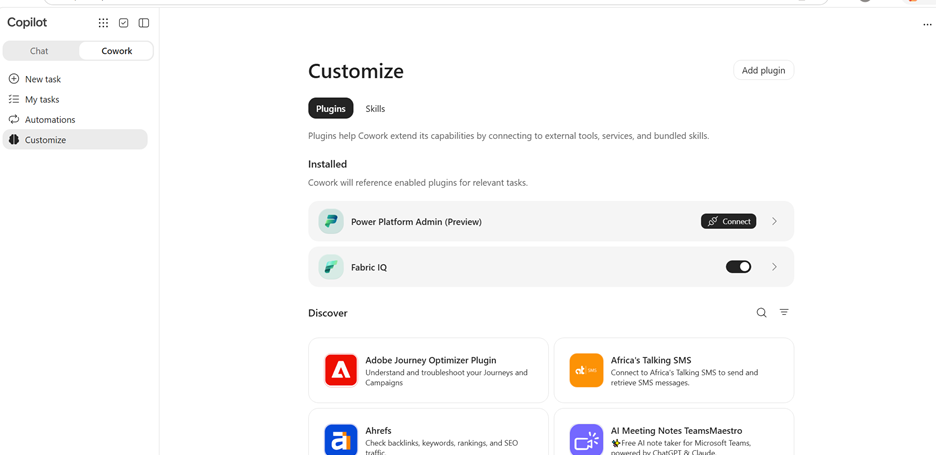
Valitse Coworkin navigoinnissa Mukauta.
Etsi kohdasta InstalledPower Platform Admin (preview) ja valitse Connect.
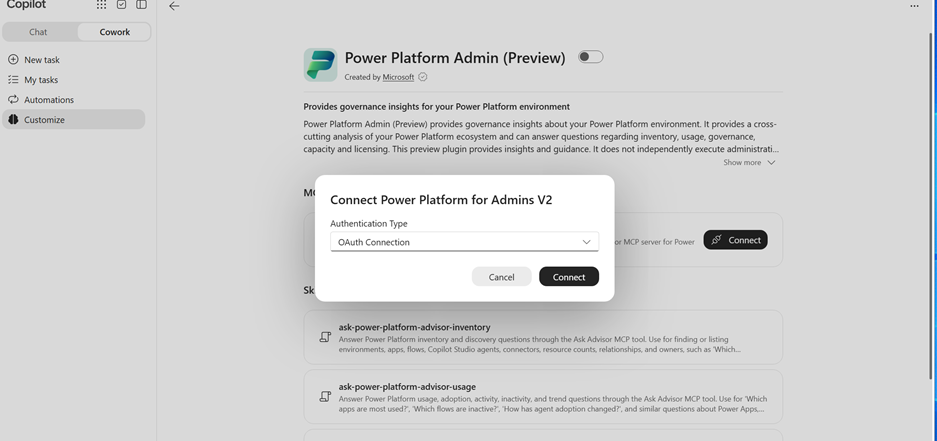
Määritä Connect Power Platform for Admins V2 -valintaikkunassa Todennustyyppi-kohtaanOAuth-yhteys ja valitse sitten Yhdistä.
Kirjaudu sisään tilillä, jolla on jokin vaadituista rooleista tietojen käyttöä varten. Vahvista, että käytät tiliä ja organisaatiota, joita aiot käyttää, ennen kuin annat suostumuksen.
Palaa Coworkiin, kun yhteys on muodostettu.
Important
Älä liitä salasanoja, käyttöoikeustunnuksia tai asiakassalaisuuksia keskusteluun.
Esitä kysymys ja hyväksy pyyntö
Kokeile ensin luettelointikysymystä ja käytä sitten vastauksessa olevaa ympäristön nimeä esittääksesi tarkemman kysymyksen.
Syötä Cowork-kenttään:
Mitä ympäristöjä meillä on ja mitä tyyppejä ne ovat?
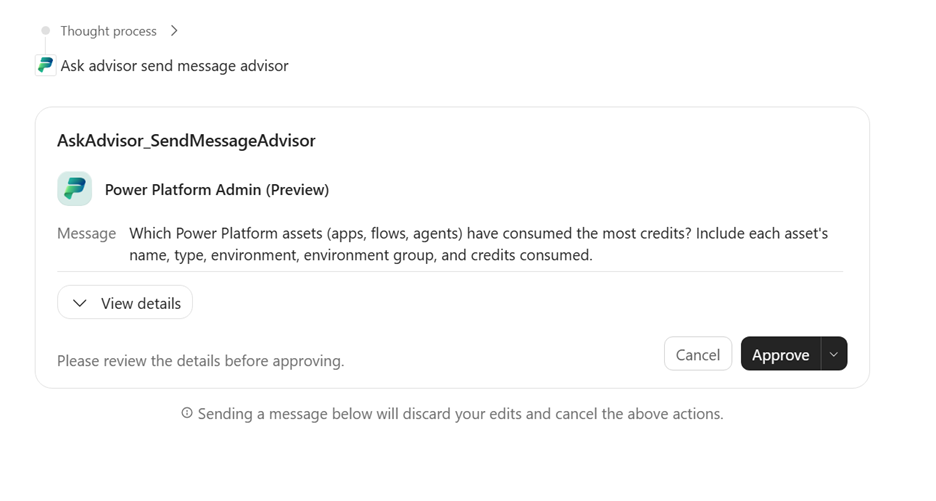
Kun Cowork näyttää Kysy neuvojalta -hyväksyntäkortin, valitse Näytä tiedot pyynnön tarkastelemiseksi ja jatka valitsemalla sitten Hyväksy.
Tarkista vastaus. Jos haluat tutustua ympäristöön tarkemmin, kysy:
Mitkä sovellukset kuuluvat [environment name] -ympäristöön?
Korvaa
[environment name]vastauksesta peräisin olevalla nimellä.
Kysy lisää nimetystä ympäristöstä, resurssista tai raportointijaksosta. Esimerkiksi:
| Aihe | Esimerkkikysymys |
|---|---|
| Inventory | Mitkä sovellukset kuuluvat Finance-ympäristöön? |
| Käyttö | Mitkä sovellukset olivat käytetyimpiä viime kuussa? |
| Governance | Mitkä resurssit, joihin liittyy omistajuus- tai jakamishuolia? |
| Kapasiteetti | Missä Power Platform -kapasiteettia käytetään? |
| Lisensointi | Mitä lisensointiin liittyviä seikkoja tässä skenaariossa on otettava huomioon? |
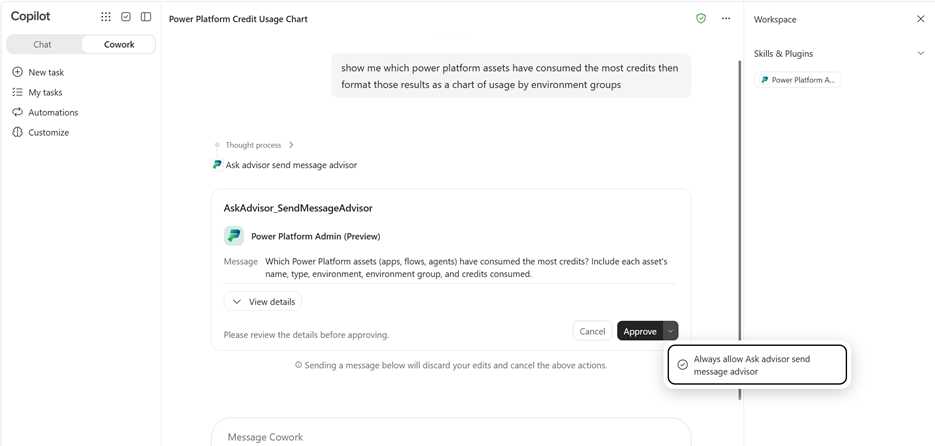
Jotta voit sallia tulevat "Ask Advisor send-message" -pyynnöt ilman erillistä hyväksymiskehotetta:
- Avaa Hyväksy-kohdan vieressä oleva valikko.
- Valitse Salli aina neuvonantajan lähettää viestejä.
Valitse tämä vaihtoehto vain, jos haluat Coworkin muistavan tämän hyväksynnän tuleville pyynnöille.
Lisätietoja agenttipohjaisesta hallinnasta on artikkelissa Agenttipohjainen hallinta Power Platform -järjestelmänvalvojan avulla Coworkissa (esikatselu).
Troubleshooting
| Ongelma | Mitä tehdä? |
|---|---|
| Laajennusta ei voi asentaa | Pyydä Microsoft 365 -järjestelmänvalvojaasi vahvistamaan, että tilisi on sisällytetty asennuskohderyhmään ja että Copilot-kanava on valittuna. |
| Laajennus on asennettu, mutta et voi käyttää Power Platform -tietoja. | Vahvista, että Power Platform for Admins V2 -yhteydessä käytetyllä tilillä on yleinen järjestelmänvalvoja-, Power Platform -järjestelmänvalvoja- tai Dynamics 365 -järjestelmänvalvoja-rooli kyseisessä organisaatiossa. Pelkän laajennuksen asennus ei myönnä tietojen käyttöoikeutta. |
| Laajennusta ei näy kohdassa Asennettu Cowork Customizessa | Pyydä Microsoft 365 -järjestelmänvalvojaasi vahvistamaan, että tilisi on sisällytetty asennuksen kohderyhmään. |
| Laajennus on asennettu, mutta Cowork ei ole käytettävissä. | Pyydä järjestelmänvalvojaasi tarkistamaan Cowork käyttöoikeus erikseen. Laajennuksen asentaminen ei anna pääsyä Coworkiin. |
| Cowork pyytää sinua yhdistämään | Viimeistele Power Platform for Admins V2 OAuth -yhteys ja esitä kysymyksesi uudelleen. |
| Yhteys on valmis, mutta Ask Advisor ei ole käytettävissä | Ilmoita ongelmasta tuen kautta. Sisällytä laajennuksen nimi ja virhe, mutta ei tunnistetietoja. |
| Tili tai organisaatio on virheellinen | Pysähdy ennen vuokralaisen tietojen pyytämistä. Yhteysasetusten avulla voit valita tai muodostaa halutun yhteyden. Jos säätimet ovat epäselvät, pyydä apua järjestelmänvalvojalta tai tuelta. |
| Pyyntö kestää odotettua kauemmin | Anna aktiivisen pyynnön valmistua. Jos Cowork ei voi vahvistaa vastausta, sisällytä palautettu keskustelun tunnus tukipyyntöön, jos sellainen on annettu. |
Poista lisäosa käytöstä tai katkaise tilisi yhteys
Jos haluat poistaa laajennuksen käytöstä keskusteluissasi, avaa Mukauta, valitse Power Platform Admin (preview) ja poista sen kytkin käytöstä. Käyttäjät eivät voi poistaa järjestelmänvalvojan asentamaa laajennusta. Ota yhteyttä Microsoft 365 järjestelmänvalvojaan laajennuksen poistamiseksi tililtäsi.
Jos haluat katkaista tilin yhteyden, avaa Power Platform for Admins V2 -yhteysasetukset ja poista yhteys. Jos et löydä yhteyden katkaisemisen tai poistamisen hallintaa, ota yhteyttä järjestelmänvalvojaan tai tukeen ohjeiden osalta.
Hanki ohjeita ja tukea
Tilin käyttöoikeuksiin tai laajennuksen saatavuuteen liittyvissä asioissa ota ensin yhteyttä organisaatiosi järjestelmänvalvojaan.
Power Platform -tukea varten käytä Microsoft-tukea Power Platform -hallintakeskuksessa. Tukiopas selittää tarvittavat roolit ja tukisuunnitelmat. Voit käyttää omatoimisen avun resursseja ilman tukisuunnitelmaa. Tukipyynnön luomiseen tarvitaan aktiivinen tukisopimus.
Kun ilmoitat laajennusongelmasta, sisällytä seuraavat:
- Laajennuksen nimi, Power Platform Admin (esikatselu).
- Copilot-kokemus, jossa ongelma ilmeni, kuten Cowork.
- Ongelman aika ja suorittamasi vaiheet.
- Mahdollinen virhesanoma tai keskustelutunnus.
Älä sisällytä salasanoja, pääsytunnuksia tai salaisuuksia.