Muistiinpano
Tämän sivun käyttö edellyttää valtuutusta. Voit yrittää kirjautua sisään tai vaihtaa hakemistoa.
Tämän sivun käyttö edellyttää valtuutusta. Voit yrittää vaihtaa hakemistoa.
Hallituissa ympäristöissä järjestelmänvalvojat voivat tarjota mukautettua tervetulosisältöä, jonka avulla tekijät voivat päästä alkuun Power Apps, Power Automate ja Copilot Studio kanssa. Kun lisäät omaa ohjesisältöä, se korvaa tekijöiden oletusarvoisen Power Appsin ensimmäisen käyttökerran ohjekokemuksen.
Tervetulosisältöä hyödyntäessäsi tekijöitä tervehtivät mukautetut aloitustiedot, kun he kirjautuvat sisään Power Apps tai Copilot Studio. Lisätietoja on artikkelissa Learn-keskittimen käyttäminen.
Lisää tervetulosisältöä
Kirjaudu Power Platform -hallintakeskukseen.
Valitse siirtymisruudussa Hallitse.
Valitse Hallinta-ruudussaYmpäristöt ja valitse sitten hallittu ympäristö.
Valitse yläreunan valikkorivillä Muokkaa hallittua ympäristöä.
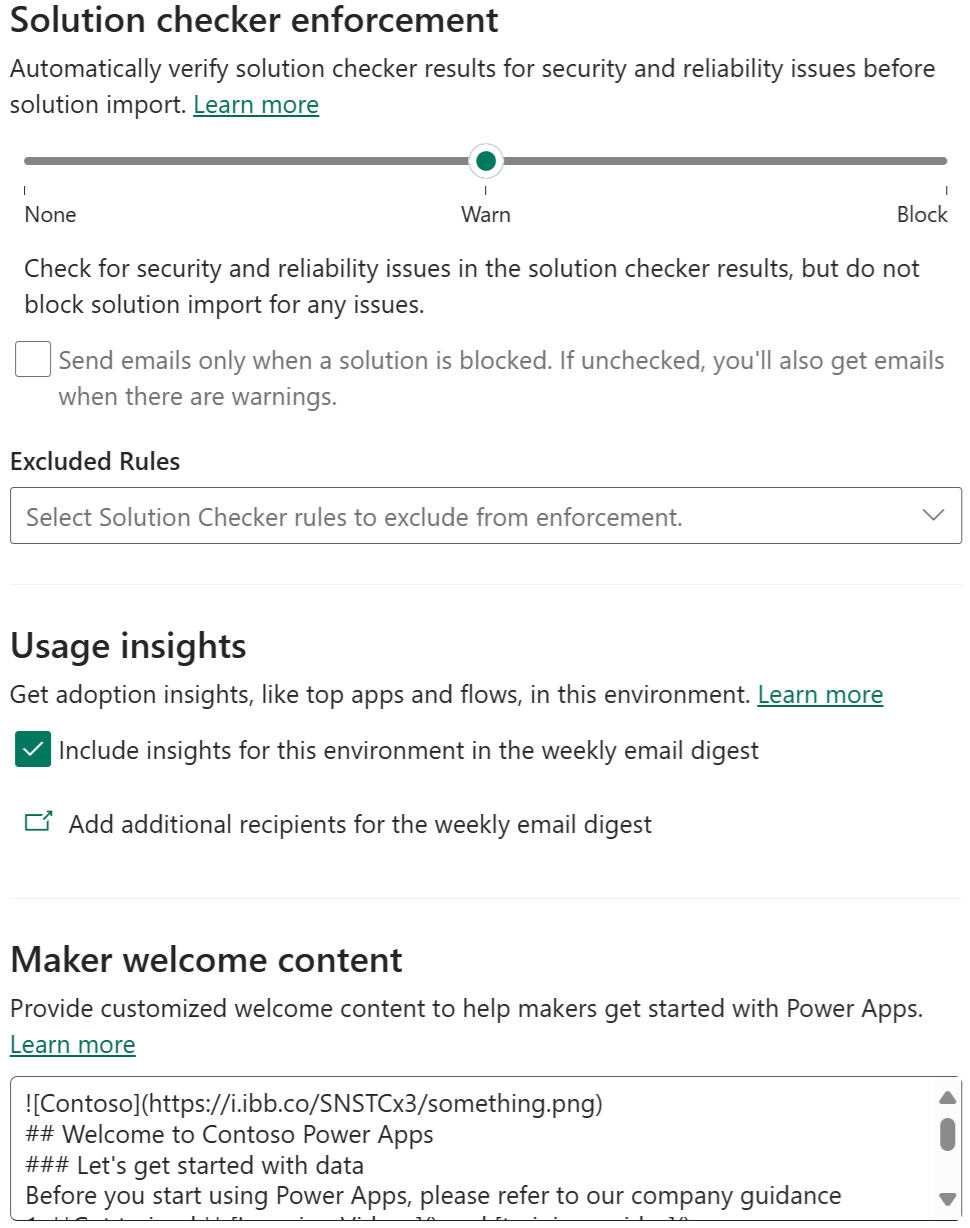
Syötä ohjesisältö tekstikenttään kohdassa Tekijöiden tervetulosisältö.
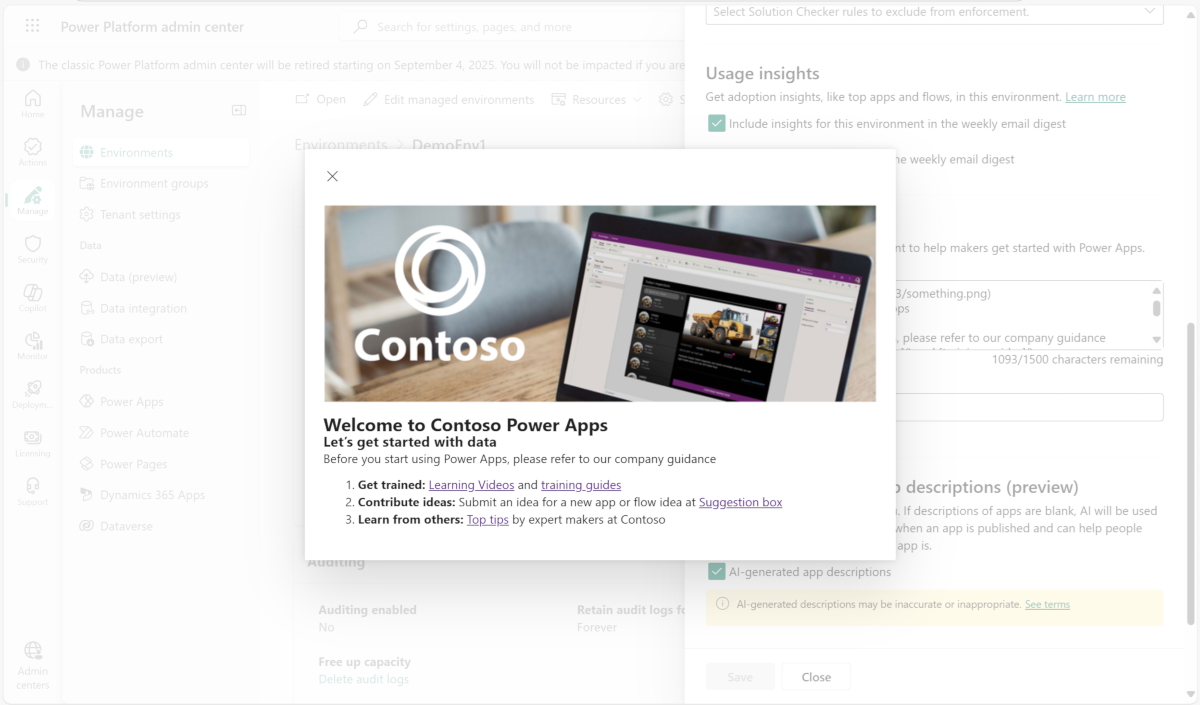
Voit syöttää pelkkää tekstiä tai käyttää merkintää, kuten tässä esimerkissä näytetään.
 ## Welcome to Contoso Power Apps ### Let's get started with data Before you start using Power Apps, please refer to our company guidance 1. **Get trained:** [Learning Videos]() and [training guides]() 2. **Contribute ideas:** Submit an idea for a new app or flow idea at [Suggestion box]() 3. **Learn from others:** [Top tips]() by expert makers at ContosoMuistiinpano
Lisätietoja Markdownista on kohdassa Aloitus.
Syötä oma linkkisi wikiin, sisäiselle sivustolle tai muuhun viitemateriaaliin Lisätietojen URL-osoite -ruutuun.
Jos haluat edellyttää, että tekijät kuittaavat tietosuoja- tai käyttöehdot ennen jatkamista, valitse Sisällytä suostumus-painike ja lokin tekijän toiminta ja anna url-osoite Käyttöehdoissa. Tekijöiden on luettava ja kuitattava linkitetty sisältö, ennen kuin he voivat jatkaa. UserConsented-niminen suostumusaktiviteetti kirjataan lokiin, ja se on tarkistettavissa Microsoft Purview'ssa suostumuksen päivämäärän ja kellonajan kanssa.
Valitsemalla Esikatsele uudessa välilehdessä näet, miten syöttämäsi teksti tai merkintä hahmonnetaan.