Muistiinpano
Tämän sivun käyttö edellyttää valtuutusta. Voit yrittää kirjautua sisään tai vaihtaa hakemistoa.
Tämän sivun käyttö edellyttää valtuutusta. Voit yrittää vaihtaa hakemistoa.
[Tämä artikkeli on esijulkaisuasiakirja, ja se voi muuttua.]
Jos haluat yhdistää Dataverse-ympäristön tai ratkaisun GitHub, luo GitHub sovellus, tallenna sovelluksen yksityinen avain Azure Key Vault, luo Power Platform -GitHub yhteys ja muodosta sitten yhteys lähteen hallintakokemuksesta ratkaisussasi.
Voit muodostaa yhteyden GitHub integroinnin esikatseluun ratkaisukokemuksesta osoitteessa https://make.preview.powerapps.com, https://make.preview.powerautomate.com, https://copilotstudio.preview.microsoft.comtai https://make.preview.powerpages.microsoft.com.
Important
- Tämä on esikatseluominaisuus.
- Esiversiotoimintoja ei ole tarkoitettu tuotantokäyttöön, ja niiden toiminnot voivat olla rajoitettuja. Nämä toiminnot ovat käytettävissä ennen virallista julkaisua, jotta asiakkaat voivat käyttää niiden ennakkojulkaisua ja antaa palautetta.
Edellytykset
- Dataverse Git -integrointi on hallittujen ympäristöjen ominaisuus. Kehitys- ja kohdeympäristöt on otettava käyttöön hallittuina ympäristöinä.
- GitHub tilin, jolla on organisaation järjestelmänvalvojan käyttöoikeus.
- Azure tilaus, jolla on Key Vault resurssien luontioikeus. Key Vault on oltava samassa Microsoft Entra vuokraajassa kuin Dataverse-ympäristön.
- Tarvitset Dataverse-ympäristön, jossa sinulla on järjestelmänvalvojan käyttöoikeusrooli.
- Mukautettu hallitsematon ratkaisu, jonka haluat muodostavan yhteyden lähdekoodin hallintaan. Luo sellainen, jos sinulla ei vielä ole sellaista.
GitHub sovelluksen luominen
Avaa GitHub selaimessasi. Valitse profiilikuvasi oikeasta yläkulmasta ja siirry kohtaan Asetukset>Kehittäjän asetukset.
Valitse Uusi GitHub -sovellus.
Voit myös siirtyä suoraan GitHub sovelluksen rekisteröintisivulle ja luoda uuden GitHub-sovelluksen.
Kirjoita Luo GitHub sovellus -sivulla GitHub sovelluksen yksilöivä nimi GitHub-sovelluksen nimi -kenttään. Syötä arvoksi esimerkiksi
MyOrgGitHubIntegrationApp.Täytä Aloitussivun URL-osoite - kenttä. Voit käyttää organisaatiosi sivustoa tai GitHub säilön URL-osoitetta.
Jos et tarvitse webhook-ilmoituksia, poista Webhook-osan Active-valintaruudun valinta.
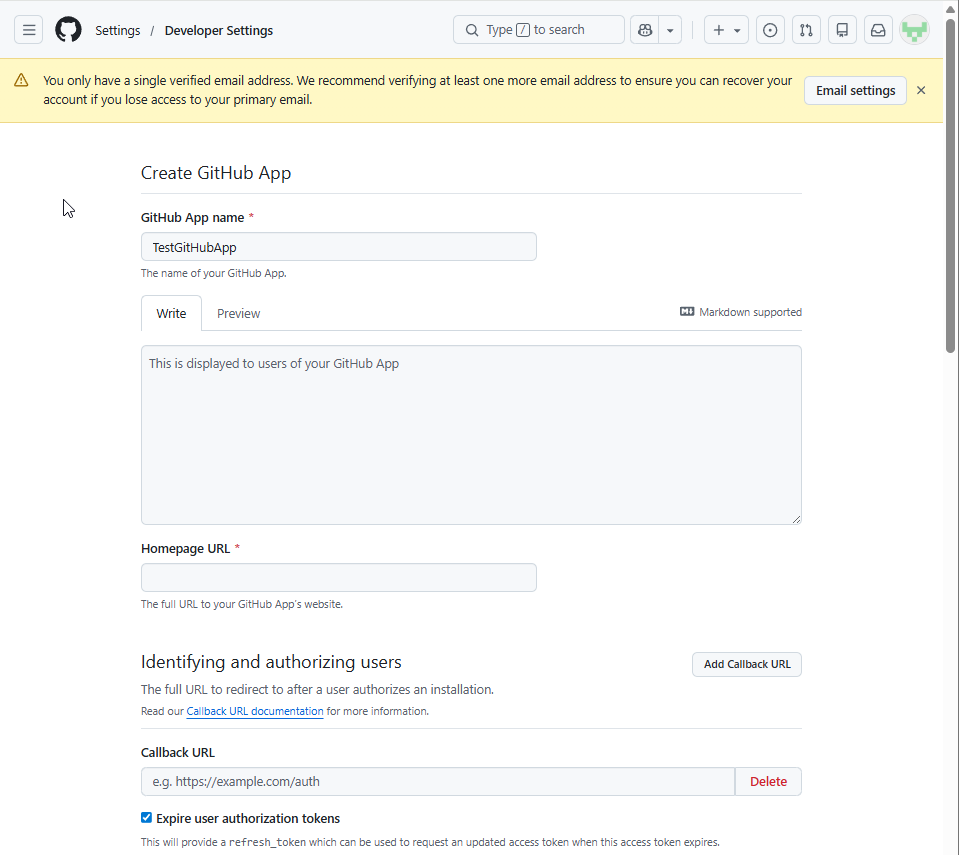
Säilön käyttöoikeuksien määrittäminen
Vieritä alaspäin Käyttöoikeudet-osaan .
Laajenna Säilön käyttöoikeudet ja määritä sen sisällön arvoksi Luku ja kirjoitus. Tämän oikeuden avulla sovellus voi lukea ja kirjoittaa säilön sisältöä lähteen hallinnan integrointia varten.
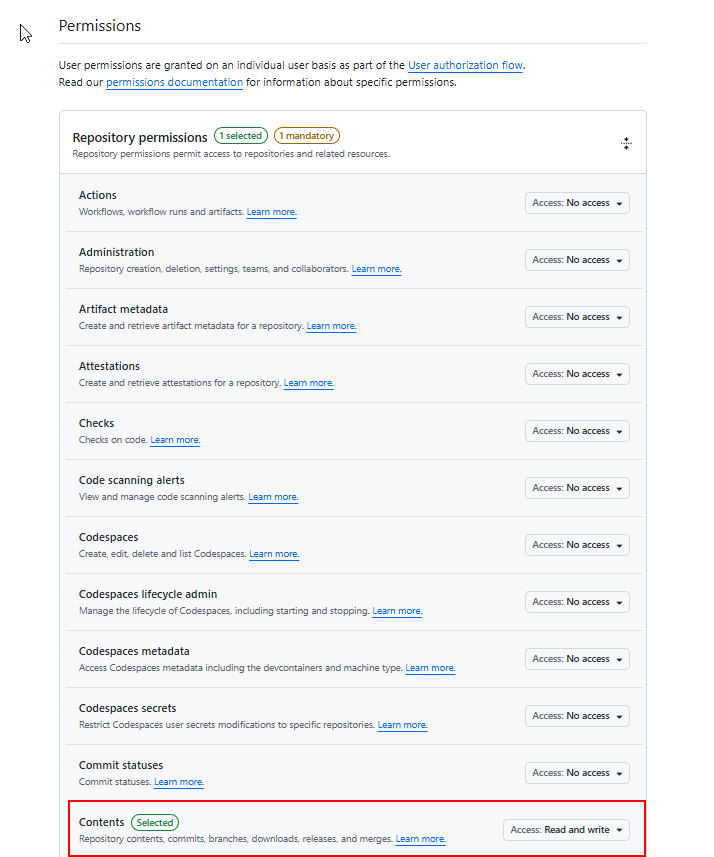
Vieritä alaspäin ja valitse Luo GitHub sovellus.
Kopioi Sovelluksen GitHub -asetussivultaAsiakastunnus. Tarvitset tätä arvoa, kun rekisteröit sovelluksen määritykset Dataversessa. Asiakastunnus käyttää muotoa, kuten
Iv23liBWoH6sf7xGrRe9.Luo ja lataa yksityinen avain GitHub sovelluksen asetussivulta. Tallenna yksityinen avain Azure Key Vault myöhemmässä vaiheessa.
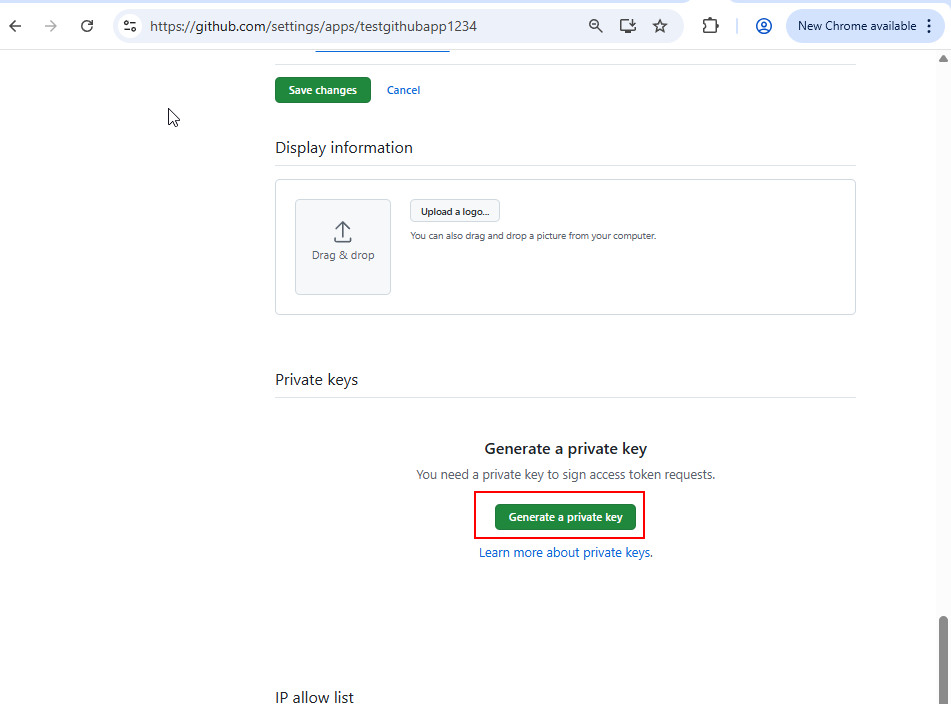
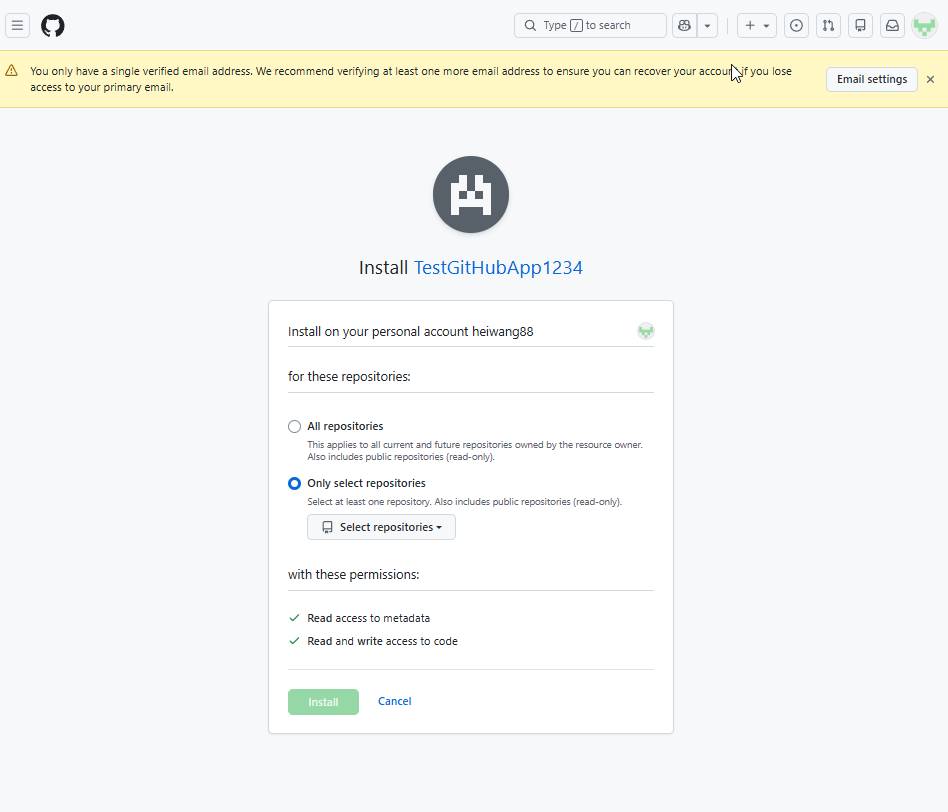
Asenna GitHub-sovellus kohdesäilöön
Valitse GitHub sovelluksen asetussivulla Asenna sovellus vasemmassa ruudussa.
Valitse Asenna sen tilin tai organisaation vieressä, joka omistaa kohdesäilön.
Jos kohdesäilö kuuluu GitHub organisaatiolle, organisaation järjestelmänvalvojan täytyy ehkä hyväksyä sovelluksen asennus. Järjestelmänvalvoja saa ilmoituksen pyynnön tarkistamisesta ja hyväksymisestä.
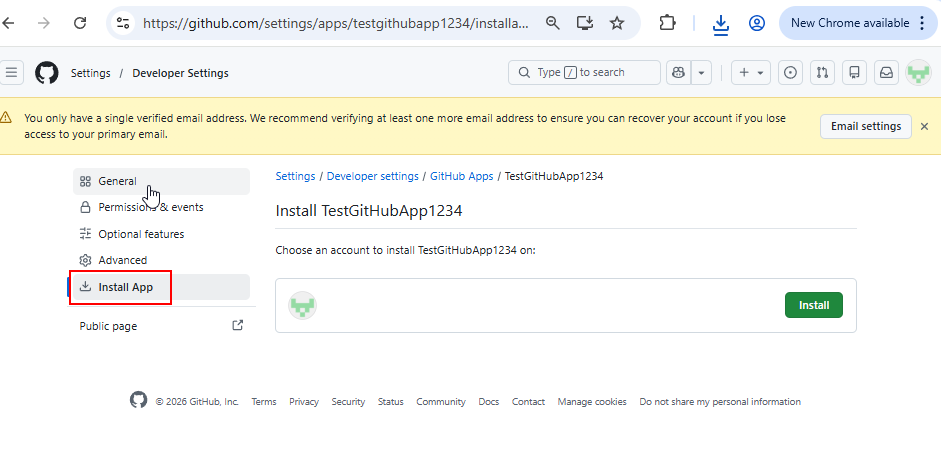
Valitse, annetaanko sovellukselle käyttöoikeus kaikkiin säilöihin vai Vain tietyt säilöt. Suojauksen parhaat käytännöt saat valitsemalla vain ne säilöt, joita tarvitaan lähteen hallinnan integroinnissa.
Viimeistele asennus valitsemalla Asenna .
Azure Key Vaultin määrittäminen
Avaa Azure portaali ja siirry Key Vault -resurssiin. Jos sinulla ei ole sellaista, luo ensin uusi Key Vault.
Valitse Key Vault ruudun vasemmasta siirtymisruudusta Avaimet.
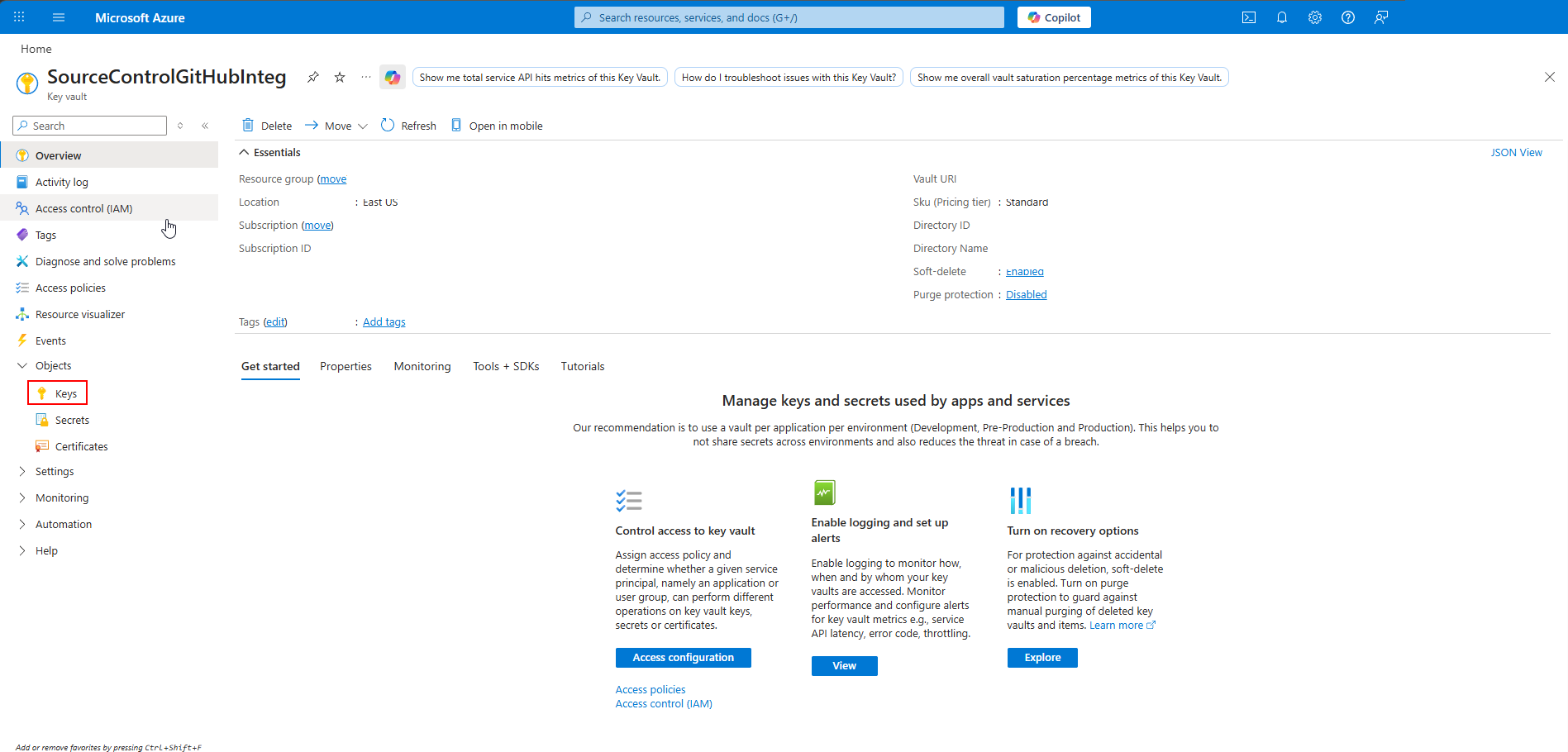
Valitse Luo tai tuo.
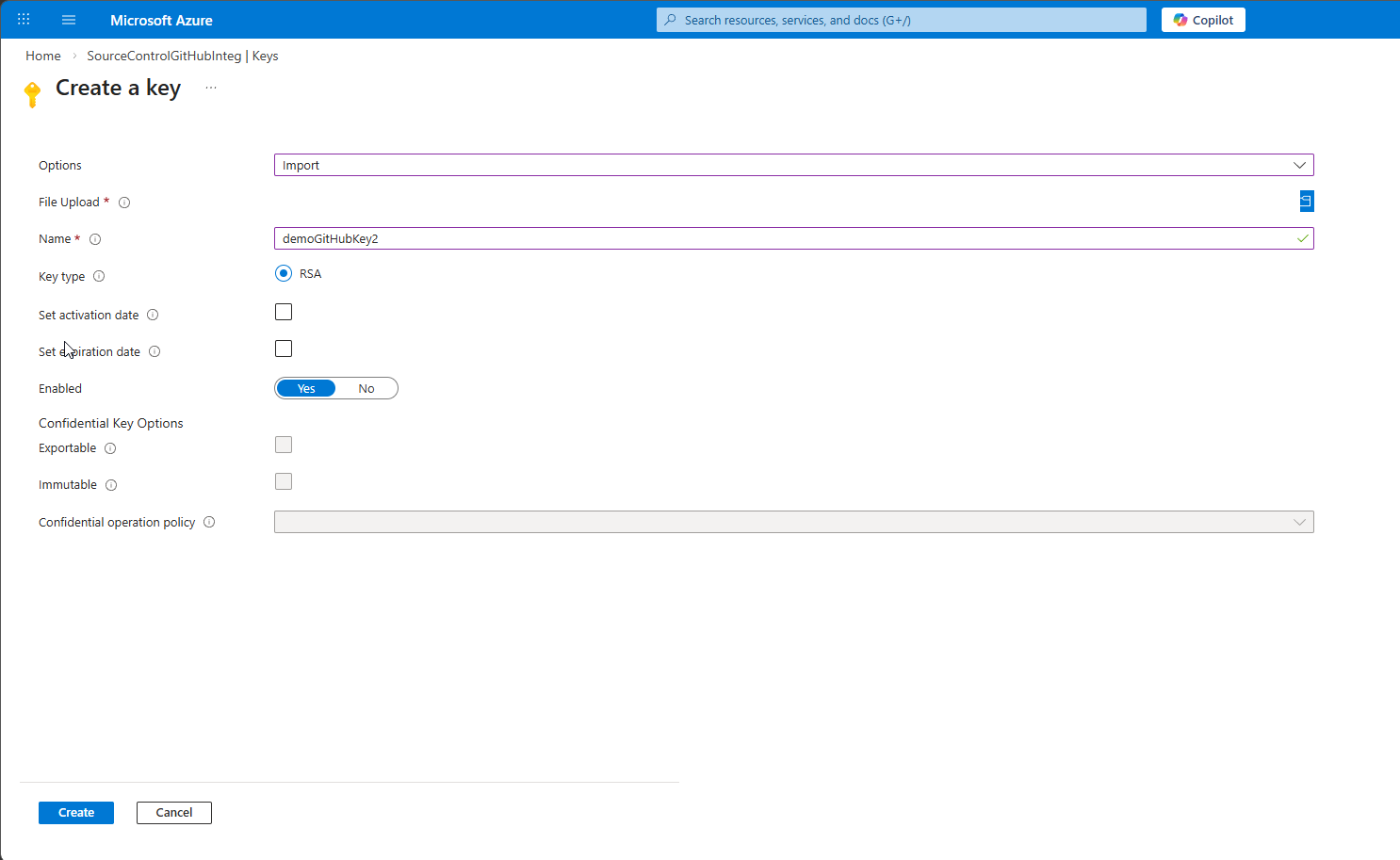
Valitse avattavasta Asetukset-valikostaTuo.
Anna avaimelle nimi, kuten
demoGitHubKey, ja lataa.pemsitten GitHub lataamasi tiedosto.Tuo avain valitsemalla Luo .
Muistio
Kun yhdistät seuraavat Dataverse-ympäristöt GitHub, sinun ei tarvitse toistaa edellä GitHub sovellusta ja Azure Key Vault määritysvaiheita. Voit käyttää samaa GitHub sovellusta useissa säilöissä ja käyttää samaa Azure Key Vault määrityksiä useissa ympäristöissä.
GitHub yhteyden luominen
Luo OAuth-yhteys käyttämällä henkilökohtaista GitHub tiliäsi. Tämä yhteys tarkistaa, että sinulla on järjestelmänvalvojan käyttöoikeus kohdesäilöön määrityksen aikana. GitHub sovellus käsittelee suorituksen aikana viestintää GitHub kanssa, joten yksittäisten käyttäjien ei tarvitse luoda GitHub yhteyksiä.
Muistio
Vaihtoehtoisesti voit käyttää GitHub henkilökohtaista käyttöoikeustietuetta (PAT) GitHub yhteyden sijaan. Käytä PAT-merkkiä, kun näennäisverkon (VNET) tuki on käytössä Dataverse-ympäristössä tai kun GitHub yhteyttä ei voi luoda.
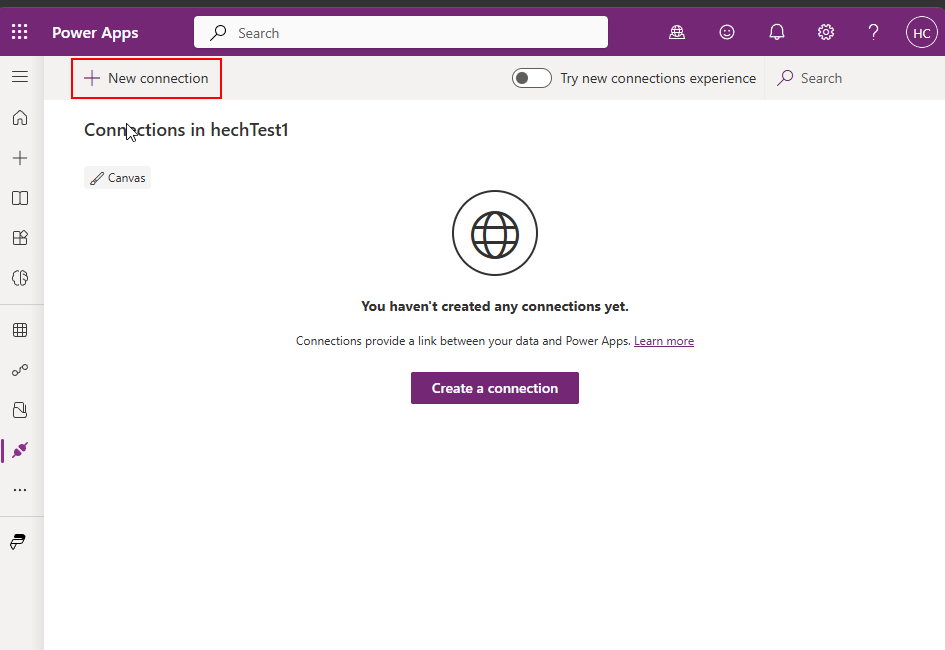
Siirry Power Apps esikatselu ja valitse sitten Yhteydet.
Valitse Uusi yhteys.
Etsi ja valitse vakioliittimen GitHub.
Kirjaudu sisään käyttämällä GitHub-tiliäsi ja myönnä pyydetty käyttöoikeus.
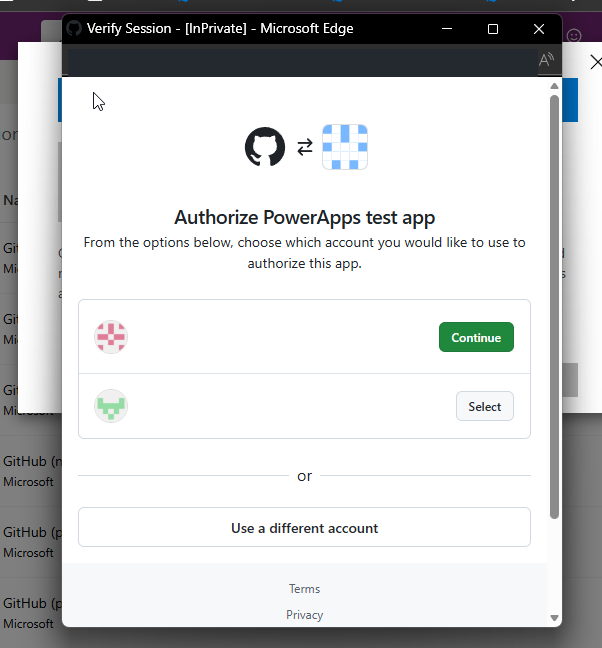
Kirjautumistilillä GitHub on oltava kohdesäilön järjestelmänvalvojan käyttöoikeus. OAuth-yhteys tarkistaa käyttöoikeutesi.
Kun olet luonut yhteyden, avaa se. Huomaa yhteystunnus selaimen osoiterivin URL-osoitteesta. Tarvitset tätä arvoa, kun määrität Git-yhteyttä.
Yhteystunnus näkyy URL-osoitteessa, kun tarkastelet yhteyden tietoja seuraavassa esimerkissä esitetyllä tavalla:
https://make.preview.powerapps.com/.../connections/shared_github/{connectionId}/details
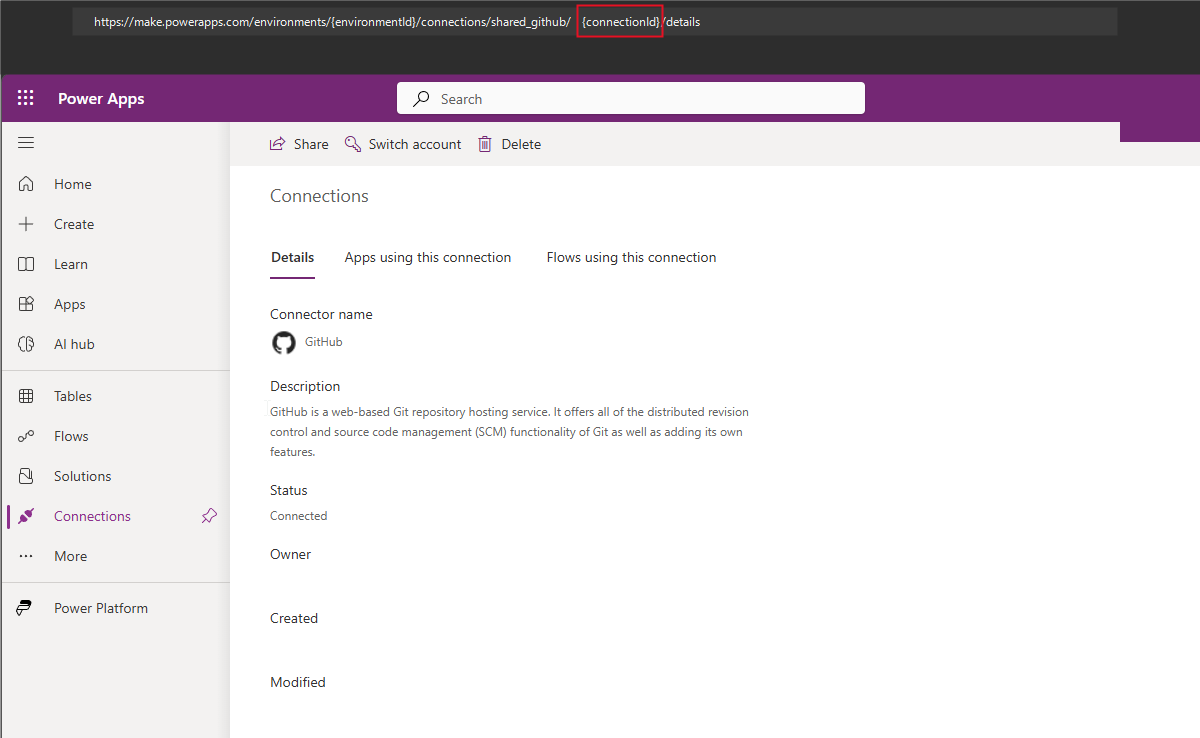
Hyväksy OAuth-sovelluksen käyttöoikeus organisaatiossasi
Jos GitHub organisaatiossasi on käytössä ei-Microsoft sovelluksen käyttöoikeusrajoituksia, organisaation järjestelmänvalvojan on hyväksyttävä Power Apps GitHub liittimen käyttämä OAuth-sovellus. Tarkista organisaatiosi asetukset kohdassa Organisaation asetukset>Kolmannen osapuolen käyttöoikeus.
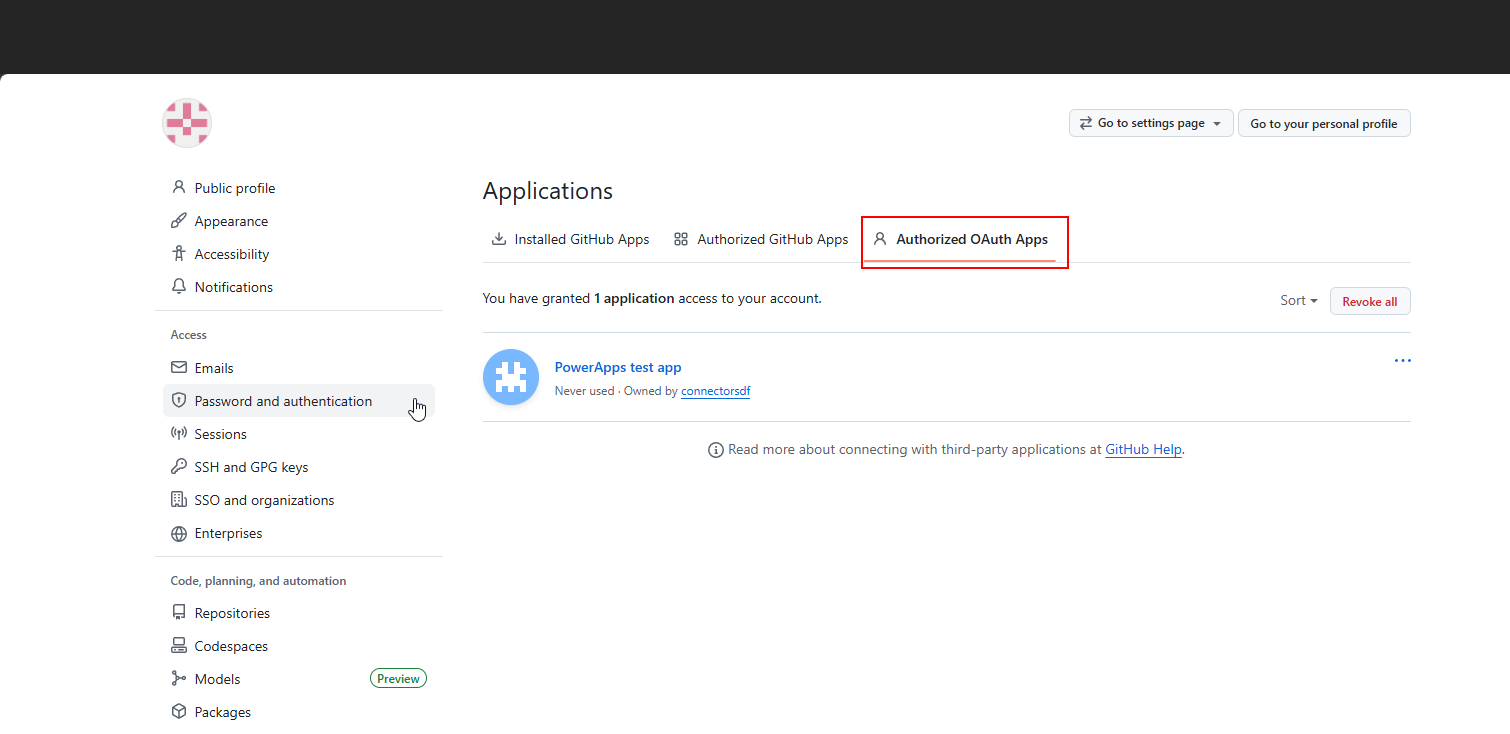
Lisätietoja on kohdassa OAuth-sovelluksen käyttöoikeusrajoitusten käyttöönotto ja OAuth-sovellusten hyväksyminen organisaatiollesi.
Yhdistä GitHubiin ratkaisusta
Siirry esikatseluun Power Apps ja luo sitten uusi hallitsematon ratkaisu tai valitse aiemmin luotu mukautettu hallitsematon ratkaisu.
Valitse Lähde-ohjausobjektisivullaYhdistä.
Valitse Yhdistä Gitiin -ruudussa GitHub.
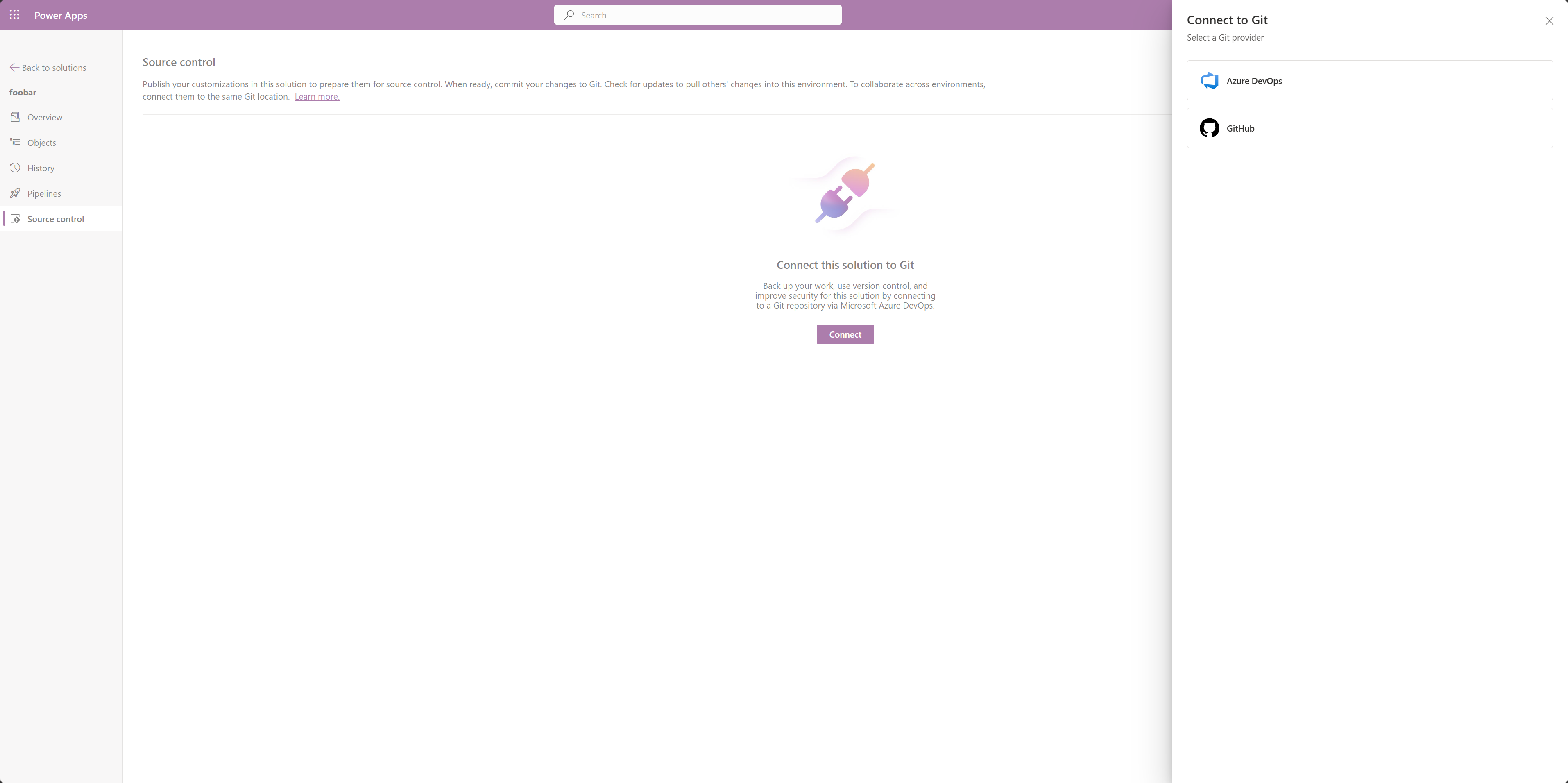
Anna organisaation, säilön, haaran, Git-kansion ja yhteystietojen GitHub edellisistä asennusvaiheista.
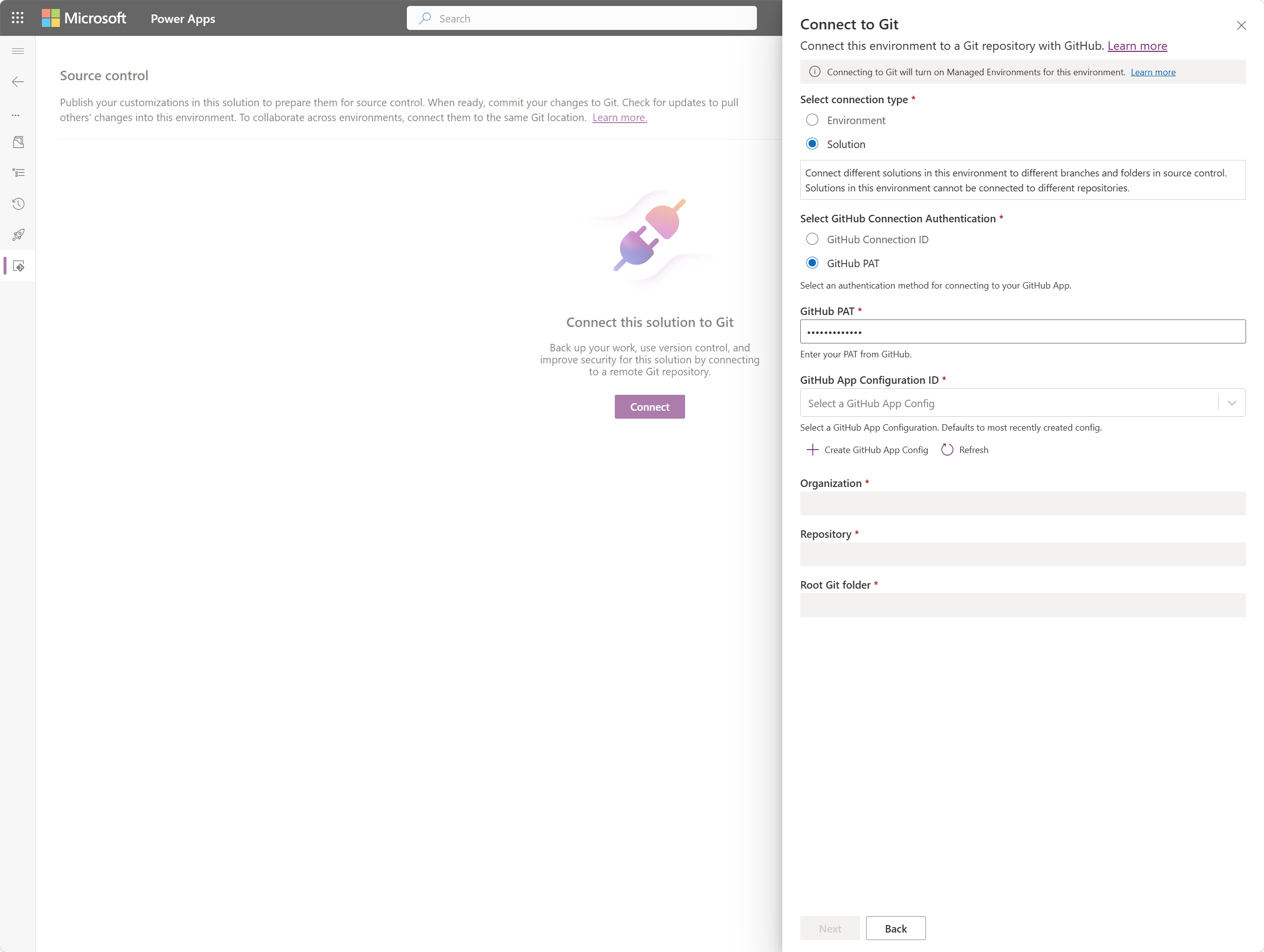
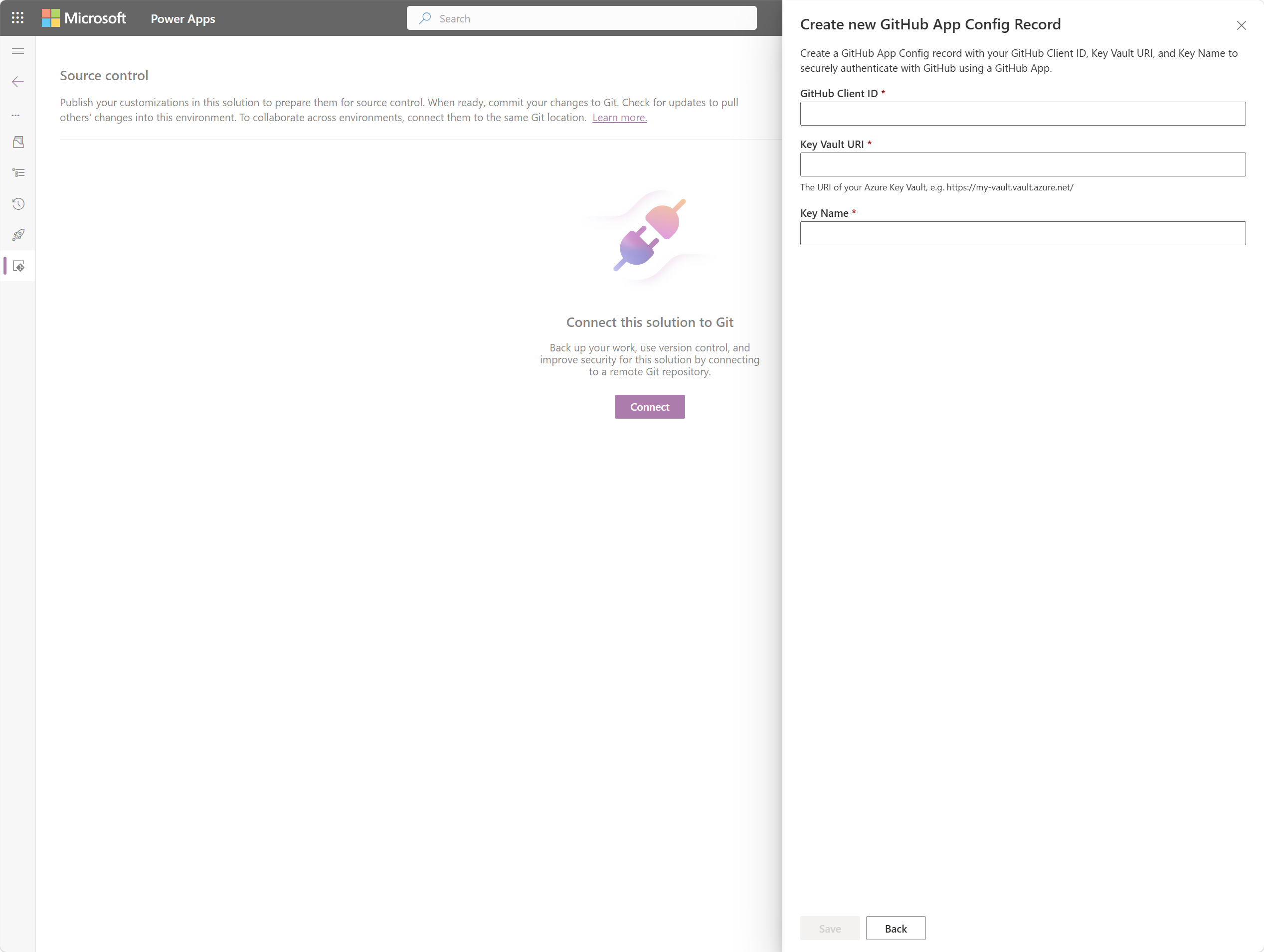
Luo GitHub sovellusmääritys ja anna GitHub sovelluksen asiakastunnus, Key Vault URI ja avaimen nimi edellisistä asennusvaiheista.
Key Vault roolipohjaisen käytön hallinnan määrittäminen
Siirry Azure-portaalissa Key Vault resurssiin.
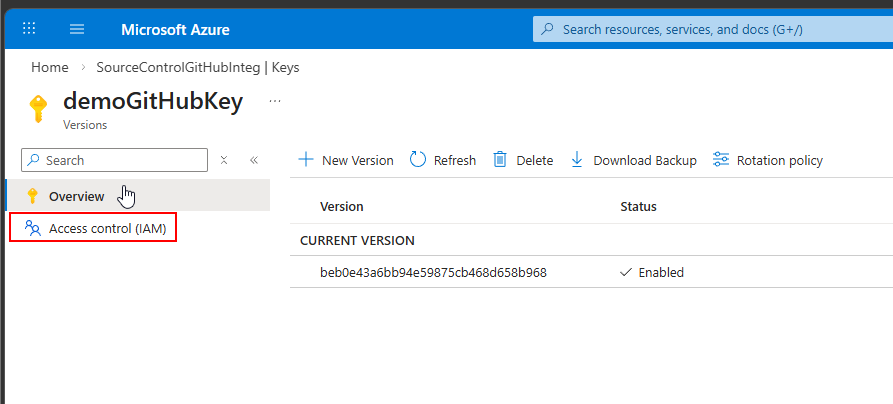
Valitse Käyttöoikeuksien valvonta (IAM), valitse Lisää ja valitse sitten Lisää roolimääritys.
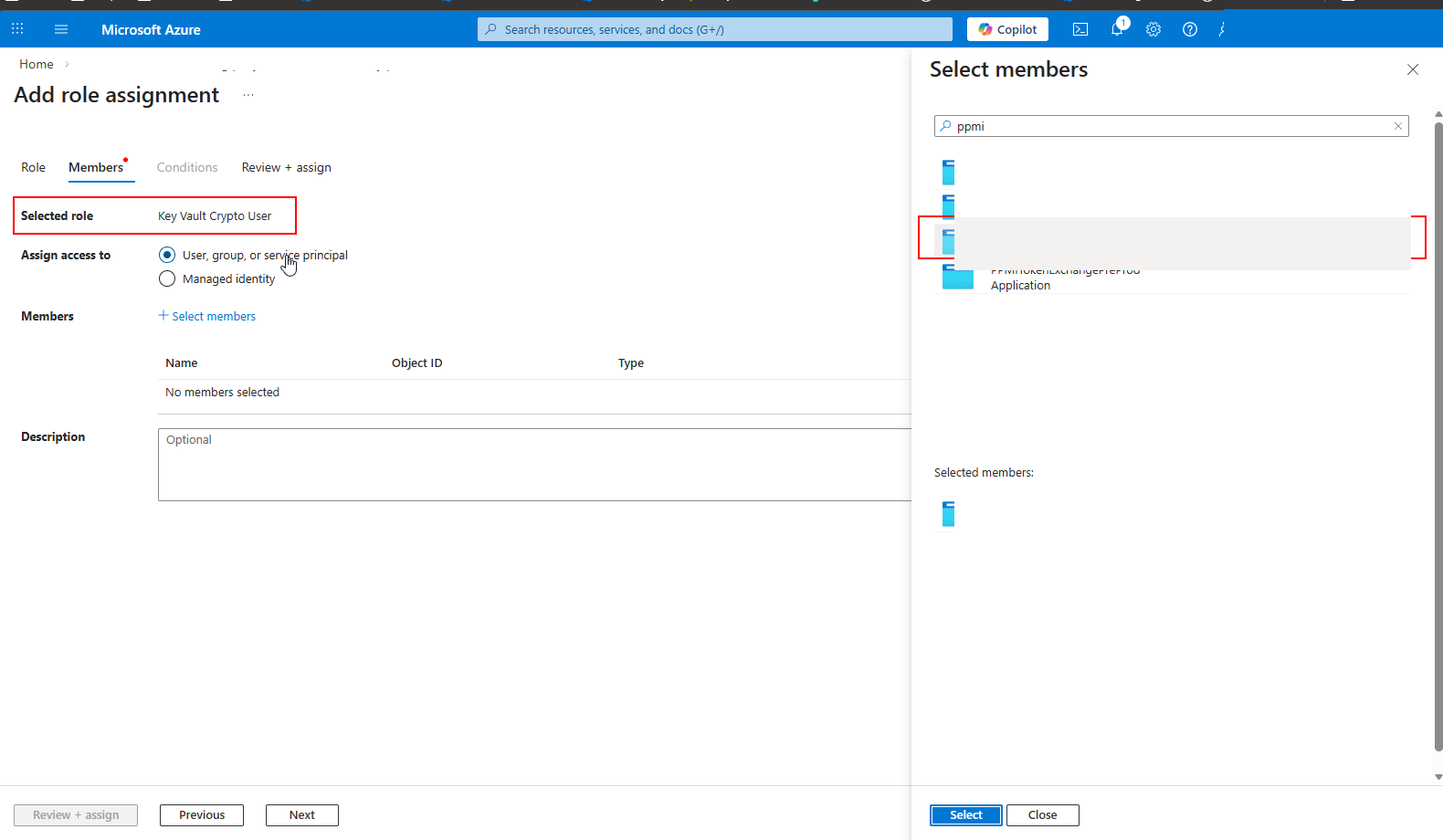
Etsi ja valitse Key Vault Salauskäyttäjä -rooli.
Valitse Valitse jäsenet ja etsi sitten GitHub sovellusmääritykseesi liittyvät Dataversen hallitut käyttäjätiedot. Hallitun käyttäjätiedon nimi käyttää seuraavaa muotoa:
PPMI-githubappconfigmanagedidentity-{GUID}Valitse hallitut käyttäjätiedot ja valitse sitten Tarkista + määritä.
Jos hallittuja käyttäjätietoja ei näy, siirry Dataverse-ympäristön asetukset>järjestelmätöihin ja tarkista GitHub sovellusten kokoonpanon luomiseen liittyvät virheet. Rekisteröinti luodaan asynkronisesti, ja sen ilmestyminen voi kestää hetken.
Kun roolimääritys on valmis, Dataversen hallituilla käyttäjätiedoilla on oikeus käyttää GitHub-avainta tässä Key Vault.
Yhteyden tarkistaminen ja vahvistustestin testaaminen
Avaa hallitsematon ratkaisu Ratkaisut-alueelta . Jos sinulla ei vielä ole ratkaisua, luo uusi ratkaisu. Lähteen hallinnan integrointi toimii vain hallitsemattomien ratkaisujen kanssa.
Siirry Lähde-ohjausobjektisivulle ja valitse Git-yhteys. Varmista, että yhteys näyttää palveluna GitHub ja että organisaation, säilön, haaran ja kansion tiedot ovat oikein.
Jos haluat varmistaa päästä päähän -työnkulun, valitse Vahvista, jos haluat työntää ratkaisusi yhdistettyyn GitHub säilöön.
Jos vahvistus onnistuu, integrointi on toiminnassa.
Yhdistä koodin avulla
Dataverse Web API:n tai PowerShellin avulla voit muodostaa yhteyden GitHub ohjelmallisesti käyttöliittymän käyttämisen sijaan. Lisätietoja on artikkelissa GitHub säilöön yhdistäminen.