Muistiinpano
Tämän sivun käyttö edellyttää valtuutusta. Voit yrittää kirjautua sisään tai vaihtaa hakemistoa.
Tämän sivun käyttö edellyttää valtuutusta. Voit yrittää vaihtaa hakemistoa.
Muistio
Power Platform CoE Starter Kitiä ei enää ylläpidetä aktiivisesti. Sen tärkeimmät ominaisuudet ovat osa Power Platform -hallintakeskusta.
Ongelmia ei enää tarkastella eikä korjata. Jos tunnistat mahdollisen suojausongelman, ilmoita siitä Microsoft Security Response Center.
Voit määrittää tietovirrat noutamaan varastotietosi tietojen viennistä.
Jos varastosi on peräisin tietojen viennistä, voit määrittää tietovuot osana määritystä.
Important
- Suorita tämän artikkelin vaiheet vain, jos olet määrittänyt tietojen viennin varaston ja telemetrian mekanismiksi.
- Kun näet tallennustililläsi tietoja, jotka on määritetty vastaanottamaan tietoja tietojen viennistä, käytä näitä tietojen viennin määritysvaiheita. Tämä määritys voi näkyä enintään viiden päivän kuluttua tietojen viennin alkumäärityksestä hallintakeskuksessa Power Platform .
Kopioi Azure-tallennus -tilin URL-osoite
- Siirry Azure-portaali.
- Hae tai valitse tallennustilatili, joka on määritetty vastaanottamaan tietoviennin tiedot.
- Valitse Päätepisteet.
- Kopioi Data Lake -tallennustilan URL-osoite tekstieditoriin, kuten Muistioon.
- Liitä URL-osoitteeseen
/powerplatform.
Tallennustilatilin oikeuksien vahvistus
Siirry Azure-portaali.
Etsi ja valitse tallennustili, joka on määritetty vastaanottamaan tietojen vientitietoja.
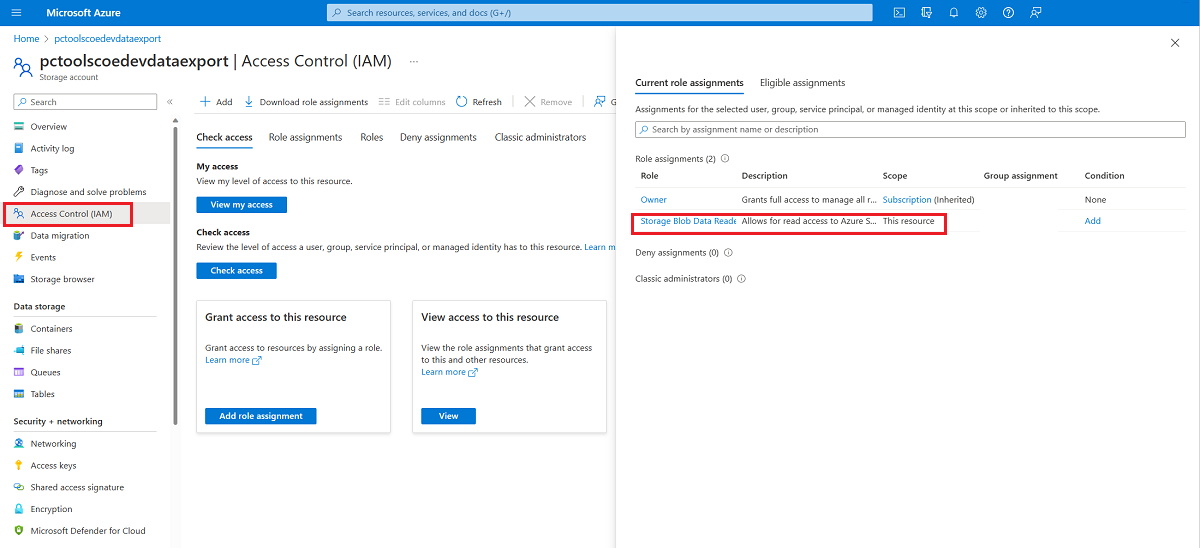
Valitse Kulunvalvonta (IAM).
Valitse Näytä omat käyttöoikeudet.
Vahvista, että sinulle on määritetty Tallennustilan Blob-tietojen lukija -rooli.
Ympäristön verkko-ohjelmointirajapinnan päätepisteen kopiointi
- Siirry kohtaan make.powerapps.com.
- Valitse ympäristö, jossa on CoE-aloituspaketti.
- Valitse Asetukset-kuvake ja valitse sitten Kehittäjäresurssit.
- Kopioi verkko-ohjelmointirajapinnan päätepiste.
Tietolähteiden yhteyksien määrittäminen
Siirry kohtaan make.powerapps.com.
Valitse ympäristö, jossa on CoE-aloituspaketti.
Valitse Tietovirrat.
Muokkaa CoE BYODL Makers -tietovuota.
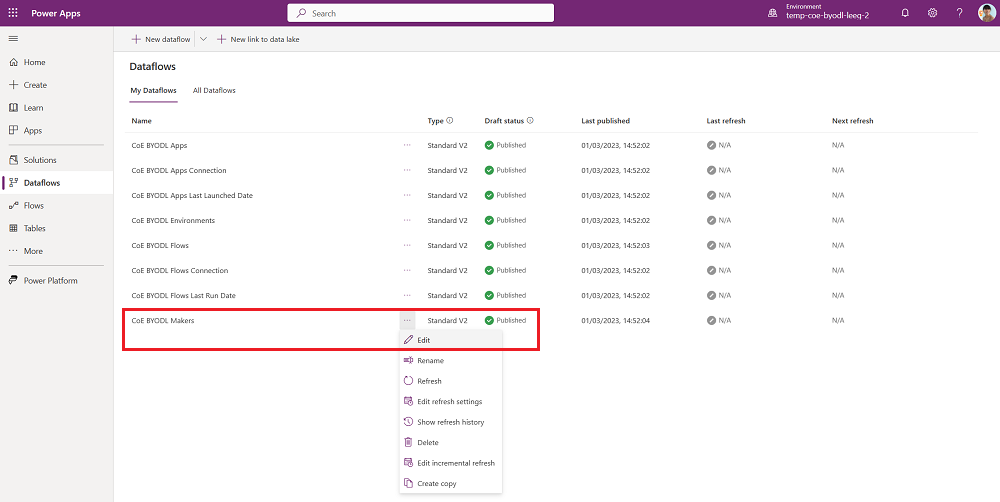
Päivitä
DatalakeURLparametri linkillä Data Lake Storage URL-osoitteeseen ja parametriinEnvironmentAPI, jossa on linkki ympäristön verkko-ohjelmointirajapinnan päätepisteeseen.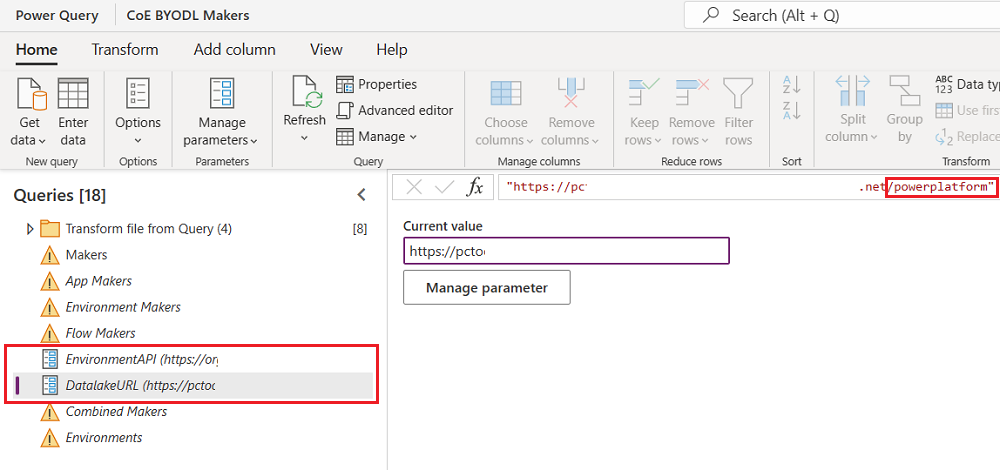
Valitse kukin kyselyosassa näkyvä taulukko ja päivitä yhteys.
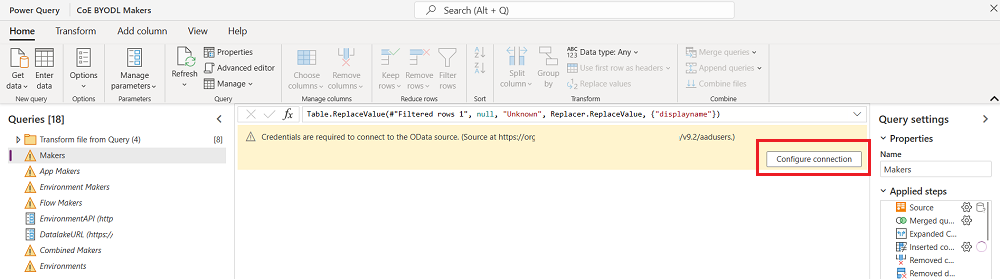
Valitse kullekin yhteydelle Organisaatiotili ja kirjaudu sisään.
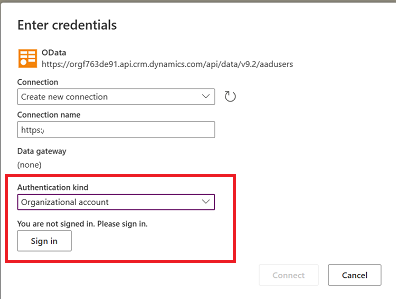
Kun kaikki yhteydet on määritetty eikä varoituksia enää ole, valitse Seuraava.
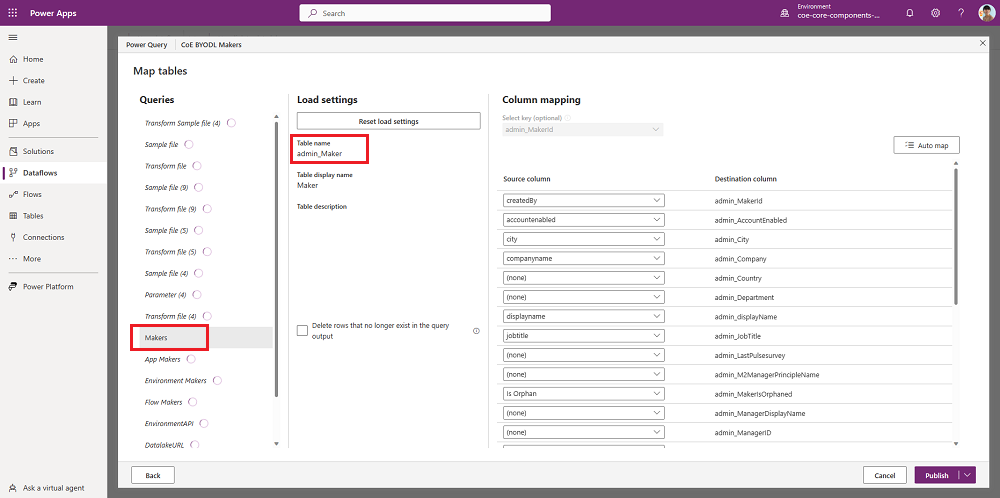
Valitse Tekijät-taulukko ja vahvista, että tämä taulukko on määritetty lataamaan tiedot olemassa olevaan admin_Maker-taulukkoon.
Muistio
Jos taulukko on määritetty liitettäväksi uuteen taulukkoon tai jos et näe lähde- ja kohdesarakkeiden välille määritettyä yhdistämismääritystä, valitse Peruuta ja aloita uudelleen.
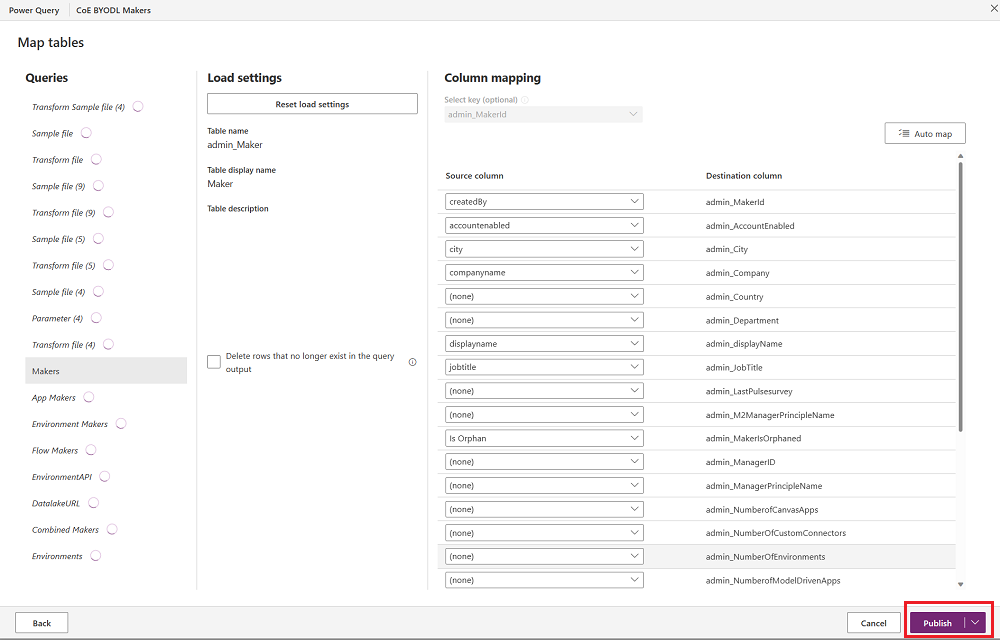
Valitse Julkaise. Älä muuta mitään yhdistämismääritystä.
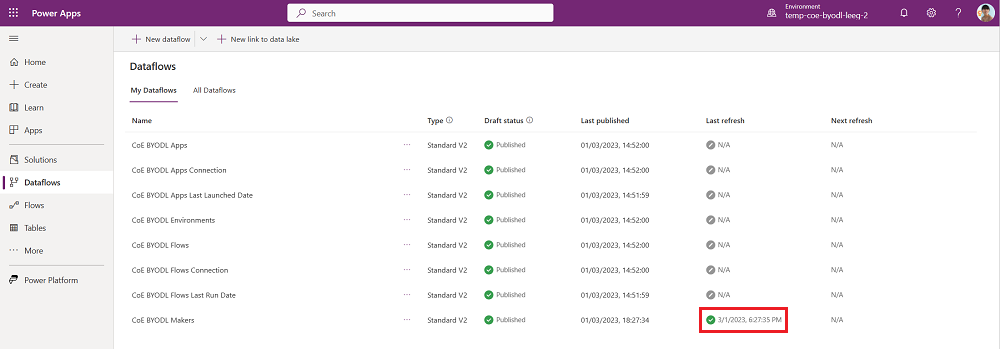
CoE BYODL -tekijät alkavat päivittyä. Odota, että päivitys on valmis.
Muokkaa CoE BYODL -ympäristöjen tietovuota. Suorita samat vaiheet päivittääksesi DatalakeURL- ja EnvironmentAPI-parametrit ja määrittääksesi yhteydet tämän tietovuon käyttämiin tietolähteisiin.
Valitse Seuraava.
Valitse Ympäristöt-taulukko ja vahvista, että tämä taulukko on määritetty lataamaan tiedot olemassa olevaan admin_Environment-taulukkoon.
Julkaise CoE BYODL Environments -tietovuo ja odota päivityksen valmistumista.
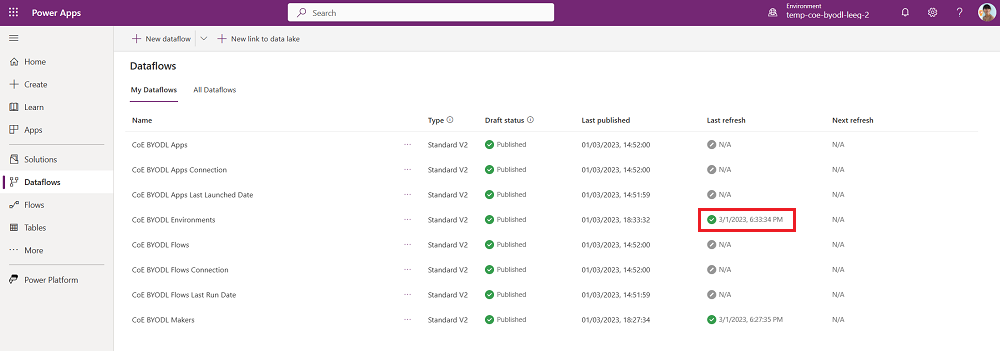
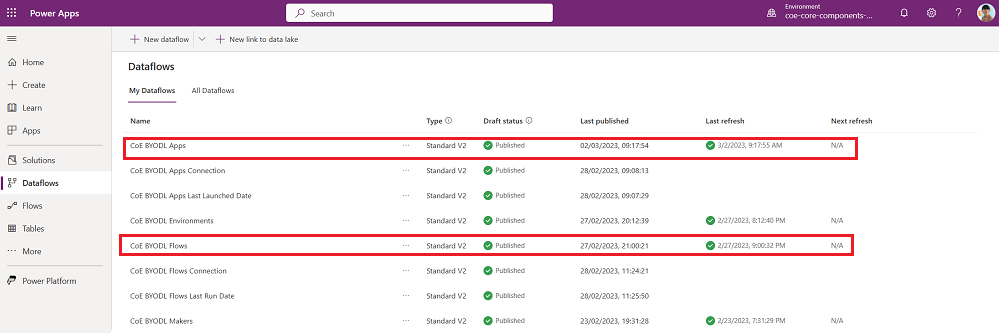
Muokkaa CoE BYODL -sovelluksia, CoE BYODL -mallipohjaisia sovelluksia ja CoE BYODL Flows -tietovoita. Suorita samat vaiheet päivittääksesi DatalakeURL- ja EnvironmentAPI-parametrit ja määrittääksesi yhteydet tämän tietovuon käyttämiin tietolähteisiin.
Varmista, että CoE BYODL -sovellukset ja CoE BYODL -mallipohjaiset sovellukset -tietovuot on määritetty lataamaan tiedot aiemmin luotuun admin_App taulukkoon. CoE BYODL Flows -tietovuo on määritettävä lataamaan tiedot aiemmin luotuun admin_Flow taulukkoon.
Julkaise CoE BYODL -sovellukset, CoE BYODL -mallipohjaiset sovellukset ja CoE BYODL Flows -tietovuot ja odota päivityksen päättymistä.
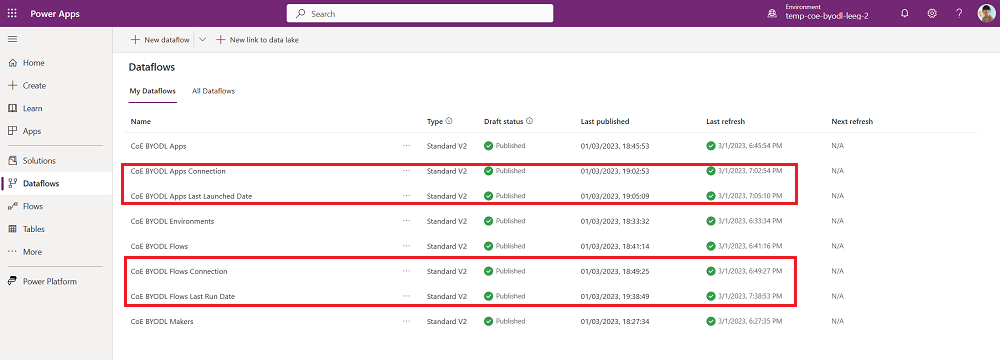
Muokkaa CoE BYODL -sovellusten yhteyttä, CoE BYODL -sovellusten viimeisintä käynnistyspäivää, CoE BYODL -työnkulkujen yhteyttä ja CoE BYODL -työnkulkujen viimeisimmän suorituspäivän tietovoita. Suorita samat vaiheet päivittääksesi DatalakeURL- ja EnvironmentAPI-parametrit ja määrittääksesi yhteydet tämän tietovuon käyttämiin tietolähteisiin.
Varmista, että CoE BYODL -sovellusten yhteys - ja CoE BYODL -sovellusten viimeksi käynnistyspäivämäärä -tietovuot on määritetty lataamaan tiedot aiemmin luotuun admin_App taulukkoon. CoE BYODL Flows Connection - ja CoE BYODL Flows Last Run Date -tietovuot on määritettävä lataamaan tiedot aiemmin luotuun admin_Flow taulukkoon.
Julkaise tietovuot CoE BYODL Apps Connection, CoE BYODL Apps Last Launched Date, CoE BYODL Flows Connection ja CoE BYODL Flows Last Run Date ja odota, että päivitys valmistuu.
Troubleshooting
Tässä osiossa on ohjeita siitä, miten voit ratkaista yleisiä ongelmia, joita saattaa ilmetä tietojen viennin määrityksen ja määrittämisen aikana.
Määritettyä polkua ei ole olemassa
Tämä dataSource-virhe tarkoittaa, että kaikki tarvittavat kansiot ja tiedostot eivät ole vielä käytettävissä tallennustilillä, koska olet äskettäin määrittänyt tietojen viennin. Alkuperäisen asennuksen jälkeen päivitetyt tiedot voivat kestää jopa viisi päivää, ennen kuin kansiot täytetään.
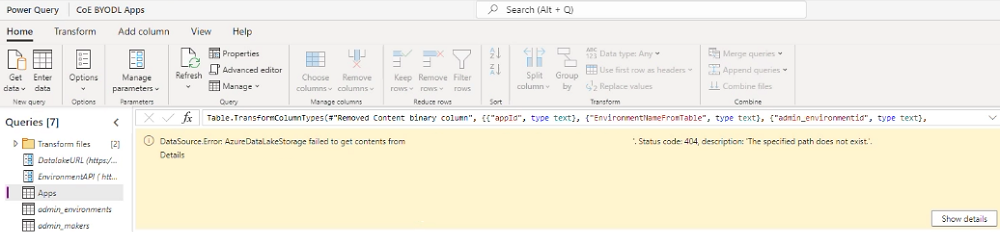
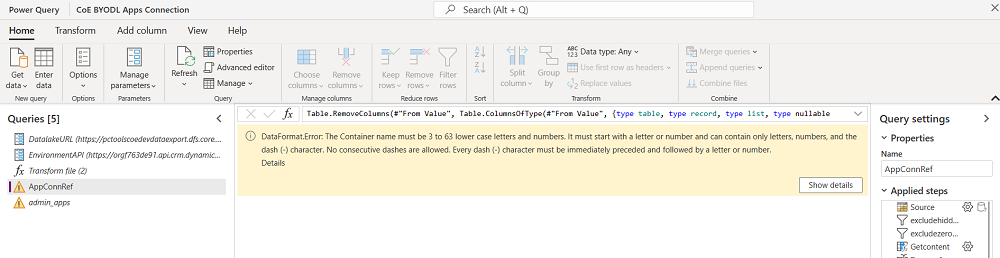
DataFormat.Error -parametrien DatalakeURL ja EnvironmentAPI päivittämisen jälkeen
Tämä virhe saattaa tarkoittaa, että syötit virheellisiä URL-osoitteita. Varmista, että DatalakeURL parametri osoittaa Azure-tallennus -tilisi URL-osoitteeseen. URL-osoitteen tulee sisältää dfs.core ja päättyä siihen /powerplatform. Varmista, että se EnvironmentAPI osoittaa ympäristön verkko-ohjelmointirajapintaan. URL-osoitteen tulee sisältää api.crm ja päättyä siihen /api/data/v9.2.
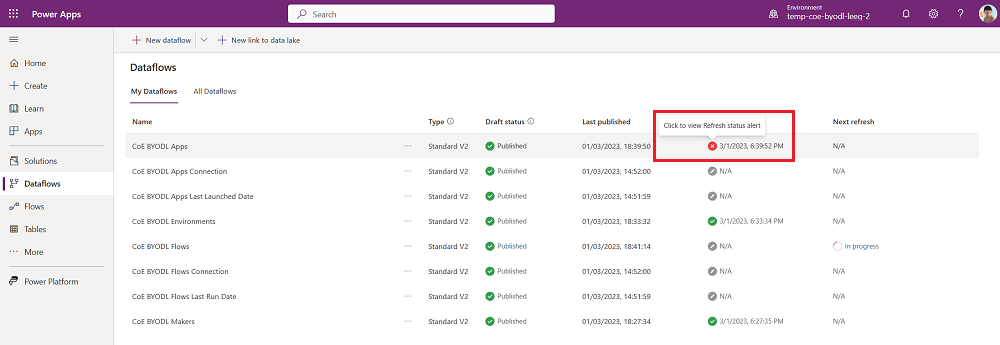
Julkaisu tai päivitys epäonnistui
Valitse virhe, jos haluat tarkastella tilailmoitusta Viimeisin päivitys -sarakkeessa.
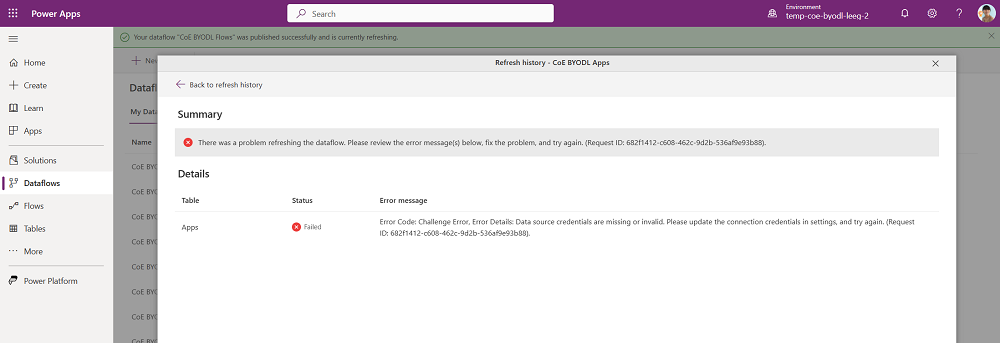
Päivitys saattaa epäonnistua, jos et ole määrittänyt yhteyksiä kaikkiin tietovuon käyttämiin tietolähteisiin. Muokkaa tietovuota uudelleen ja varmista, että olet määrittänyt yhteydet kaikkiin tietolähteisiin. Voit tarkistaa varoitukset valitsemalla kaikki kyselyt yksitellen.
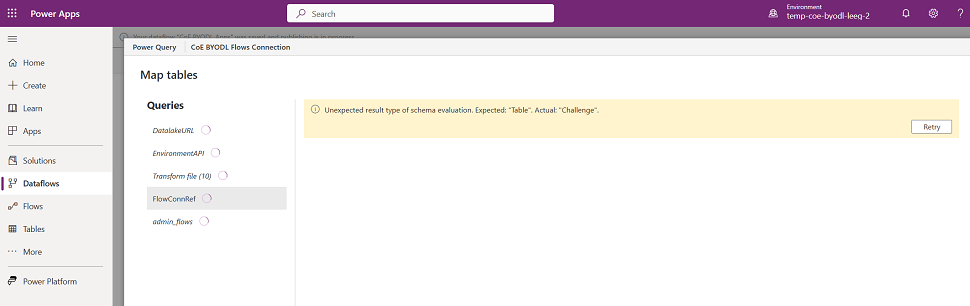
Julkaise-painike on poistettu käytöstä
Jos olet määrittänyt yhteydet tietovuossa, mutta Julkaise-painike pysyy poissa käytöstä (varoitussanomalla), jotkin määritetyt yhteydet saattavat puuttua. Valitse Takaisin ja tarkasta kaikki kyselyt yhteysvaroitusten varalta.
Määritä aikataulutettu päivitys
Siirry kohtaan make.powerapps.com.
Valitse ympäristö, jossa on CoE-aloituspaketti.
Valitse Tietovirrat.
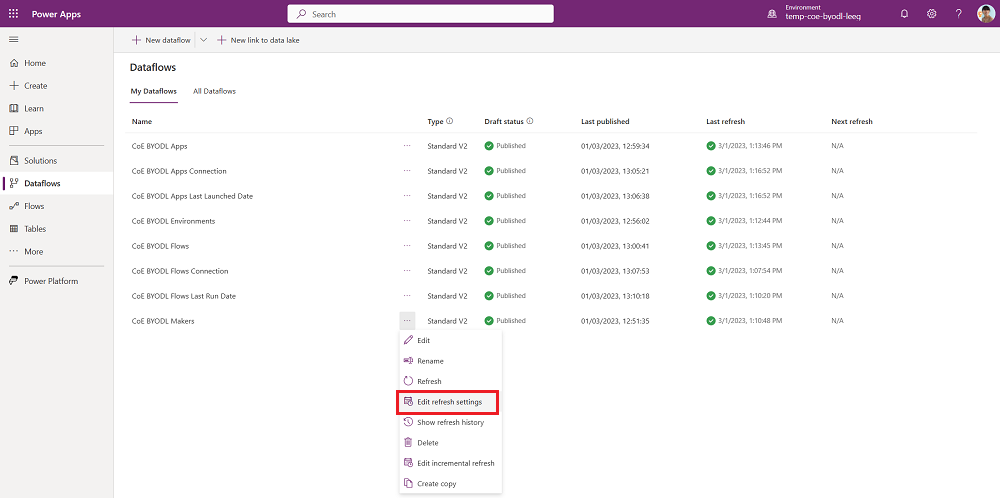
Valitse CoE BYODL Makers -tietovuon osalta Muokkaa päivitysasetuksia.
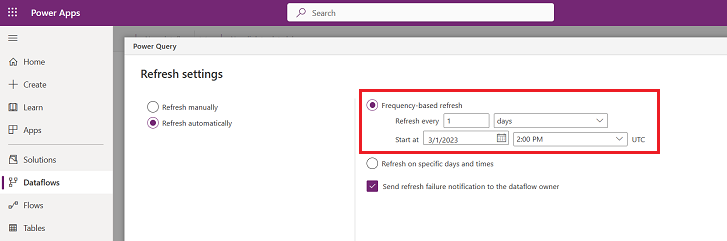
Valitse Päivitä automaattisesti ja määritä päivittäinen päivitys. Tarkista, milloin tiedostot kirjoittavat tallennustilillesi tietojen vienti -ominaisuuden avulla, ja määritä tietovuon päivittäinen päivitys tämän jälkeen. Tietovirta suoritetaan nyt sen jälkeen, kun tiedot on viety tallennustilillesi.
Ympäristömuuttujat
Tämä osio sisältää täydellisen luettelon ympäristömuuttujista, jotka vaikuttavat tietojen vientimenetelmään vuokraajan inventoinnissa. Ohjattu määritystoiminto täyttää nämä arvot puolestasi.
| Nimi | Description | Oletusarvo |
|---|---|---|
| Sovellusyhteyksien tietovuon tunnus | CoE BYODL Sovellusyhteyksien tietovirran tunnus. Käytetään vain, kun varaston mekanismina on Tietojen vienti. | Ei sovellu |
| Sovelluksen tietovuon tunnus | CoE BYODL Apps -tietovuon tietovuotunnus. Käytetään vain, kun varaston mekanismina on Tietojen vienti. | Ei sovellu |
| Sovelluksen käytön tietovuon tunnus | CoE BYODL App Usage -tietovuon tunnus. Käytetään vain, kun varaston mekanismina on Tietojen vienti. | Ei sovellu |
| Nykyinen ympäristö | Nykyistä tietovuoympäristön tunnusta käyttävät pilvitoiminnot tietovuoiden päivittämiseen. Käytetään vain, kun varaston mekanismina on Tietojen vienti. | Ei sovellu |
| Ympäristön tietovuon tunnus | CoE BYODL Environments -tietovuon tunnus. Käytetään vain, kun varaston mekanismina on Tietojen vienti. | Ei sovellu |
| Työnkulkuyhteyksien tietovuon tunnus | CoE BYODL Flow Connections -tietovuon tunnus. Käytetään vain, kun varaston mekanismina on Tietojen vienti. | Ei sovellu |
| Tietovirran käytön tunnus | CoE BYODL Flow Usage -tietovirran tunnus. Käytetään vain, kun varaston mekanismina on Tietojen vienti. | Ei sovellu |
| Flow-data-tunnus | CoE BYODL Flows -tietovuon tunniste. Käytetään vain, kun varaston mekanismina on Tietojen vienti. | Ei sovellu |
| Tekijän tietovuon tunnus | CoE BYODL Makers -tietovirran tunnus. Käytetään vain, kun varaston mekanismina on Tietojen vienti. | Ei sovellu |
| Mallin sovelluksen tietovuon tunnus | CoE BYODL -mallipohjaisten sovellusten tietovuon tunnus. Käytetään vain, kun varaston mekanismina on Tietojen vienti. | Ei sovellu |