Muistiinpano
Tämän sivun käyttö edellyttää valtuutusta. Voit yrittää kirjautua sisään tai vaihtaa hakemistoa.
Tämän sivun käyttö edellyttää valtuutusta. Voit yrittää vaihtaa hakemistoa.
Note
Tämän liittimen omistaa ja tarjoaa FactSet.
Summary
| Item | Description |
|---|---|
| Julkaisun tila | Yleinen saatavuus |
| Tuetut tuotteet | Power BI (semanttiset mallit) Power BI (tietovuot) Fabric (Tietovuo Gen2) |
| Tuetut todennustyypit | Ohjelmointirajapinta-avain Organisaation tili |
| Funktioviittausdokumentaatio | https://developer.factset.com |
Prerequisites
Jotta voit aloittaa FactSet-liittimen käytön, sinun on suoritettava seuraavat edellytykset.
Power BI:n lataaminen
- Varmista, että käytät Power BI:n uusinta versiota, sillä uusin FactSet-pääpäivitys on saatavilla vain siellä. Myöhemmät pääversion tai aliversion päivitykset ovat saatavilla vain päivittämällä Power BI:tä.
Tilaus ja todentaminen
- FactSet-tietojen käyttäminen edellyttää asianmukaista tilausta. Saat lisätietoja Ottamalla yhteyttä FactSet-edustajaasi.
- Kun tilaus on määritetty, seuraava vaihe on valita todentamismenetelmä. Voit joko luoda API-avaimen kehittäjäportaalista tai todentaa käyttämällä Käytä tietojoukkokirjautumista -vaihtoehtoa (suositus).
Yhdistäminen Power Query Desktopista
Jos haluat tuoda tietoja FactSet-tietojoukon avulla Power Query Desktopista, toimi seuraavasti:
Avaa Power BI Desktop
Power BI Desktopin aloitussivulla kohdassa "Nouda tiedot" -> "Lisää..."
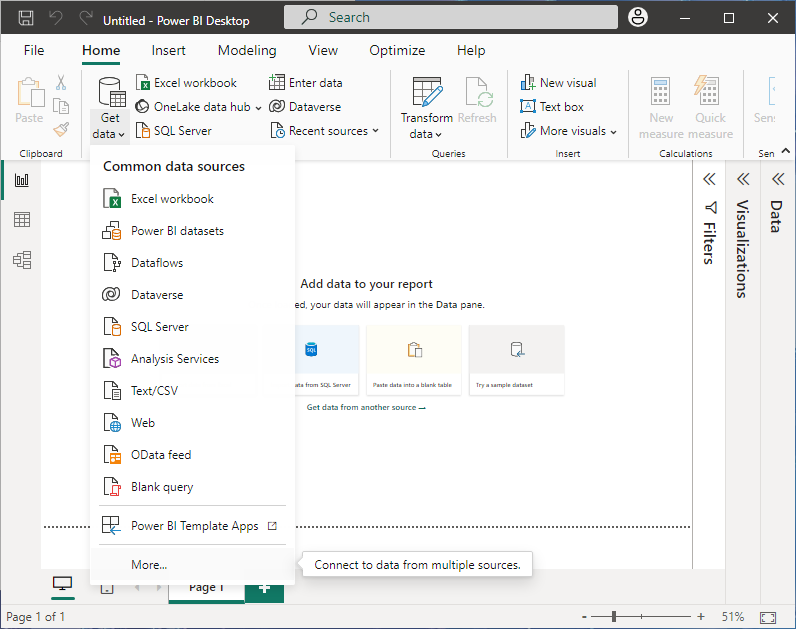
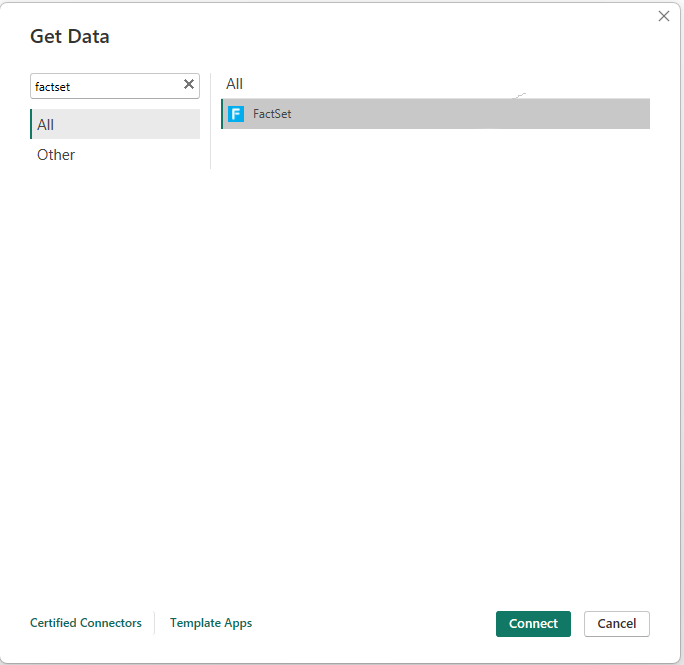
Muodosta yhteys FactSetiin
Etsi FactSetNouda tiedot -ponnahdusikkunasta ja valitse FactSet-liitin oikeanpuoleisesta luettelosta.
Note
Tämä liitin toimii yhtenäisenä ratkaisuna, joka sisältää kaikkien aiempien FactSet-liittimien sisällön.
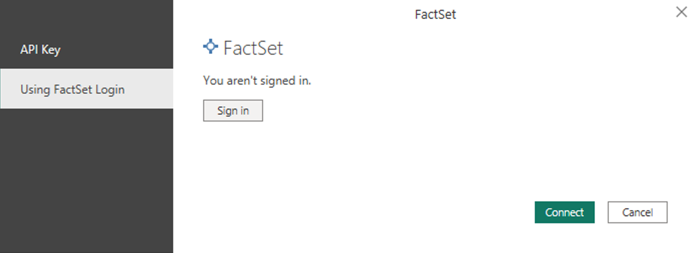
Todennus-sivu
Sinua kehotetaan kirjautumaan sisään FactSet-tunnistetiedoilla. Vaihtoehtoisesti voit antaa Username – Serial- ja API-avaimen. Lisätietoja ohjelmointirajapinta-avaimen määrittämisestä on FactSet Developer Portalissa.
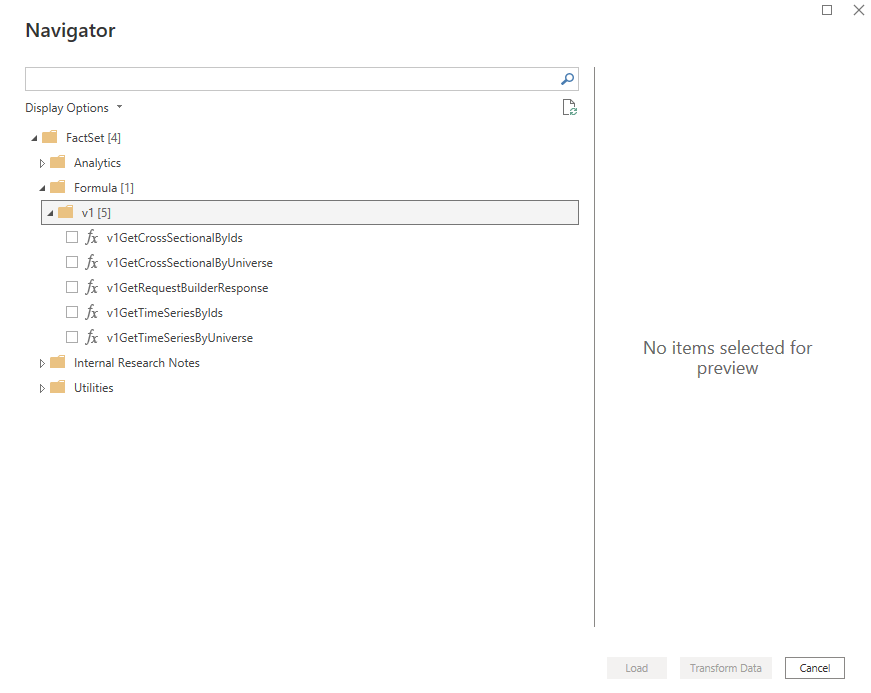
FactSet-navigaattori
FactSet avaa siirtymistoiminnon, joka sisältää luettelon kaikista funktioista. Huomaa, että kaikki funktiot eivät ehkä ole käytettävissä tilaustesi mukaan. tilitiimisi voi auttaa lisätuotteiden käytön vaatimusten täyttämisessä. Siirry osoitteeseen ja valitse kaikki haluamasi päätepisteet. Tuo tiedot valitsemalla Lataa tai jatka tietojen muuntamista Power Query editorissa valitsemalla Muunna tiedot .
Funktioiden käyttäminen FactSet-joukossa
Lomake täyttää kyselyikkunassa parametrikentät, jotka opastavat sinua. Kehittäjäportaalin avulla saat lisätietoja kullekin parametrille hyväksytyistä arvotyypeistä ja vastauksista.
Tuloksen muoto
Tulokset palautetaan taulukkona, ja niitä voidaan käyttää visualisointien luomiseen.