Muistiinpano
Tämän sivun käyttö edellyttää valtuutusta. Voit yrittää kirjautua sisään tai vaihtaa hakemistoa.
Tämän sivun käyttö edellyttää valtuutusta. Voit yrittää vaihtaa hakemistoa.
Summary
| Item | Description |
|---|---|
| Julkaisun tila | Yleinen saatavuus |
| Products | Power BI (semanttiset mallit) Power BI (Dataflows) Fabric (Dataflow Gen2) Power Apps (Dataflows) |
| Tuetut todennustyypit | Snowflake (käyttäjätunnus/salasana), Microsoft-tili (Microsoft Entra ID), Key Pair Auth (ADBC), Service Principal (SPN) |
| Funktioiden viitedokumentaatio | — |
Note
Salasanan syöttökenttä ilmestyy automaattisesti vain, jos on tarpeen, ladattavan varmenteen tyypin mukaan. Kun käyttäjä on ladannut varmenteen, järjestelmä tunnistaa, onko se salattu vai salaamaton, ja näyttää ehdollisesti tunnuslauseikkunan. Sekä salattuja että salaamattomia avaimia tuetaan.
Note
Jotkin ominaisuudet voivat olla olemassa yhdessä tuotteessa, mutta ei toisissa käyttöönottoaikataulujen ja isäntäkohtaisten ominaisuuksien vuoksi.
Tuetut ominaisuudet
- Import
- DirectQuery (Power BI:n semanttiset mallit)
- Lisäasetukset
- Määritä roolin nimenä käytettävä tekstiarvo
- Suhteen sarakkeet
- Yhteyden aikakatkaisu sekunteina
- Komennon aikakatkaisu sekunteina
- Database
- Alkuperäinen SQL-lauseke
Tuetut todennustyypit
Note
Käyttäjätunnuksen/salasanan tunnistautumistila poistetaan käytöstä. Lue lisää täältä. Lisätietoja löytyy Fabric tiekartastamme Yhteydet.
Key Pair Auth ei ole tuettu Dataflows Gen1:ssä.
Snowflake-liitin tukee seuraavia todennusmenetelmiä:
Microsoft Entra ID (suositeltava): Mahdollistaa vahvan, identiteettipohjaisen tunnistautumisen ilman käyttäjätunnusten tai salasanojen tallentamista.
- Microsoft Fabricissa tätä todennusmenetelmää voi tukea työtilan identiteetti tuetuissa kokemuksissa (kuten Datasets ja Dataflows Gen2), jolloin Fabric voi tunnistautua Snowflakeen työtilan hallitulla identiteetillä.
Työtilan identiteetti: Microsoft Fabricin työtilaan liitetty hallittu identiteetti. Kun todennat Microsoft Entra ID:llä, tuetut Fabric-kokemukset (kuten Datasets ja Dataflows Gen2) voivat käyttää työtilan identiteettiä Snowflaken tunnistautumiseen. Tämä menetelmä mahdollistaa Fabricin pääsyn Snowflakeen työtilaan sidotun identiteetin kautta, eikä yksittäisten käyttäjätunnojen avulla.
Avainparitodennus (ADBC): Varmennepohjainen tunnistautuminen tuetuissa tilanteissa.
Service Principal (SPN): Snowflake tukee palveluperiaatteita tilanteissa, joissa vaaditaan ei-käyttäjätason sovellushenkilöllisyys. Tuki riippuu Snowflake-konfiguraatiosta ja käytetystä todennusmenetelmästä.
Yhdistä Snowflake-tietovarastoon Power Query Desktopista
Note
Kaikki uudet yhteydet käyttävät oletuksena Snowflake Connector Implementation 2.0 :aa.
Suosittelemme, että päivität kaikki ennen maaliskuuta 2025 luodut yhteydet tähän uuteen toteutukseen.
Voit muodostaa yhteyden Snowflake-tietojenkäsittelyvarastoon seuraavasti:
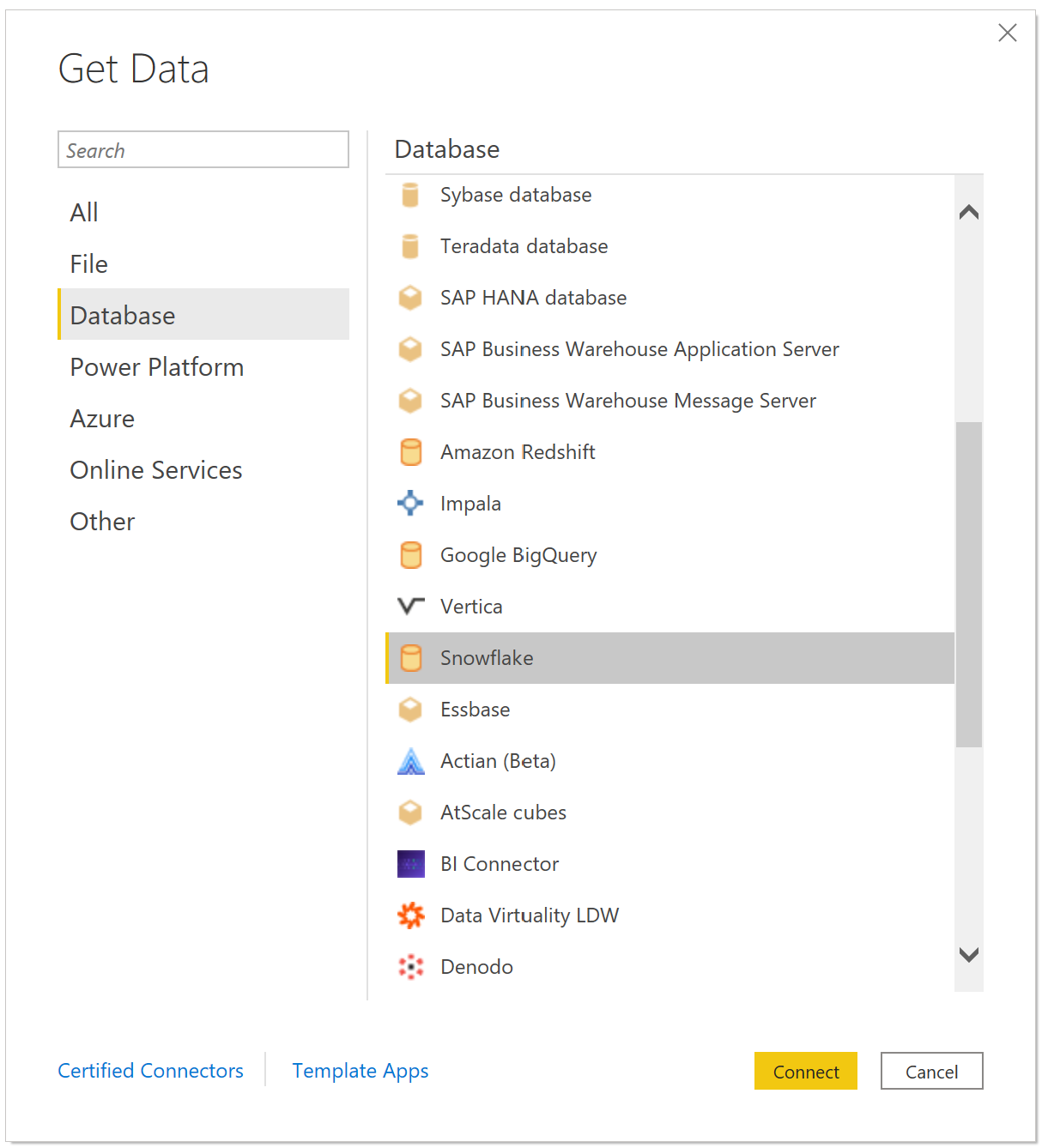
Valitse Get DataHome-nauhalta Power BI Desktopissa, valitse vasemmalla olevista kategorioista Database, valitse Snowflake ja valitse sitten Connect.
Kirjoita näkyviin tulevaan Snowflake-ikkunaan Snowflake-palvelimesi nimi kohtaan Palvelin ja Snowflake-tietojenkäsittelyvarastosi nimi kohtaan Varasto.
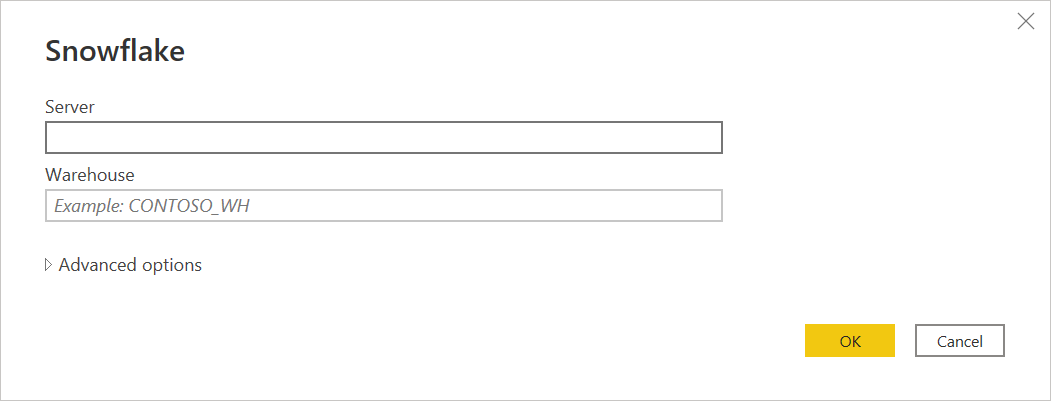
Halutessasi voit antaa arvot lisäasetuksiin, joita haluat käyttää yhteyskyselyn muokkaamiseen, kuten tekstiarvo, jota käytetään roolina tai komennon aikakatkaisuna. Jos haluat lisätietoja, siirry kohtaan Yhdistä lisäasetusten avulla.
Valitse OK.
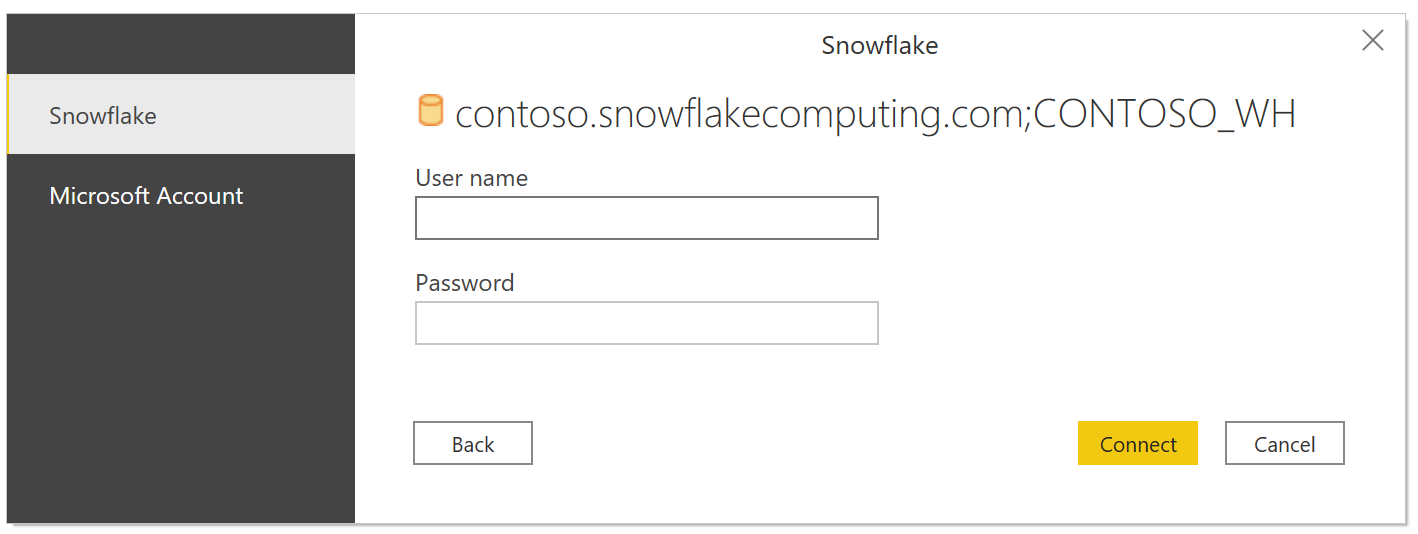
Kirjaudu sisään Snowflake-tietojenkäsittelyvarastoosi antamalla käyttäjätunnuksesi ja salasanasi ja valitsemalla sitten Yhdistä.
Note
Kun syötät käyttäjätunnuksesi ja salasanasi tietylle Snowflake-palvelimelle, Power BI Desktop käyttää samoja tunnuksia seuraavissa yhteyksissä. Voit muokata näitä tunnistetietoja valitsemalla Tiedosto > Asetukset ja vaihtoehdot > Tietolähdeasetukset. Lisätietoja saat osoitteesta Vaihda todennusmenetelmää.
Jos haluat käyttää Microsoft account-vaihtoehtoa, Snowflake Microsoft Entra ID -integraatio täytyy konfiguroida Snowflake-puolella. Lisätietoja saat osoitteesta Power BI SSO to Snowflake - Getting Started.
Navigatorissa valitse yksi tai useampi elementti tuotavaksi ja käytettäväksi Power BI Desktopissa. Valitse sitten joko Load ladataksesi taulun Power BI Desktopissa, tai Transform Data avataksesi Power Query-editorin, jossa voit suodattaa ja tarkentaa haluamaasi dataa, ja lataa sitten hiotun tietojoukon Power BI Desktopiin.
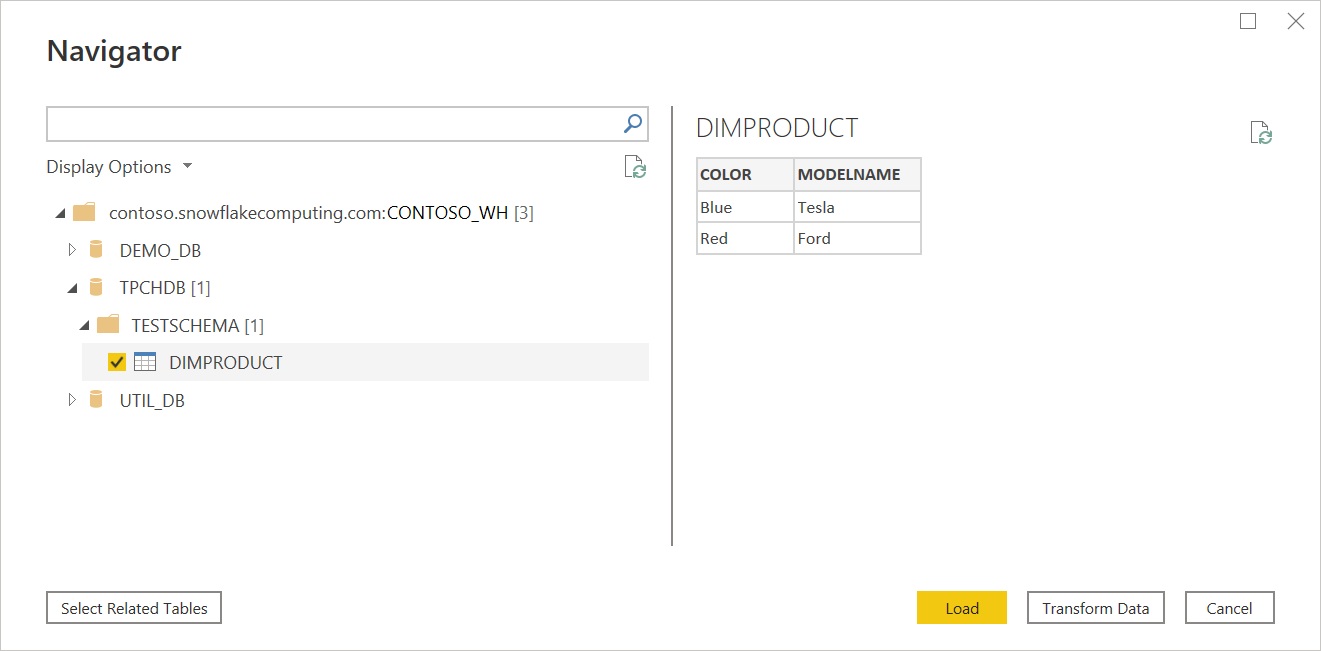
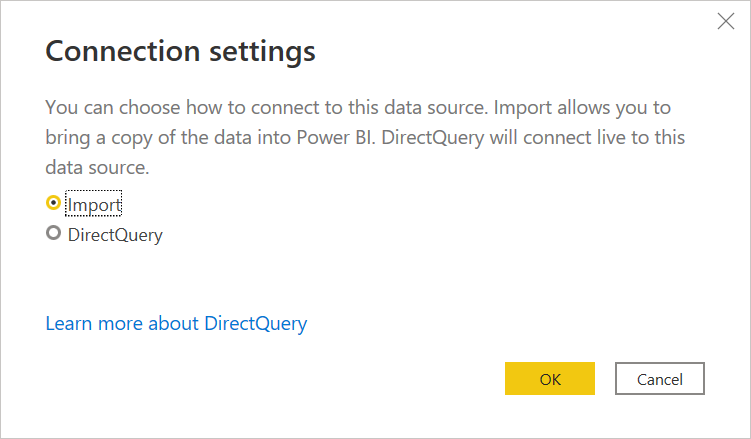
Valitse Import tuodaksesi tiedot suoraan Power BI:ään, tai valitse DirectQuery ja valitse OK. Lisätietoja löytyy osoitteesta Use DirectQuery Power BI Desktopissa.
Note
Microsoft Entra ID single sign-on (SSO) tukee vain DirectQueryä.
Yhdistä Snowflake-tietokantaan Power Query Onlinesta
Voit muodostaa yhteyden seuraavasti:
Valitse Lumihiutale-vaihtoehto liittimen valinnassa.
Kirjoita näkyviin tulevaan Lumihiutale-valintaikkunaan palvelimen ja varaston nimi.
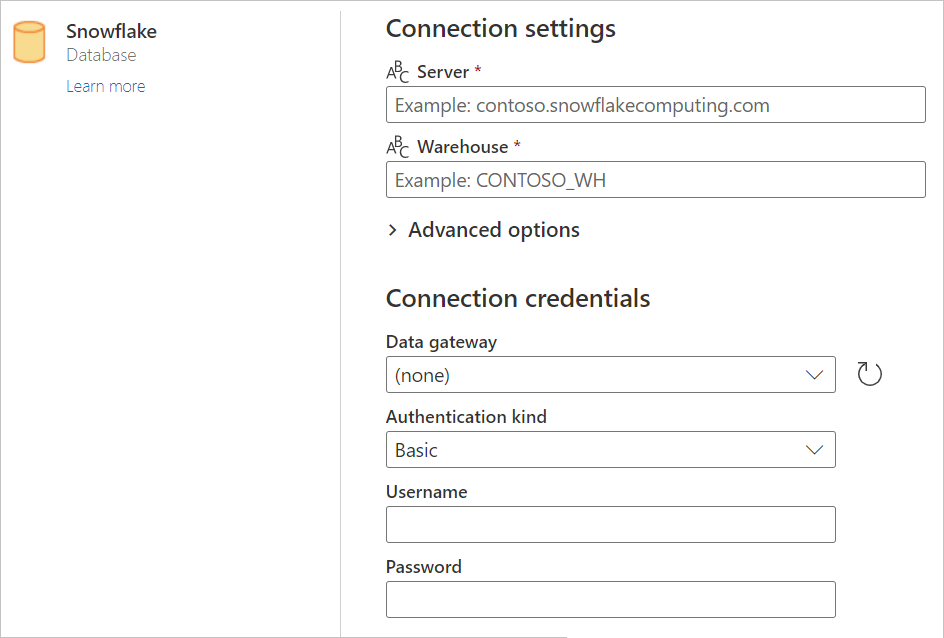
Anna haluamasi lisäasetukset. Jos käyttöliittymässä ei ole edistyneitä vaihtoehtoja, voit muokata niitä Advanced Editor Power Query myöhemmin.
Anna yhteyden tunnistetiedot, mukaan lukien uuden yhteyden valitseminen tai luominen, jota haluat käyttää, sekä käyttäjänimi ja salasana.
Valitse Seuraava , jos haluat muodostaa yhteyden tietokantaan.
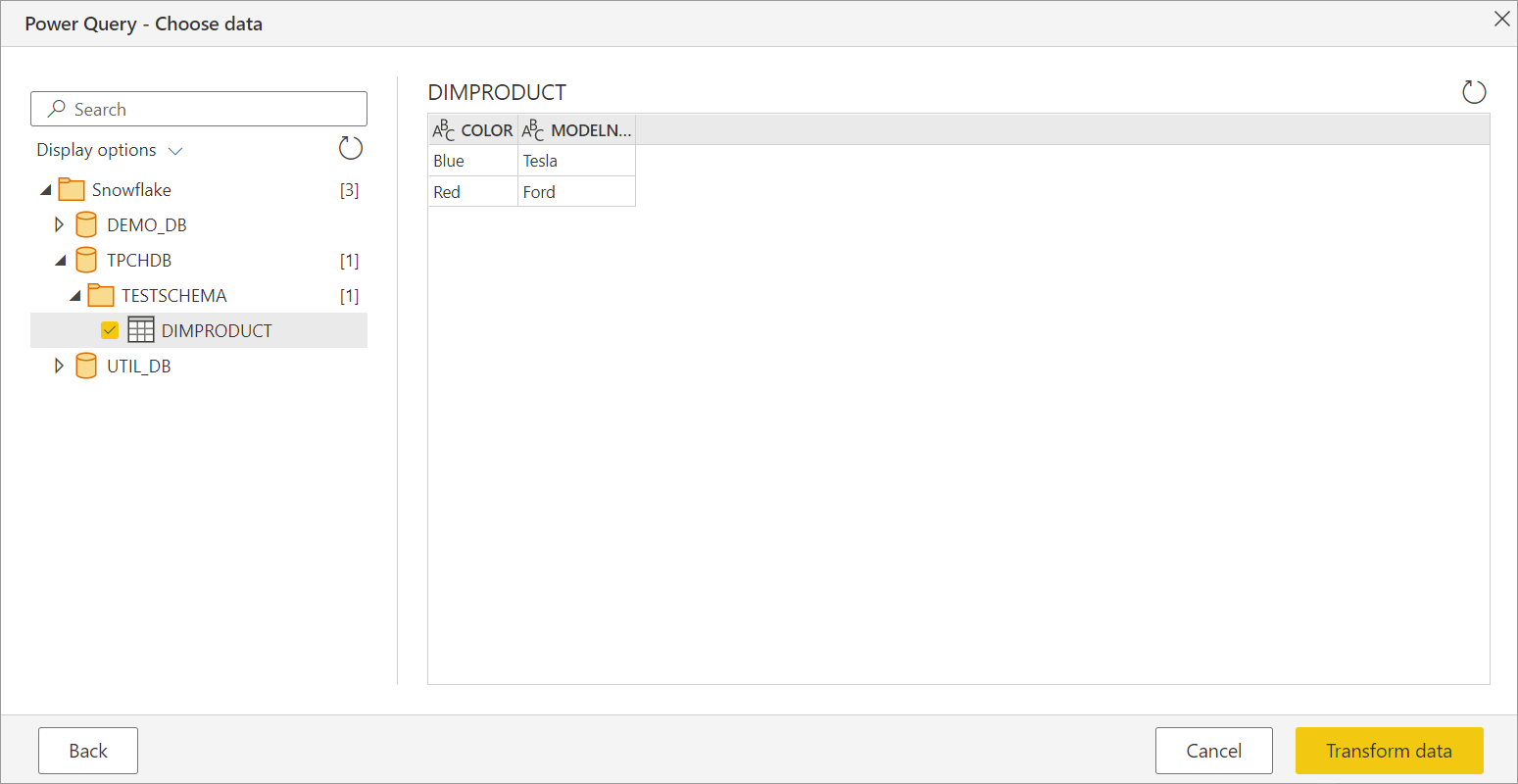
Navigator valitse tarvitsemasi data ja valitse sitten Muunna data muuntaaksesi tiedot Power Query Editor.
Yhdistäminen lisäasetusten avulla
Power Query tarjoaa joukon edistyneitä asetuksia, joita voit tarvittaessa lisätä kyselyysi.
Seuraavassa taulukossa on lueteltu kaikki edistyneet asetukset, jotka voit asettaa Power Query:ssä.
| Lisäasetukset | Description |
|---|---|
| Roolin nimi | Määrittää roolin, jota raportti käyttää ohjaimen kautta. Tämän roolin on oltava käyttäjän käytettävissä. Muuten roolia ei ole asetettu. |
| Sisällytä suhdesarakkeet | Jos tämä on valittuna, sisältää sarakkeet, joilla voi olla yhteyksiä muihin taulukoihin. Jos tämä ruutu on tyhjä, et näe näitä sarakkeita. |
| Yhteyden aikakatkaisu sekunteina | Määrittää, kuinka kauan odotat vastausta käsiteltäessä Snowflake-palvelua ennen virheen palauttamista. Oletusarvo on 0 (ei aikakatkaisua). |
| Komennon aikakatkaisu sekunteina | Määrittää, kuinka kauan odotetaan kyselyn valmistumista, ennen kuin virhe palautetaan. Oletusarvo on 0 (ei aikakatkaisua). |
| Database | Määrittää tietyn tietokannan varastossa. Tämä vaihtoehto on saatavilla vain Power Query Desktopissa. |
| SQL-lause | Lisätietoja on kohdassa Tietojen tuominen tietokannasta alkuperäisen tietokantakyselyn avulla. Tämä vaihtoehto on saatavilla vain Power Query Desktopissa. |
Kun olet valinnut tarvitsemasi edistyneet asetukset, valitse OK Power Query Desktopissa tai Next Power Query Onlinessa yhdistääksesi Snowflake-tietokantaan.
Snowflake-yhdistimen toteutus 2.0
Tammikuussa 2025 esiteltiin Snowflake-liittimelle uusi toteutus, joka tehostaa Snowflake-integrointia. Tämä liitin on yleisesti saatavilla heinäkuusta 2025 lähtien. Suosittelemme, että päivität Power BI Desktopin ja paikallisen dataportin uusimpaan versioon, jotta saat uusimmat ominaisuudet. Anna meille palautetta , jonka avulla voimme jatkaa liittimen parantamista.
Snowflake-liittimen toteutus 2.0 on luotu käyttämällä avoimen lähdekoodin Arrow Database Connectivity (ADBC) -ohjainta. ADBC tarjoaa joukon vakioliittymiä nuolitietojen käsittelemiseen, mikä on erityisen tehokasta suurten tietojoukkojen noutamisessa ilman sarjoitusta tai kopiointia. ADBC-ajuri sisältää myös turvallisuusparannuksia, kuten muistin turvallisuuden ja jäteiden keräyksen. Lisäksi yhteistyö avoimen lähdekoodin yhteisön kanssa mahdollistaa nopeammat päivitykset, nykyaikaisten työkalujen ja SDL-prosessien suojatun elinkaaren käytön.
Jotta voit hyödyntää näitä suorituskyky- ja suojausparannuksia, heinäkuusta 2025 alkaen kaikki Desktopin uudet yhteydet käyttävät automaattisesti 2.0-toteutusta. Voit myös testata 2.0-toteutusta päivittämällä olemassa olevat kyselyt ja lisäämällä lipun Implementation="2.0"Snowflake.Databases seuraavasti.
Source = Snowflake.Databases("contoso.snowflakecomputing.com", "CONTOSO_WH", [Implementation="2.0"])
Voit auttaa mahdollisten ongelmien diagnosoinnissa etsimällä Implementation niitä ja DriverType tietoja Mashup-lokeista kuten seuraavassa esimerkissä. Jos kohtaat ongelman siirtymän aikana, ota yhteyttä tukeen. Sillä välin voit poistaa Implementation="2.0" itsesi jatkaaksesi ODBC-liittimen käyttöä liiketoiminnan keskeytymisen välttämiseksi ennen kuin ongelma on ratkaistu. Jos kuitenkin käytät Key Pair -tunnistautumista, ADBC-ajuria käytetään aina riippumatta asetuksesta.
{
   "Start":"2024-11-02T00:14:02.7968686Z",
   "Action":"Engine/Module/Snowflake/IO/Snowflake/Implementation",
   "ResourceKind":"Snowflake",
   "ResourcePath":"powerbi.snowflakecomputing.com ;DEMO_WH",
   "HostProcessId":"29200",
   "Implementation":"2.0",
   "DriverType":"ADBC",
   "ProductVersion":"2.139.0.0 (Main)+eda56ecd858054173a4d11db9c63a6da5cf92a99",
   "ActivityId":"106f16b6-cfbb-4853-9f20-ed45486486d2",
   "Process":"Microsoft.Mashup.Container.NetFX45",
   "Pid":38560,
   "Tid":1,
   "Duration":"00:00:00.0000291"
}
Seuraavat vaihtoehdot ovat olleet saatavilla heinäkuun 2025 julkaisun jälkeen:
-
UseHighPrecision: Määrittää, miten Snowflake NUMBER(38,0) -kenttiä käsitellään. Jos arvoa ei ole määritetty, liitin tekee Snowflake-kyselynSHOW PARAMETERS LIKE 'ODBC_TREAT_DECIMAL_AS_INT'kyselyn avulla. Jos mitään arvoa ei ole asetettu, liitin käyttää sarakkeen määrittämää skaalausta. Arvotruekäsittelee NUMBER(38,0)-arvoa desimaalityyppinä. Arvofalsekäsittelee NUMBER(38,0)-arvoa Int64-tyyppinä. Jos skaalaus on suurempi kuin 0, saraketta pidetään Double-tyyppinä. -
DateTimePrecision: Määrittää Snowflaken Aikaleima-arvojen tarkkuuden. Snowflake tallentaa yleensä Timestamp-arvot nanosekunnin tarkkuudella. ADBC:ssä tämä tarkkuus voi aiheuttaa ylivuotopoikkeuksen ajoille ennen vuotta 1677 tai jälkeen vuoden 2262, Snowflaken mukaan. Tämän vaihtoehdon kelvolliset arvot ovat null,nanoseconds, taimicroseconds. Null-arvo käyttäänanosecondsoletusarvoisesti. Suosittelemme, että käyttäjät, jotka tarvitsevat päivämäärät ennen vuotta 1677 tai jälkeen 2262, käyttävät tätämicrosecondsasetusta. Jos käyttäjien täytyy säilyttää tarkkuus kymmenennelle miljoonalle sijalle ennen vuotta 1677 tai jälkeen 2262, suosittelemme pysymään ODBC-ajurilla.
Jos sinun on käytettävä välityspalvelinta Snowflakeen yhdistämisessä, katso välityspalvelimen asetusohjeita. Ohjain käyttää välityspalvelimen asetuksissa ympäristömuuttujia.
Seuraava taulukko sisältää yhteenvedon aiemmissa versioissa julkaistuista liitinparannuksista:
| Release | Yhdistimen parannus |
|---|---|
| heinäkuu 2025 | • Boolen sarakkeet palauttavat Boole-tyypit, mikä korjasi ongelman, jossa Boolen sarakkeita käsiteltiin merkkijonotyyppeinä tyhjässä tietuejoukon skeemassa (mukaan lukien metatiedot). • Uusi asetus, jolla aikaleiman maksimitarkkuus voidaan asettaa mikrosekunteihin. • Parannettu keston tuki. • Lisätty tuki navigointiominaisuuksille ADBC:hen. • Parannettu jäljitys ADBC-ajurissa, jossa "ActivityId" voidaan nyt jäljittää ajurikerroksen läpi. |
| huhtikuu 2025 | • Lisätty tuki Snowflake -kyselytagille. Esimerkkinä: {"PowerQuery":true,"Host":"PBI_SemanticModel_MWC","HostContext":"PowerBIPremium-DirectQuery"} |
| Maaliskuu 2025 | • Parannettu suorituskyky Snowflakelta haettaessa dataa. • Otettu oletuksena käyttöön Power BI Desktopissa, jotta uudet yhteydet käyttävät automaattisesti uutta liitintoteutusta. • Korjattu näkymättömyysongelma viimeisimmän maaliskuun julkaisun jälkeen. |
| Helmikuu 2025 | • Parannettu suorituskyky vähentämällä metatietokutsujen määrää. • Ratkaistu kaksoiskappaleiden arvojen ongelma suurissa tulosjoukoissa. |
Note
Kun käytät paikallista tietoyhdyskäytävää, huomaa, että pienin tuettu versio on tammikuu 2025. Suosittelemme käyttämään uusinta versiota, jossa on uusimmat ominaisuudet.
Note
Tämä ominaisuus on tuettu Power BI Desktopin 64-bittisessä versiossa, mutta ei toimi 32-bittisessä versiossa.
Troubleshooting
Virhe: SQL-kääntämisvirhe: objektia ei ole olemassa tai toimintoa ei voida suorittaa
Virhe ilmenee, kun järjestelmä ei löydä määritettyä objektia. Usein tämä virhe johtuu siitä, että käyttäjälle on määritetty virheellinen tietokannan nimi oletustietokannaksi.
Varmista, että DEFAULT_NAMESPACE -ominaisuudelle käytetään kelvollista tietokannan oletusnimeä: DESC USERusername
Tietokannan oletusnimen päivittäminen: alter userusername set DEFAULT_NAMESPACE=<database name>.<schema name>. Lisätietoja löytyy Snowflake-dokumentaatiosta.
Rajoitukset ja huomioitavat seikat
Snowflake-liittimen tunnetut ongelmat toteutus 2.0
Tällä hetkellä Snowflake-liittimen toteutus 2.0 sisältää seuraavat tunnetut ongelmat. Korjausta pyritään jatkuvasti tekemään, ja dokumentaatio päivitetään, kun korjaus julkaistaan.
- Logiikkaa sisältävä
count distinctSnowflake-kysely palauttaa virheellisen tuloksen. - Lisääntynyt muistin käyttö. Kokonaislatausaika on tyypillisesti nopeampi
Implementation="2.0"avulla, mutta muistinkulutus voi myös olla suurempi, mikä joissain tapauksissa voi aiheuttaa ongelmia kutenResource Governing: This operation was canceled because there wasn't enough memory to finish running it. Either reduce the memory footprint of your dataset by doing things such as limiting the amount of imported data, or if using Power BI Premium, increase the memory of the Premium capacity where this dataset is hosted.
Ratkaistut ongelmat
Yhdysmerkit tietokantojen nimissä
Jos tietokannan nimessä on yhdysmerkki, voit kohdata kohteen ODBC: ERROR[42000] SQL compilation error. Tämä ongelma on korjattu syyskuun 2024 versiossa.
Osittajan visualisointi totuusarvotietotyypille
Totuusarvotietotyypin osittajavisualisointi ei toimi odotetulla tavalla kesäkuun 2024 versiossa. Tämä epätodennäköisyys on tunnettu ongelma. Tilapäisenä ratkaisuna käyttäjät voivat muuntaa raporttien totuusarvon tietotyypin tekstiksi siirtymällä kohtaan: Siirto –> Tietotyyppi –> Teksti. Korjaus on saatavilla lokakuun 2024 versiossa.
Näkymät, jotka eivät näy implementation="2.0":ssa
Jossain Power BI Desktopin maaliskuun 2025 versiossa saatat kohdata ongelman, jossa näkymät eivät näy käytettäessä Snowflake connector implementation 2.0 (Implementation="2.0"). Tämä ongelma on korjattu Power BI Desktopin viimeisimmän maaliskuun 2025 julkaisun jälkeen. Yrittääksesi uudelleen, päivitä asennus.