Muistiinpano
Tämän sivun käyttö edellyttää valtuutusta. Voit yrittää kirjautua sisään tai vaihtaa hakemistoa.
Tämän sivun käyttö edellyttää valtuutusta. Voit yrittää vaihtaa hakemistoa.
Muistiinpano
Tämän liittimen omistaa ja toimittaa Windsor.
Yhteenveto
| Kohta | Kuvaus |
|---|---|
| Julkaisutila | Yleinen saatavuus |
| Tuotteet | Power BI (tietojoukot) Power BI (tietovuot) Fabric (Tietovuo Gen2) |
| Tuetut todennustyypit | OAuth |
| Funktioviittausasiakirjat | — |
Edellytykset
Ennen kuin käytät liitintä, sinun on luotava Windsor- tili ja tallennettava vähintään yksi kysely.
Voit luoda ja tallentaa kyselyn seuraavasti:
Kirjaudu sisään Windsor.ai tiliin. sähköpostin ja salasanan, Microsoft-tilin tai Google-tilin kautta.
Valitse tietolähde ja kirjaudu sisään käyttöympäristötilillesi luodaksesi yhteyden tietolähteesi ja Windsorin välille.
Valitse Seuraava (tietojen esikatselu) vasemmassa alakulmassa tai 2. Esikatselu- ja Kohde- ylhäällä.
Määritä kysely käyttämällä oikealla puolella olevia ohjausobjekteja ja esikatsele tietoja valitsemalla Nouda tiedot -painike, jos sellainen on.
- Nouda tiedot valitsemalla Tietolähde. Oletusarvoisesti kaikki on valittuna. Ne noutavat tietoja kaikista yhdistämistäsi tietolähteistä.
- Määritä päivämääräalue. Käytä joustavaa päivämääräaluetta, esimerkiksi Viimeiset 7 päivää -, ja hae aina tiedot edellisiltä seitsemältä päivältä.
- Valitse kentät. Täydellinen luettelo tuetuista kentistä.
- Nouda tiedot valitsemalla tilit.
Kun olet tyytyväinen tulokseen, valitse Tallenna kysely -painike, anna kyselylle tunnistettavissa oleva nimi ja valitse Tallenna.

Täällä tallentamasi kyselyt ovat käytettävissä Power BI Desktopissa, kun kirjaudut sisään Windsor-liittimeen.
Tuetut toiminnot
- Tuoda
Yhteyden ohjeet
Windsoriin yhdistäminen:
Avaa Power Query.
Siirry Home -valintanauhaan ja valitse Nouda tiedot.
Etsi Windsoria. Valitse se ja valitse sitten Yhdistä.
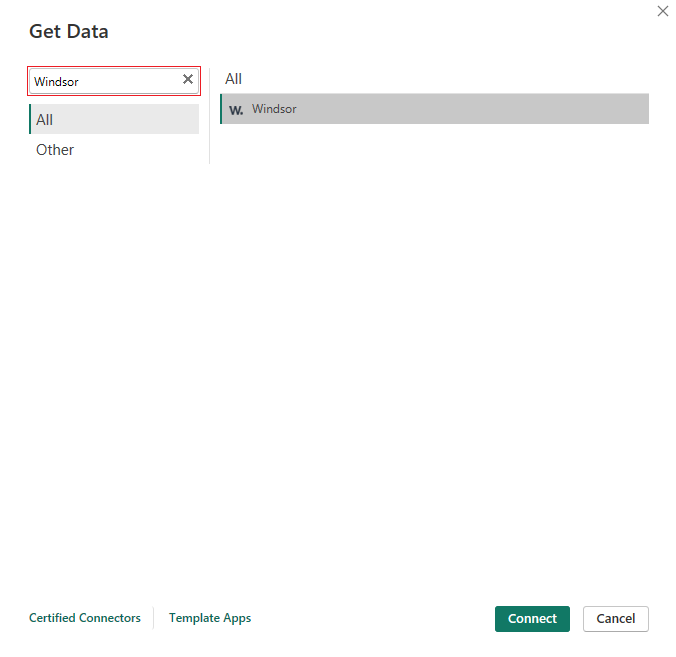
Kirjaudu Windsor-tilillesi valitsemalla Kirjaudu sisään.
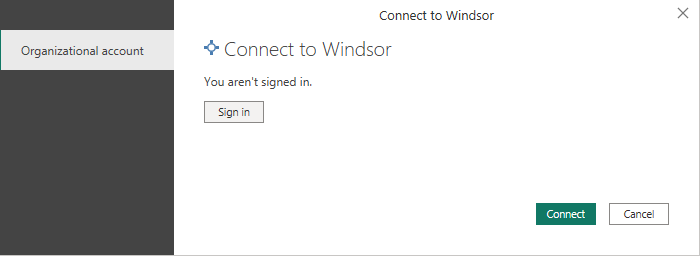
Kirjaudu windsorin alukseen ikkunassa. Anna sähköpostiosoitteesi ja salasanasi tai valitse Kirjaudu sisään Microsoft / Kirjaudu sisään Google -tilillä ja valitse tili, jota käytit kirjauduttaessasi Windsorin taululle vaiheessa 1 kohdassa Edellytykset.
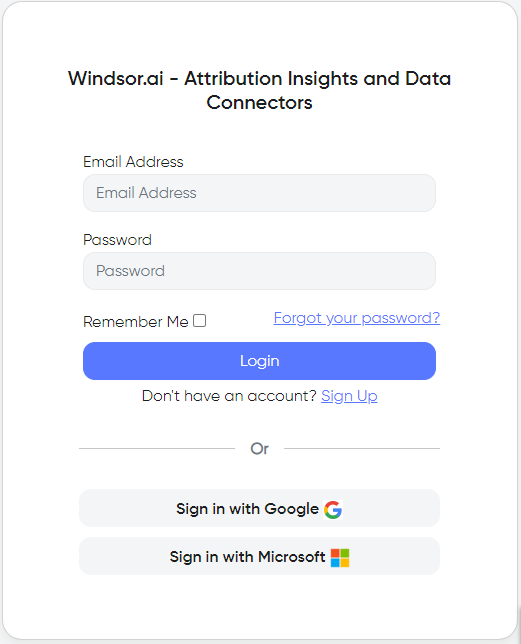
Valitse Yhdistä.
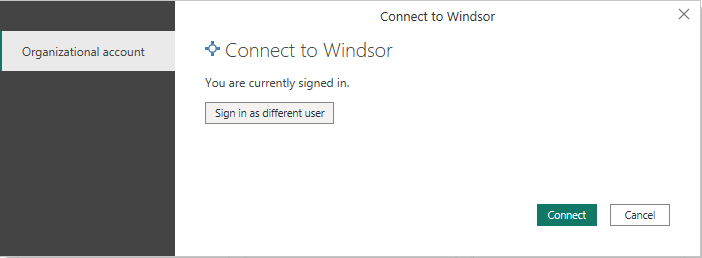
Kun Siirtymistoiminto-valintaikkuna on latautunut, voit esikatsella kaikkia Windsor-tilillesi tallennettuja kyselyitä. Valitse niiden kyselyiden vieressä valintaruutu, jotka koskevat tietoja, joita haluat käyttää raportissasi.
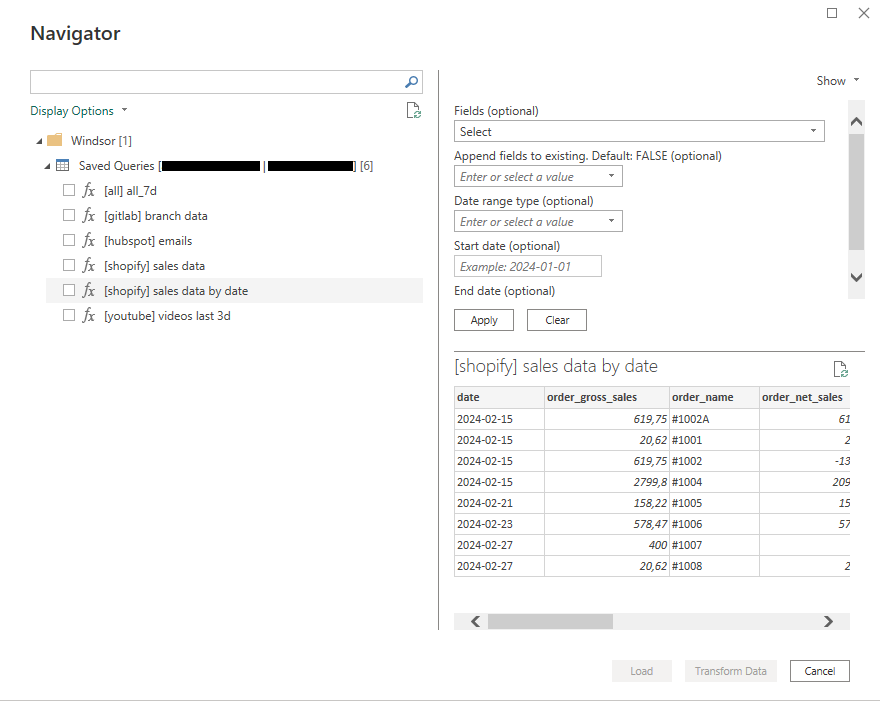
Esikatselu latautuu tallennettujen kyselyasetusten kanssa. Voit kuitenkin tehdä joitakin muutoksia ennen tietojen lataamista raporttiin käyttämällä esikatselun yläpuolella olevia asetuksia:
- Tilit- voit valita samoille kyselyasetuksille eri tilijoukon. Valitse Ok ja lataa muutokset esikatseluun Käytä -kohdasta.
- Voit valita uuden kenttäjoukon avattavan Kentät -valikon avulla. Muista valita Ok ja Ota muutokset käyttöön.
- Voit liittää valittuja kenttiä aiemmin luotuihin kenttiin määrittämällä Liitä kentät aiemmin luotuihinTRUE -
- Jos haluat tarkistaa tallennetussa kyselyssä määritetyn ajanjakson tiedot, valitse tarpeellinen vaihtoehto Päivämääräaluetyyppi- tai Aloituspäivämäärä-/lopetuspäivämäärän -kentässä. Valitse sitten Käytä. Kun valitset vaihtoehtoja, kuten Tässä kuussa tai Vuoden tähän mennessä, päivitykset tuovat aina uusimmat tiedot raporttiisi. Kun jätät päättymispäivämäärän, tyhjä, eikä sitä ole määritetty kyselyssä. Todays-päivämäärää käytetään sisäisesti, ja päivitykset tuovat uusimmat tiedot raporttiisi.
Jos teet muutoksia vain yhteen kenttään, muut asetukset pysyvät samoina kuin tallensit ne Windsorin taululle.
Kun näet haluamasi tietojoukon, valitse Lataa käyttääksesi sitä Power Queryssa, tai Muunna tiedot tarkentaaksesi sitä ensin Power Query -editorissa.
Rajoitukset ja huomioitavat seikat
- WindsorIn perehdytystä on käytettävä kyselyiden luomiseen ja hallintaan.
- Kyselyn tulosten aikakatkaisuraja on 30 minuuttia.
Tunnetut ongelmat
Expression.Error: Tyhjä vastaus, tarkista kyselysi osoitteesta onboard.windsor.ai/app/data-preview
Syy:
- Valitun kyselyn tiedot puuttuvat. Tarkista, että tämä kysely toimii ja näyttää tiedot Windsorin taululla.
Expression.Error: Virhe
Mahdolliset syyt:
& Tietolähteen yhteys katkaistiin. Tarkista, että tietolähde on yhdistetty osoitteessa https://onboard.windsor.ai/. Näytä yhdistetyt tietolähteet valitsemalla Näytä vain yhdistetyt.
Aiheeseen liittyvä sisältö
Voit myös pitää seuraavaa Windsorin apusivua hyödyllisenä: