Muistiinpano
Tämän sivun käyttö edellyttää valtuutusta. Voit yrittää kirjautua sisään tai vaihtaa hakemistoa.
Tämän sivun käyttö edellyttää valtuutusta. Voit yrittää vaihtaa hakemistoa.
Tässä toimenpiteessä luot taulukon Dataversessa ja täytät tämän taulukon OData-syötteen tiedoilla Power Queryn avulla. Voit integroida tietoja samalla tavalla muun muassa seuraavista verkkolähteistä ja paikallisista lähteistä:
- SQL Server
- Salesforce
- IBM DB2
- Access
- Excel
- Verkko-ohjelmointirajapinnat
- OData-syötteet
- Tekstitiedostot
Voit myös suodattaa, muuntaa ja yhdistää tietoja, ennen kuin lataat ne uuteen tai olemassa olevaan taulukkoon.
Jos sinulla ei ole Power Appsin käyttöoikeutta, voit rekisteröityä ilmaiseksi.
Edellytykset
Ennen kuin alat seurata tätä artikkelia:
- Vaihda ympäristöön, jossa voit luoda taulukoita.
- Sinulla on oltava Power Apps käyttäjäkohtaista suunnitelmaa tai Power Appsia sovellussuunnitelmaa kohti.
Lähdetietojen määrittäminen
Kirjaudu Power Appsiin.
Valitse siirtymisruudussa Taulukot.
 Näyttökuva siirtymisruudusta, jossa on valittuna Taulukot-välilehti ja Taulukot-ruutu.
Valitse komentovalikosta Tuo tuo>tiedot.
Valitse tietolähteiden luettelosta OData.
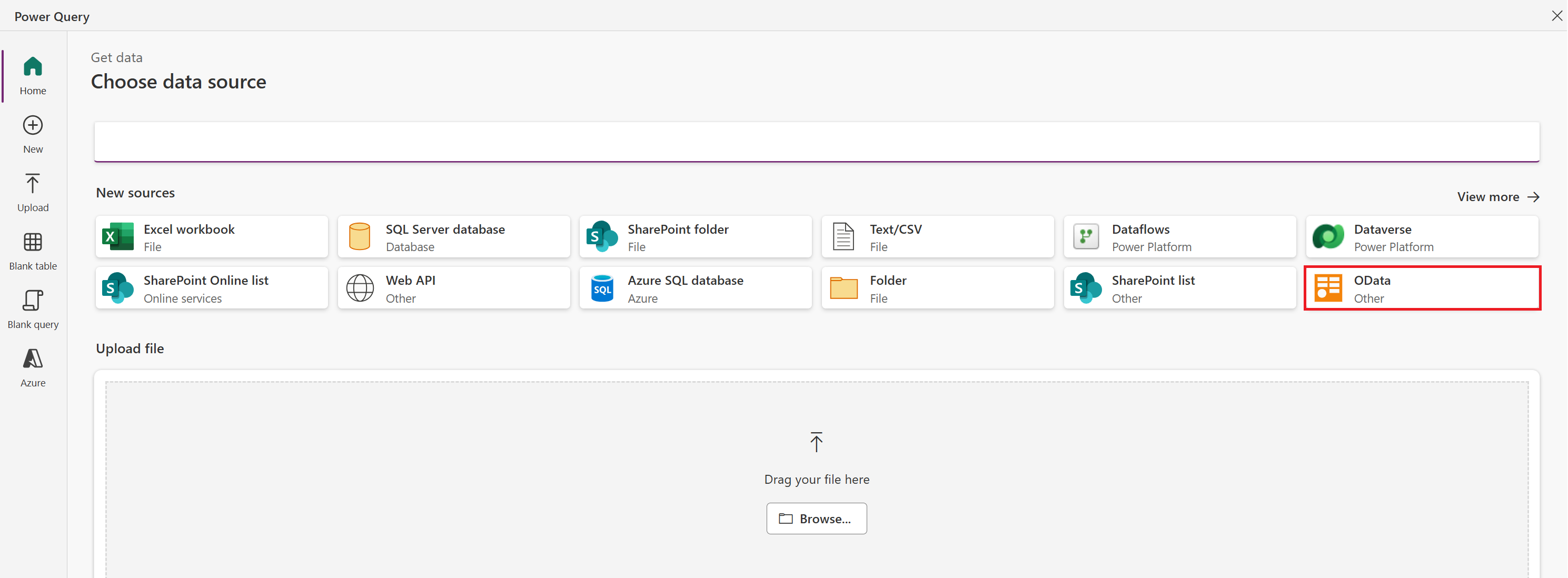 Näyttökuva Power Queryn tietolähteiden valinnasta avoimena ja OData-liittimen korostamisesta.
Kirjoita tai liitä seuraava URL-osoite Yhteysasetukset-kohtaan ja valitse sitten Seuraava:
https://services.odata.org/V4/Northwind/Northwind.svc/Valitse taulukkoluettelossa Customers-valintaruutu ja valitse sitten Seuraava.
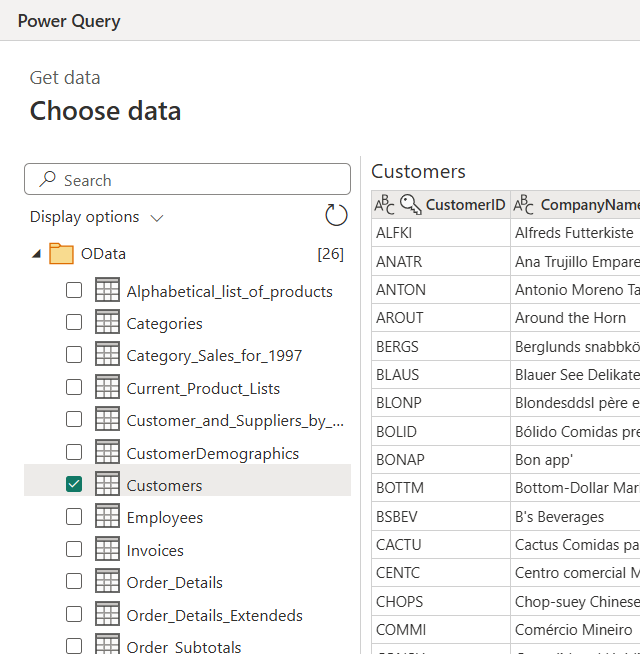 Näyttökuva Power Query -siirtymisikkunasta, jossa on valittuna Asiakkaat-taulukko.
(valinnainen) Voit muokata rakennetta tarpeidesi mukaan valitsemalla sisällytettävät sarakkeet, muuttamalla taulukkoa monella tapaa, lisäämällä hakemiston tai ehdollisen sarakkeen tai tekemällä muita muutoksia.
Valitse oikeasta alakulmasta Seuraava.
 Näyttökuva siirtymisruudusta, jossa on valittuna Taulukot-välilehti ja Taulukot-ruutu.
 Näyttökuva Power Queryn tietolähteiden valinnasta avoimena ja OData-liittimen korostamisesta.
Määritä kohdetaulukko
Valitse Lataa asetukset -kohdassa Lataa uuteen taulukkoon.
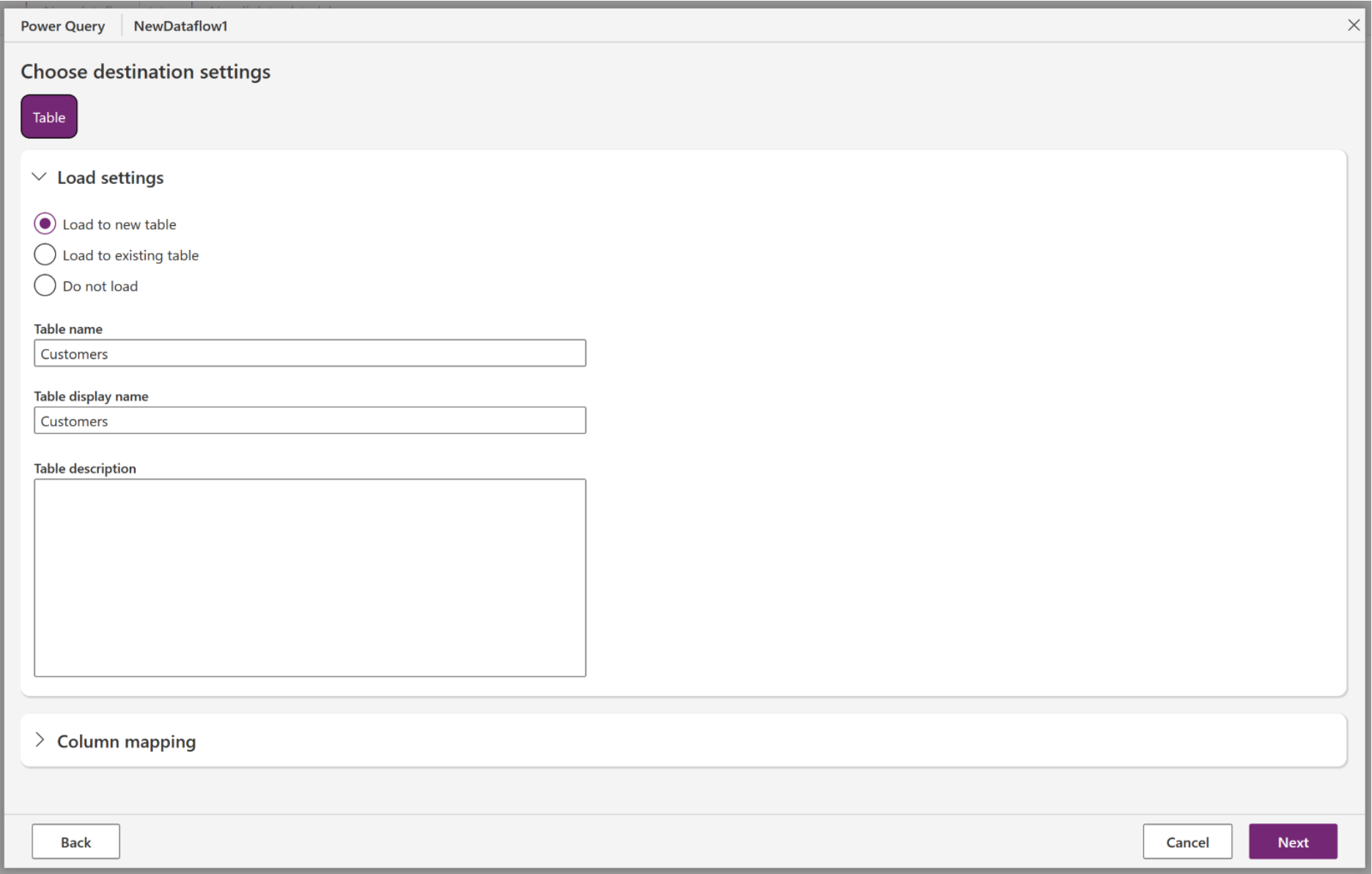 Näyttökuva latausasetusten valikosta, jossa lataaminen uuteen taulukkoon on määritetty.
Voit antaa uudelle taulukolle eri nimen tai näyttönimen, mutta jätä oletusarvot, jotta voit noudattaa tämän opetusohjelman ohjeita tarkasti.
Valitse Yksilöivä ensisijainen nimi -sarakeluettelosta ContactName ja valitse sitten Seuraava.
Voit määrittää eri ensisijaisen nimen sarakkeen, yhdistää eri lähdetaulukon sarakkeen jokaiseen luotavan taulukon sarakkeeseen tai valita molemmat sarakkeet. Voit myös määrittää, luodaanko kyselytulosteessa olevat tekstisarakkeet joko monirivisinä teksteinä vai yksirivisinä teksteinä Dataverse-kohteessa. Jätä oletusarvoiset sarakkeiden yhdistämismääritykset, jotta voit noudattaa tämän opetusohjelman ohjeita tarkasti.
Valitse Power Query – Päivitysasetukset manuaalisesti ja valitse sitten Julkaise.
Valitse Dataverse-kohdasta (lähellä vasenta reunaa) Taulukot , jolloin tietokannassasi näkyy taulukoiden luettelo.
OData-syötteestä luomasi Customers-taulukko näkyy mukautettuna taulukkona.
 Näyttökuva latausasetusten valikosta, jossa lataaminen uuteen taulukkoon on määritetty.
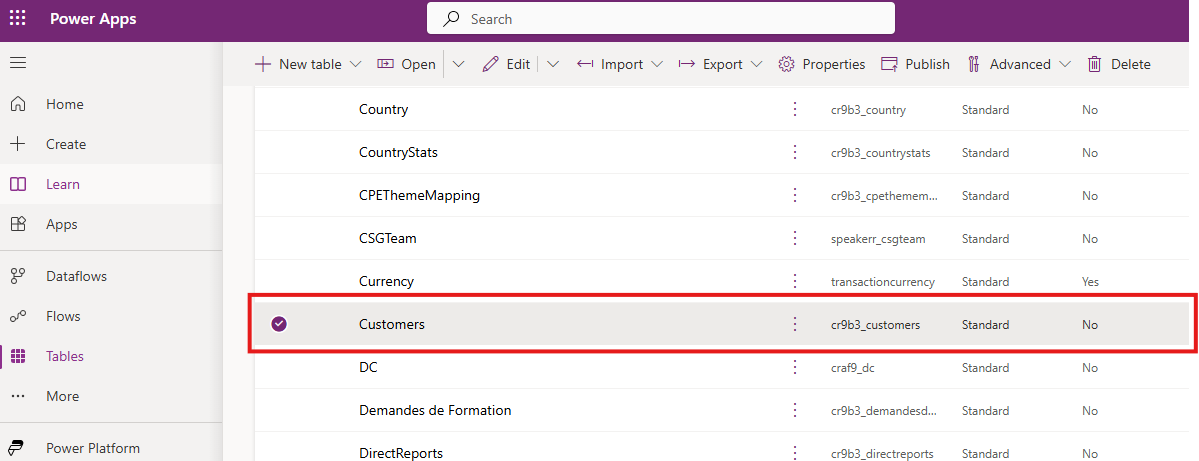 Näyttökuva vakiotaulukoiden ja mukautettujen taulukoiden luettelosta, jossa on korostettu Asiakkaat-taulukko.
Lataa aiemmin luotuun taulukkoon
Jos valitset Lataa aiemmin luotuun taulukkoon, voit määrittää olemassa olevan Dataverse-taulukon, johon tiedot ladataan.
Muistiinpano
Asiakkaat, jotka käyttävät Power Apps Yhdysvaltain valtionhallinnolle tai 21Vianetin ylläpitämää Power Platformia Kiinassa, saattavat silti nähdä aiemman kartoituskokemuksen.
Kun valitset taulukon avattavan valikon, valittavana voi olla enintään kolme suositeltua Dataverse-taulukkoa avattavan valikon yläosasta, minkä jälkeen tulevat kaikki muut Dataverse-taulukot. Nämä taulukkosuositukset perustuvat sarakkeiden metatietojen (sarakkeiden nimien ja saraketyyppien) vertaamiseen olemassa olevien Dataverse-taulukoiden sarakkeiden metatietoihin. Enintään kolmea Dataverse-taulukkoa suositellaan, ja vahvin suositus on lueteltu ensin. Jos suosituksia ei löydy, avattavan valikon oletusarvona on vain kaikkien taulukoiden luettelo.
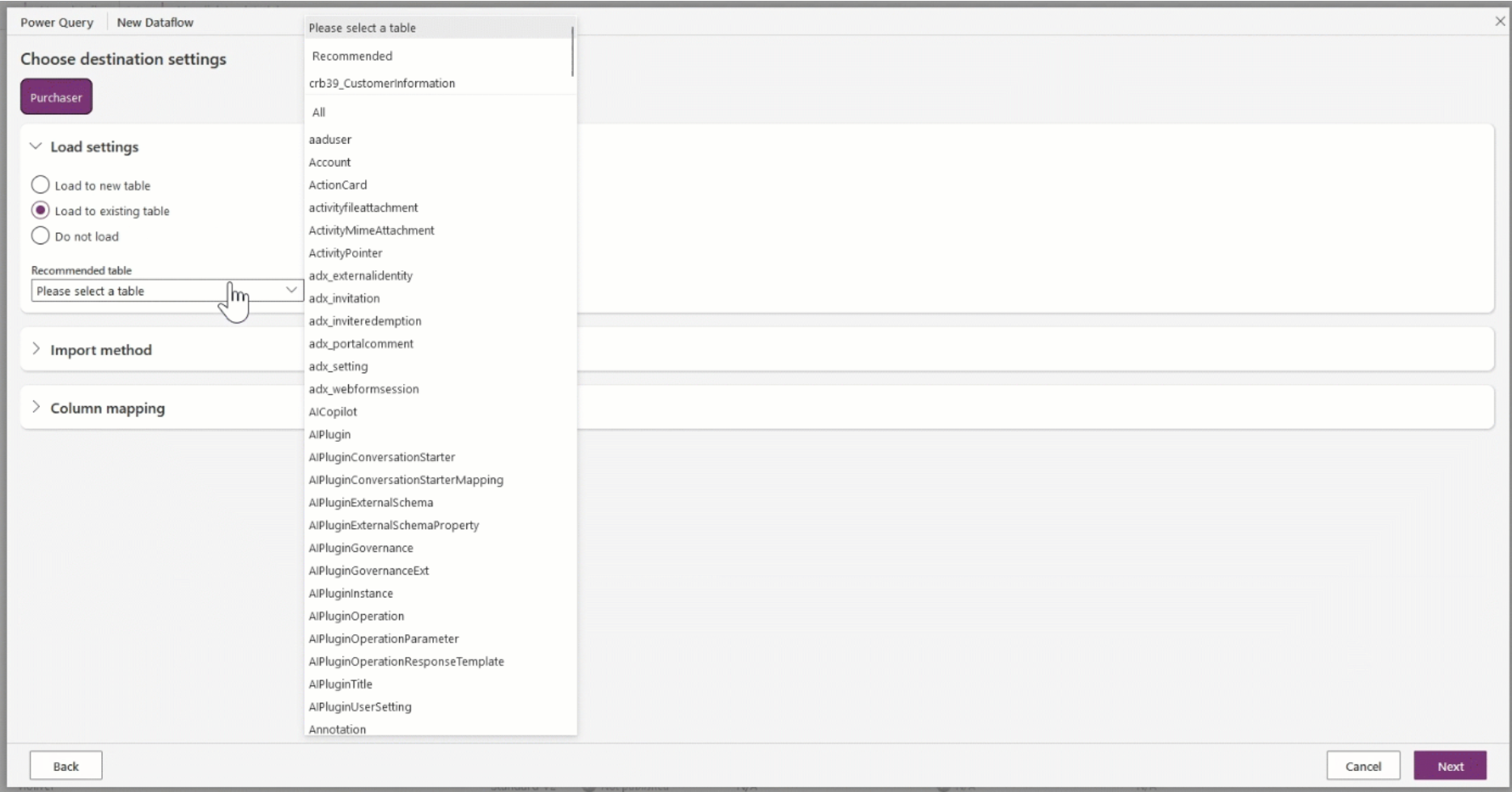 Näyttökuva Valitse kohdeasetukset -valintaikkunasta, jossa on suositellut taulukot.
Varoitus
Olemassa olevia tietoja voidaan muuttaa tai poistaa, kun lataat tietoja Dataverse-taulukkoon, kun Poista rivit, joita ei enää ole kyselyn tulosteessa käytössä, tai ensisijaisen avainsarakkeen määrittäminen.
Sarakkeen yhdistämismääritys
Kun olet valinnut dataverse-kohdetaulukon, voit määrittää perusavaimen. Jos et valitse perusavainta, kuten paikkamerkkiteksti "Valitse avain" osoittaa, kaikki saapuvat tietueet liitetään kohteen Dataverse-taulukkoon. Tämä määritys voi luoda tietueiden kaksoiskappaleita kohdesijainnin Dataverse-taulukkoon aina, kun tietovuo suoritetaan. Jos valitset perusavaimen, kaikki saapuvat tietueet tarkistetaan kohteen Dataverse-taulukon olemassa olevien tietueiden mukaan. Kyselyn tuloksen viimeinen saapuva tietue korvaa olemassa olevan tietueen vastaavalla perusavaimella dataverse-kohdetaulukossa. Kaikki muut saapuvat tietueet, joilla ei ole vastaavaa perusavainta, liitetään uusina tietueina dataverse-kohdetaulukkoon.
Kun valitset Dataverse-kohdetaulukon, sarakkeet ryhmitetään yhdistetyksi, mahdolliseksi vastaavuuden ja yhdistämättömäksi. Voit vaihtaa näiden ryhmittelyjen välillä valitsemalla Yhdistetyt, Mahdollinen vastaavuus- tai Yhdistämättömät välilehdet yläreunasta tai pysyt oletusarvoisesti Näytä kaikki -välilehdessä, jossa luetellaan kaikki yhdistämismääritykset.
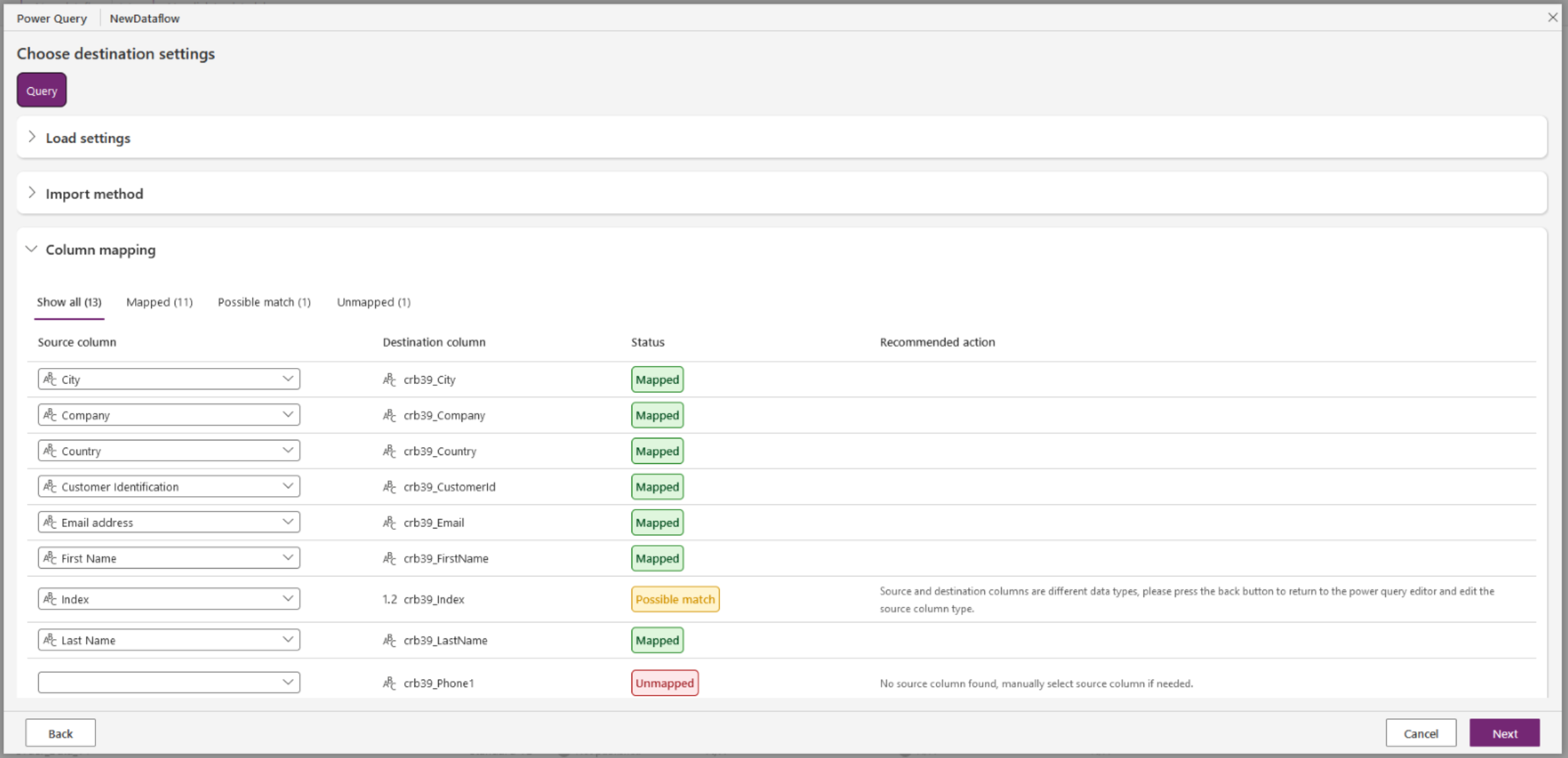 Näyttökuva Valitse kohdeasetukset -valintaikkunasta, jossa näytetään sarakkeen yhdistämismäärityksen vaihtoehdot.
Lähde- ja kohdesarakkeiden yhdistämismääritykset on ryhmitelty seuraavasti:
Yhdistetty: Sarakkeiden nimien ja molempien sarakkeiden tietotyyppien välinen suuri luottamus on sama.
Yhdistämätön: Tälle sarakkeelle ei löytynyt suuren luottamuksen semanttisia sarakevastaavuuksia. Jos sarake on pakollinen sarake, sinun on valittava lähdesarake manuaalisesti, jotta voit yhdistää nämä tiedot, ennen kuin jatkat.
Mahdollinen vastaavuus: Semanttinen vastaavuus sarakkeiden nimien merkitysten välillä, mutta lähde- ja kohdesarakkeen tietotyypit ovat erilaiset.
Kun lähdesarakkeen yhdistämismääritykseen tehdään manuaalisia muutoksia, tilaksi muuttuu Yhdistetyt , elleivät sarakkeen tietotyypit ole erilaiset. Tässä tapauksessa tilaksi päivitetään Mahdollinen vastaavuus. Kuten kaikkien mahdollisten vastaavuudet, suositellussa toimintoviestissä suositellaan palaamaan yhden vaiheen tietovuohon ja muuttamaan lähteen saraketyyppi vastaamaan Dataverse-taulukon kohdesaraketyyppiä.
Tunnetut rajoitukset
Avustettu yhdistäminen voi vain havaita tyyppiristiriitoja sarakkeiden välillä. Se ei pysty havaitsemaan muita sarakkeiden kartoitushaasteita seuraavassa listassa, koska ne vaativat saapuvien tietojen ennakkotarkastelua:
Katkaisu: Luotettavuus lähteen ja kohdesijainnin semanttisessa vastaavuuden suhteen, mutta vähintään yhdessä lähteen tietueessa on enemmän merkkejä kuin kohdesarakkeen merkkirajoitus.
Arvorajoitukset: Luotettavuus lähteen ja kohdesijainnin semanttisessa vastaavuusssa, mutta vähintään yksi lähteen tietue sisältää arvon kohdesarakkeen asettamien arvorajoitusten alueen ulkopuolella.
Lookup Values: Suuri luottamus lähteen ja kohdesijainnin semanttiseen vastaavuuson, mutta vähintään yksi lähteen tietue sisältää arvon, jota ei ole kohdesarakkeen määrittämässä hakuarvossa.
Jos näyttöön tulee käyttöoikeuksia käsittelevä virhesanoma, ota yhteyttä järjestelmänvalvojaan.
Ehdotuksia taulukon valitsemiseen ja sarakkeiden yhdistämiseen tarjoaa ratkaisu, joka ei ehkä ole käytettävissä tietyssä Power Platform -ympäristössä. Jos tätä ratkaisua ei tunnisteta, järjestelmä ei anna ehdotuksia taulukon valitsemiseen ja sarakkeiden yhdistämiseen. Voit kuitenkin jatkaa manuaalista jatkamista.