Muistiinpano
Tämän sivun käyttö edellyttää valtuutusta. Voit yrittää kirjautua sisään tai vaihtaa hakemistoa.
Tämän sivun käyttö edellyttää valtuutusta. Voit yrittää vaihtaa hakemistoa.
Vinkki
Power BI Dataflow Gen1 on nyt vanhassa tilassa eikä saa uusia ominaisuuksia. Sen sijaan, että Power Automate -työnkulut konfiguroitaisiin uudelleenyrityslogiikkaa varten, Dataflow Gen2 integroituu suoraan Data Factory -putkistoihin, jotka tarjoavat sisäänrakennetut uudelleenyrittämiskäytännöt, ajoituksen ja ehdollisen suorituksen. Jos haluat tietää olemassa olevien datavirtojen päivittämisestä, katso Päivitä Dataflow Gen1:stä Dataflow Gen2:een.
Jos haluat automaattisesti yrittää datavirran uudelleen, kun päivitys epäonnistuu, Power Automate Connector on todennäköisesti paras vaihtoehto. Tässä opetusohjelmassa ohjaamme sinua askel askeleelta Power Automate -työnkulun asettamisessa.
Datavirran automaattinen uudelleenyrittäminen epäonnistumisen sattuessa:
Siirry Power Automateen.
Valitse Luo>automaattinen pilvivirtaus.
Syötä virtausnimi ja etsi sitten liitin , kun datavirran päivitys valmistuu . Valitse tämä liitin listasta ja valitse sitten Luo.
Räätälöi liitin. Syötä seuraavat tiedot datavirtausi:
- Ryhmätyyppi: Valitse Ympäristö , jos yhdistät Power Appsiin, ja Workspace , jos yhdistät Power BI:hen.
- Ryhmä: Valitse Power Apps -ympäristö tai Power BI -työtila, jossa datavirtasi sijaitsee.
- Dataflow: Valitse datavirtasi nimellä.
Valitse Uusi vaihe lisätäksesi toiminnon flow'hun.
Etsi Condition-liitin ja valitse se.
Mukauta Condition-liitin . Anna seuraavat tiedot:
- Ensimmäisessä solussa lisää Refresh Status dataflow-liittimestä.
- Jätä toinen solu sellaiseksi kuin .
- Kolmannessa solussa syötä Epäonnistunut.
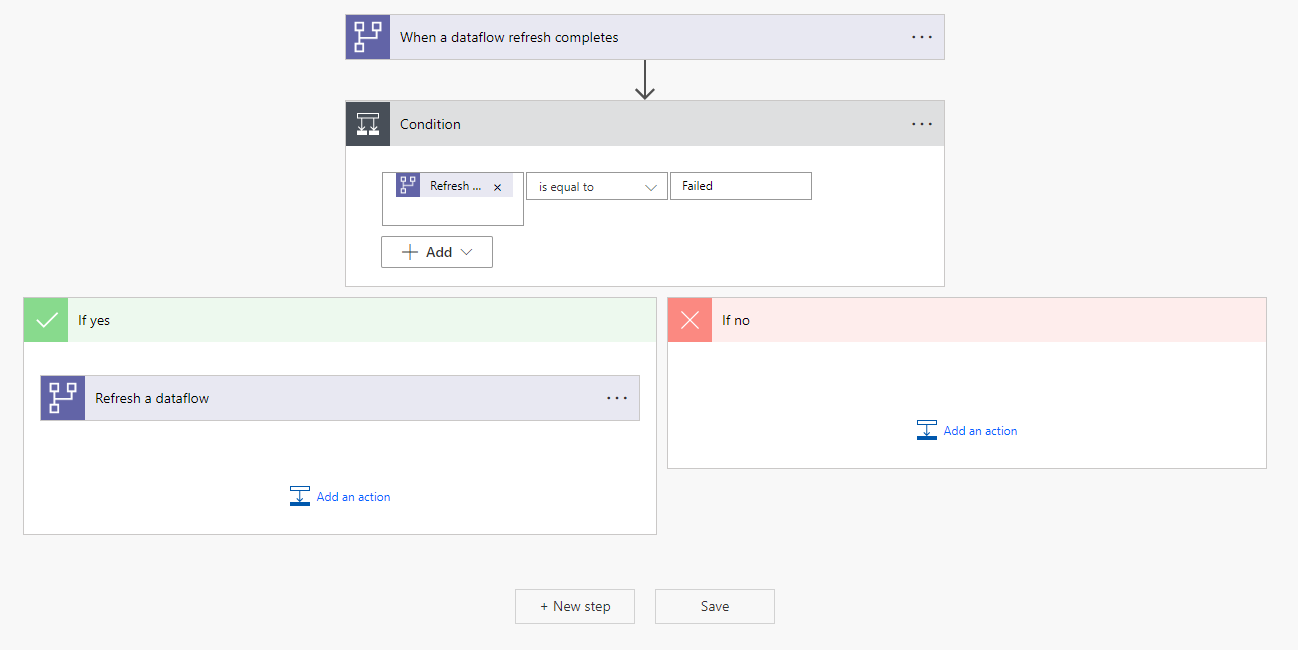
Jos kyllä-osiossa valitse Lisää toiminto.
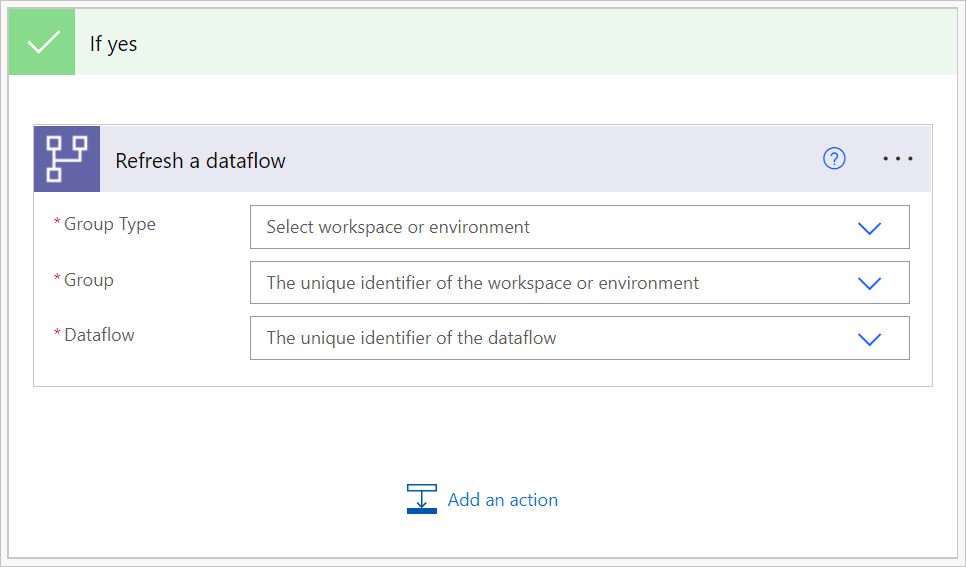
Etsi Refresh a dataflow -liitin ja valitse se.
Räätälöi liitin:
- Ryhmätyyppi: Valitse Ympäristö , jos yhdistät Power Appsiin, ja Workspace , jos yhdistät Power BI:hen.
- Ryhmä: Valitse Power Apps -ympäristö tai Power BI -työtila, jossa datavirtasi sijaitsee.
- Datavirta: Valitse sama datavirta kuin vaiheessa 4.