Helppokäyttöisyyden arviointi- ja testaustyökalut
Tässä osiossa opit käyttämään kahta suosittua ja tehokasta helppokäyttötoimintojen työkalua: Accessibility Insights and Accessibility Checker. Molemmat helppokäyttötoiminnot auttavat tekemään helppokäyttötoimintojen arviointeja ja testausta sekä parantamaan digitaalisten tuotteiden ja palveluiden helppokäyttöisyyttä.
Helppokäyttötoiminnot
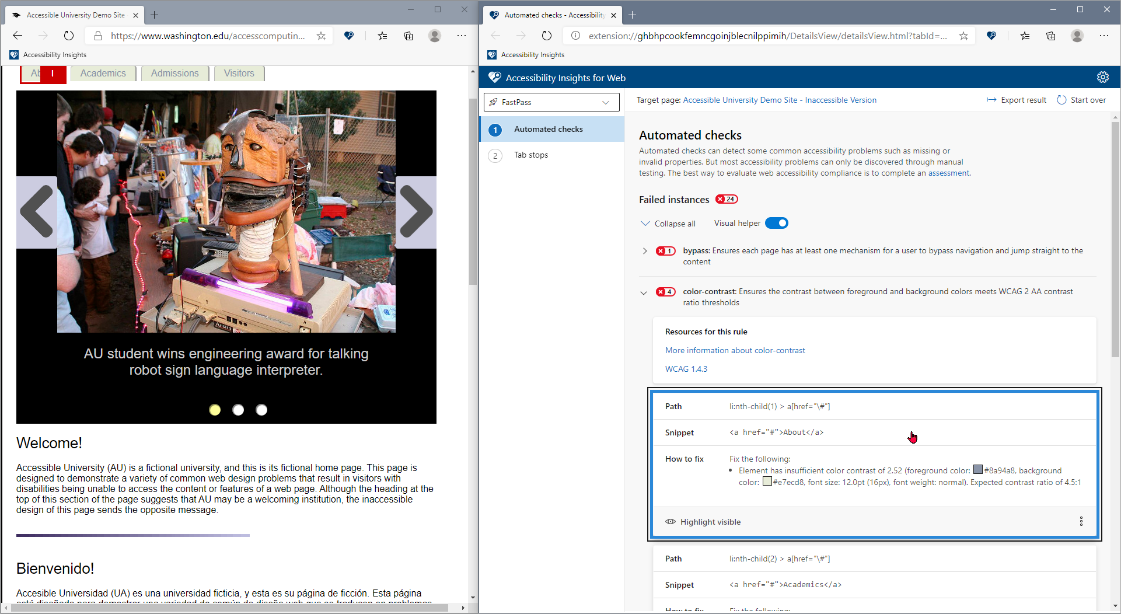
Accessibility Insights on työkalu, jonka avulla voit tunnistaa ja korjata verkkosivujen ja sovellusten helppokäyttötoimintojen ongelmat. Se on saatavilla Chromen ja Edgen selainlaajennuksena sekä Windowsin työpöytäsovelluksena. Sen avulla voit suorittaa manuaalisen helppokäyttötoimintojen testauksen ja automatisoidun testauksen. Se antaa yksityiskohtaisia raportteja ja suosituksia kahden pääominaisuuksistaan, FastPass-palvelun ja Assessment-ominaisuuden kautta.
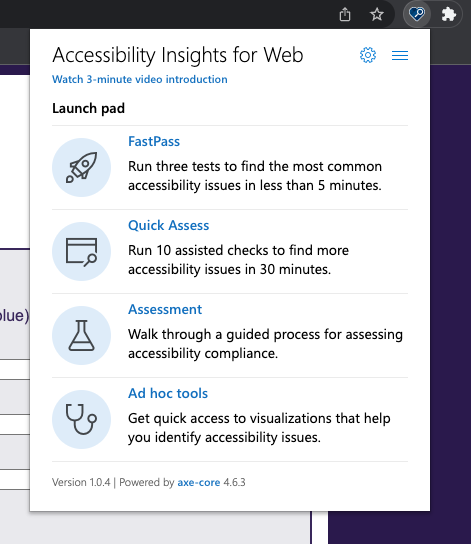
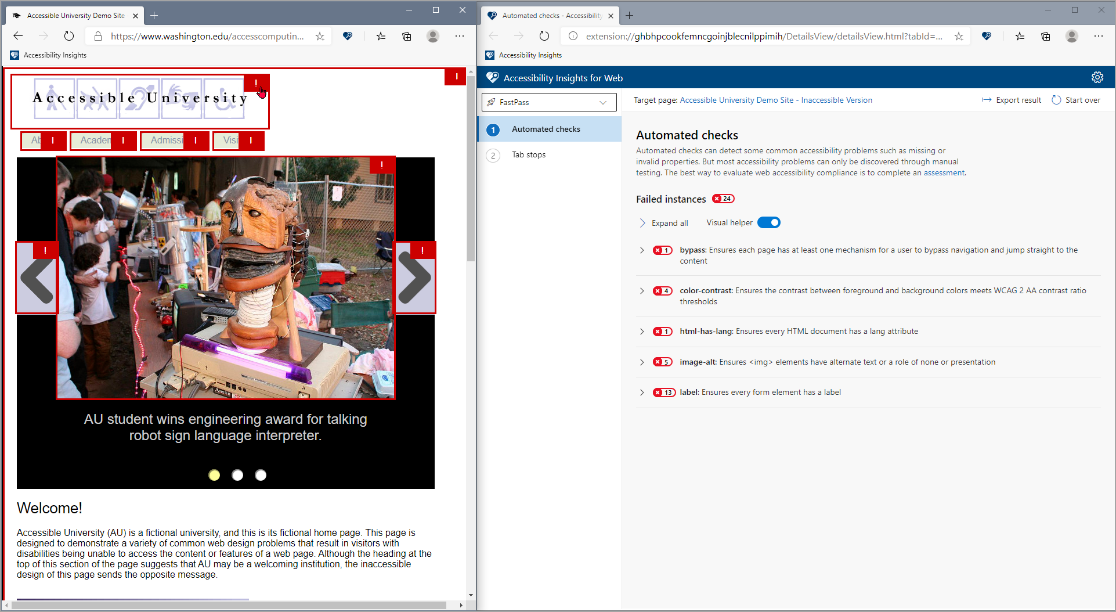
FastPass on nopea ja helppo tapa löytää yleisimmät ja vaikuttavimmat helppokäyttötoiminnot verkkosivulta tai sovellukselta. Se suorittaa automaattisen tarkistuksen, joka tarkistaa 50 helppokäyttötoimintoehtoa, ja luo raportin, jossa näytetään ongelmat ja niiden korjaaminen.
Assessment on kattava ja perusteellinen tapa arvioida verkkosivun tai sovelluksen helppokäyttöisyyttä. Se opastaa sinua erilaisissa manuaalisissa testeissä, jotka kattavat kaikki WCAG:n onnistumisehdot, ja luo raportin, joka näyttää tulokset ja niiden parantamisen.
Helppokäyttöisyyden tarkistus
Helppokäyttöisyyden tarkistus on työkalu, jonka avulla voit tunnistaa ja korjata Microsoft 365 -tuotteiden, kuten Wordin, Outlookin ja PowerPointin, helppokäyttötoimintojen ongelmat.
Jos haluat käyttää Microsoft 365:n helppokäyttöisyyden tarkistusta, toimi seuraavasti:
Avaa asiakirja, sähköposti tai esitys, jonka helppokäyttötoiminnot haluat tarkistaa.
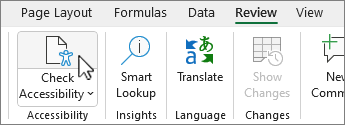
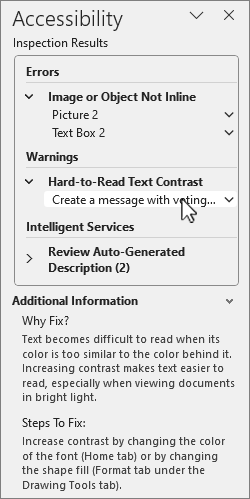
Valitse Tarkista -välilehti ja valitse valintanauhasta Tarkista helppokäyttöisyys. Näkyviin tulee ruutu, jossa on luettelo helppokäyttötoiminnoista ja niiden korjausvinkkejä.
Valitse virhe, varoitus tai vinkki luettelosta ja valitse avattava valikko, jotta saat lisätietoja ja ehdotuksia. Joissakin ongelma -toiminnoissa voi olla nopea korjaustoiminto, jonka avulla voit korjata niitä automaattisesti, kuten värikontrasti, vaihtoehtoinen teksti ja dian otsikot.