Harjoitus – Osallistu Microsoft Learn -dokumentaatioartikkeliin
Harjoitellaan osallistumisen työnkulkua. Tässä harjoituksessa teet pienen muutoksen avoimen lähdekoodin dokumentaatioartikkeliin Microsoft Learnista. Ehdota sitten muutoksia avaamalla pull-pyyntö.
Muokkaa artikkelia
Kirjaudu sisään GitHub-tiliisi.
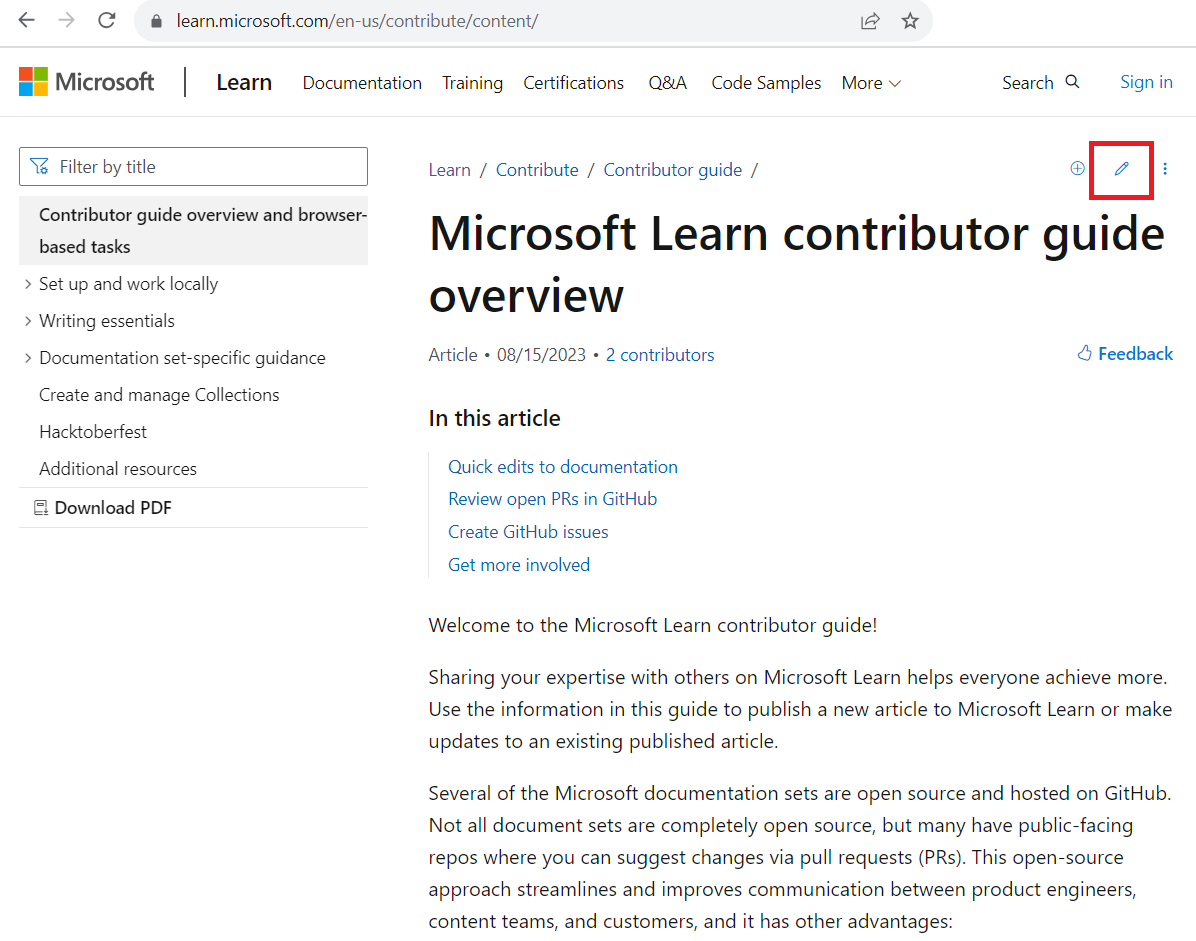
Siirry selainvälilehdellä kohtaan learn.microsoft.com/contribute/content.
Valitse artikkelin yläreunassa kynäkuvake Muokkaa.
Valitse kynäkuvake, jos haluat Haarautumaan tähän säilöön ja muokata haaraumaan tai Muokkaa tätä tiedostoa tämän projektin haaraumaan.
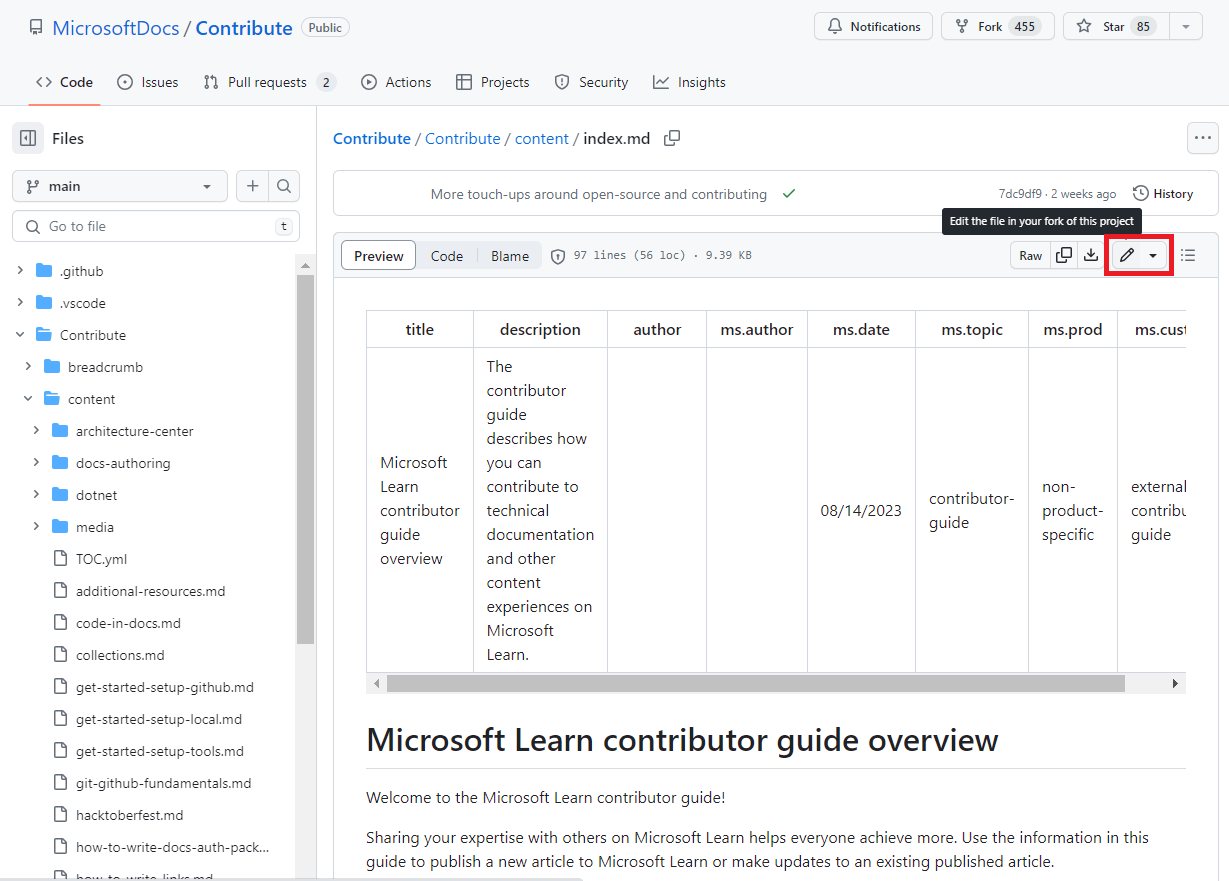
Jos GitHub pyytää sinua haarautumaan seuraavalla sivulla olevaan säilöön, valitse Haarautumaan säilön.
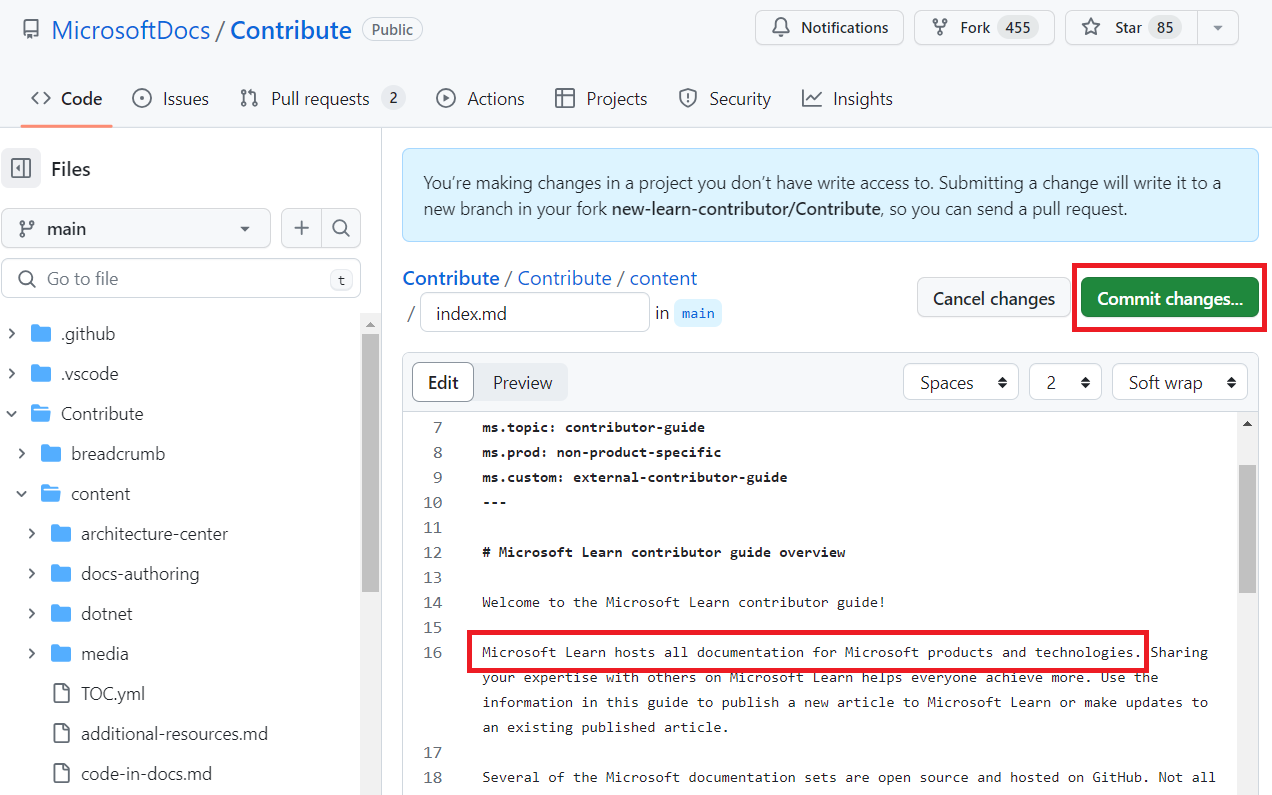
Muokkaa tiedostoa - ruutu avautuu. Sinun on lisättävä uusi lause tämän artikkelin alkuun. Lisää toisen kappaleen alussa seuraava lause: Microsoft Learn isännöi kaikkea Microsoftin tuotteiden ja teknologioiden dokumentaatiota.
Avaa PULL-pyyntö
Esikatsele tekemiäsi muutoksia valitsemalla Esikatsele -välilehti.
Kun tekemäsi muutokset on tehty, etsi ja valitse Vahvista muutokset.
Kirjoita Vahvista viesti -kenttään "TESTIn osuus".
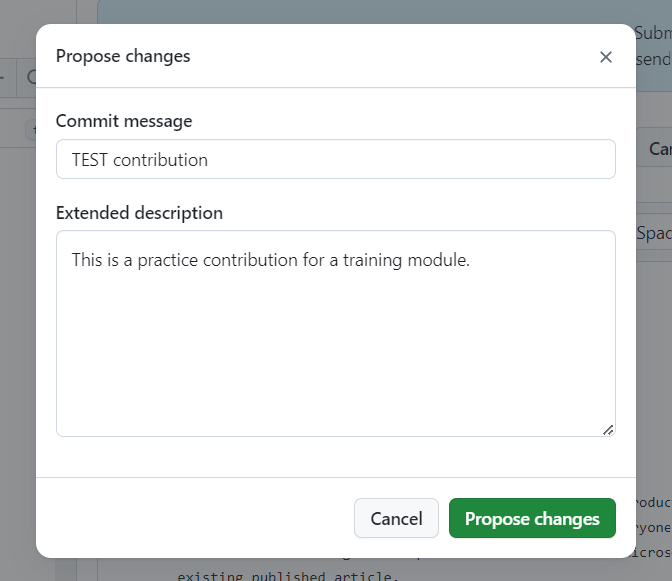
Valitse Ehdota muutoksia.
Tarkista Muutosten -sivulla, että perus- lukee
main. Tämä tarkoittaa sitä, että muutoksesi noudetaan live-säilön päähaaraan.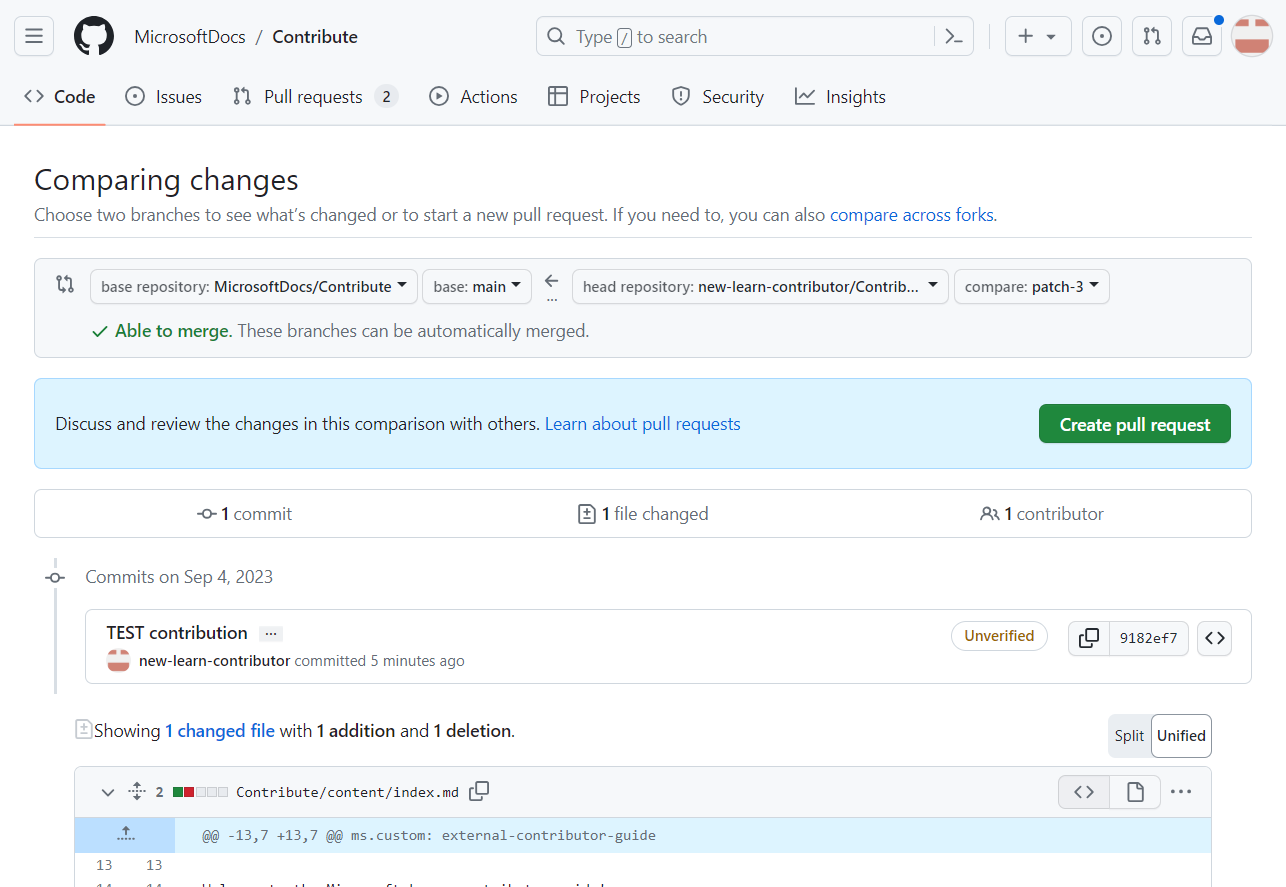
Muistiinpano
Jos et näe tällä sivulla
base repository- jahead repository-asetuksia, valitse Vertaile eri haarukkaa. Tämä näyttää tässä vaiheessa tarvittavat vertailuvaihtoehdot.Valitse Luo pull-pyyntö -painike.
Tämä vie sinut pull-pyynnön avaamisen sivulle, jossa voit esikatsella pull-pyyntöäsi.
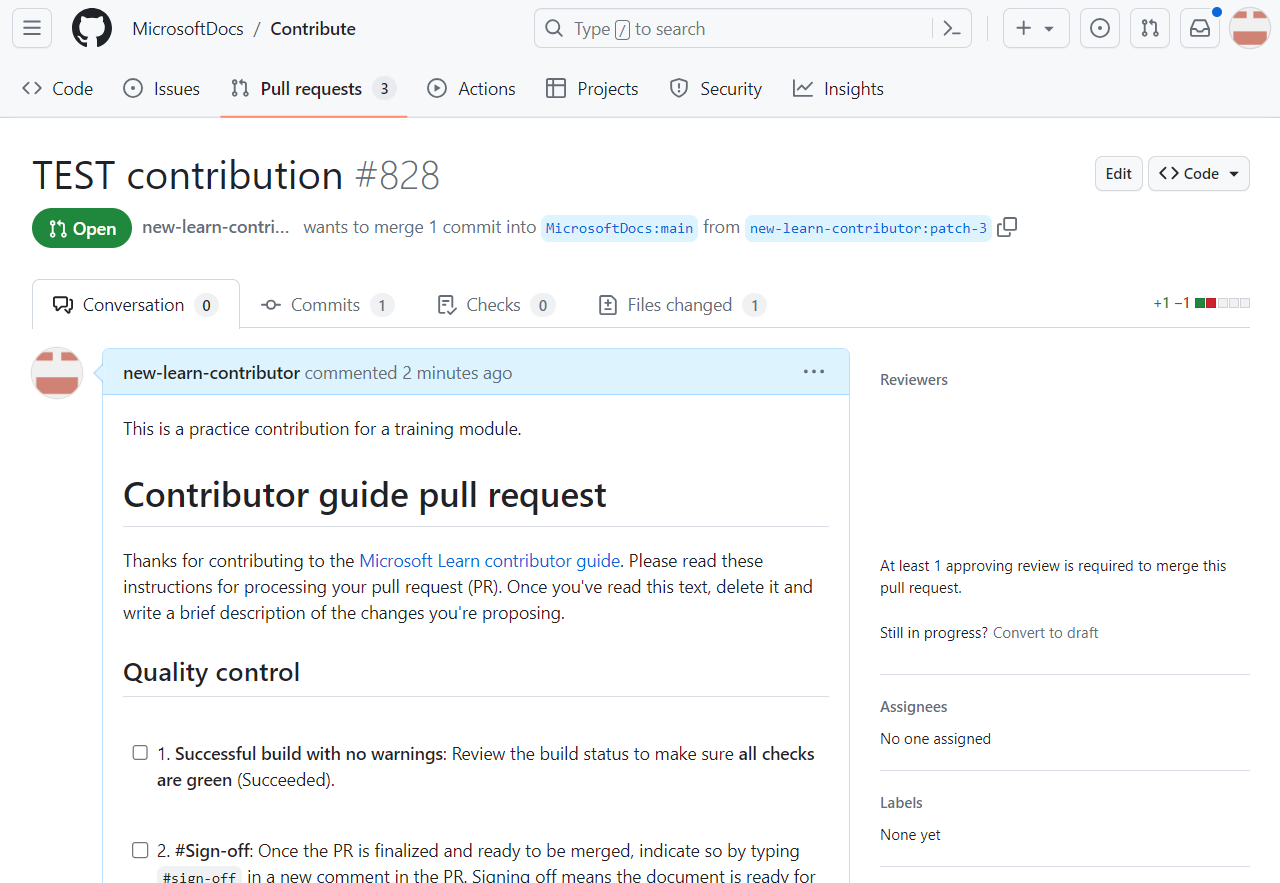
Vahvista pull-pyyntö ja avaa pull-pyyntö valitsemalla Luo pull-pyyntö.
Muistiinpano
Koska tämä on harjoitusharjoitus, tekemiäsi muutoksia ei yhdistetä reaaliaikaiseen sivustoon.
Onnittelut pull-pyynnön luomisesta! Sitä ei ole vielä lähetetty, mutta olet suorittanut ensimmäisen tärkeän vaiheen osallistuessasi. Jätä PULL-pyyntövälilehti auki selaimeen. Palaat siihen seuraavassa harjoituksessa.