Helppokäyttöisyyskuvien luominen
Kuvat ovat erinomainen tapa lisätä visuaalista kiinnostusta tai sisällyttää grafiikkoja luonteihin. Vaihtoehtoinen teksti eli vaihtoehtoinen teksti on kuvan lyhyt kuvaus, joka auttaa ihmisiä, jotka eivät näe kuvaa, ymmärtämään sen sisältöä ja tarkoitusta. Näytönlukuohjelmat ja muut käyttöä helpottavia tekniikoita lukevat vaihtoehtoisen tekstin. Kirjoittamasi vaihtoehtoisen tekstin tulee välittää kuvan "miksi", kun se liittyy asiakirjan tai verkkosivun sisältöön.
Paras käytäntö on, että vaihtoehtoinen teksti on tarkoituksenmukaista ja merkityksellistä kuvan sisällölle. On suositeltavaa kirjoittaa vaihtoehtoinen teksti, joka on alle 150 merkkiä pitkä, koska käyttöä helpottavia tekniikoita käytetään koko kuvauksen läpi ilman navigointi- tai ohituskykyä.
Vaihtoehtoisen tekstin sisällyttäminen jokaiseen kuvaan on tärkeää, koska se tekee verkkosisällöstäsi helpommin käytettävää ja kattavampaa näkövammaisille sekä käyttäjille, jotka käyttävät vähäistä kaistanleveysyhteyttä tai selaimia, joiden kuvat on poistettu käytöstä. Koristekuvat (kuten reunat) tulee merkitä koristeellisia, jos ne eivät anna kontekstia tai merkitystä sisällölle. Seuraavassa on ohjeet vaihtoehtoisen tekstin lisäämiseen Wordissa, PowerPointissa ja Outlookissa.
Harjoitus – Vaihtoehtoisen tekstin lisääminen kuvaan Wordissa
Kun haluat lisätä vaihtoehtoisen tekstin Wordissa olevaan kuvaan:
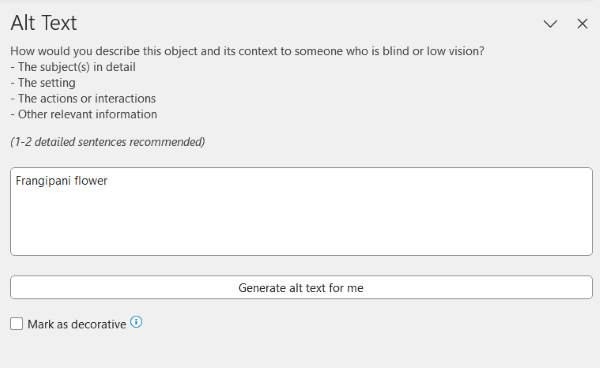
Napsauta kuvaa hiiren kakkospainikkeella tai paina sovellusnäppäintä ja valitse Näytä vaihtoehtoinen teksti -. Näyttöön avautuu ruutu, jossa on vaihtoehtoja.
Kirjoita kuvan kuvaus Vaihtoehtoinen teksti -kenttään tai valitse Luo kuvaus minulleja hyväksy tekoälyn luoma vaihtoehtoinen teksti.
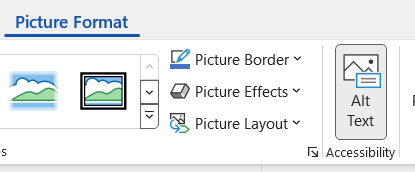
Vaihtoehtoisesti voit valita kuvan ja valita sitten valintanauhan Kuvamuoto-kohdasta Vaihtoehtoinen teksti ja antaa vaihtoehtoisen tekstin.
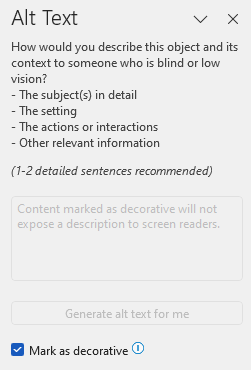
Jos kuva ei välitä mitään olennaisia tietoja ja se on vain osa sivun rakennetta, merkitse kuva koristeeksi valitsemalla ruutu.
Harjoitus – Vaihtoehtoisen tekstin lisääminen kuviin PowerPointissa
Lisää vaihtoehtoinen teksti kuviin PowerPoint-esityksissäsi seuraavasti:
Napsauta hiiren kakkospainikkeella tai paina kuvan sovellusnäppäintä ja valitse Muokkaa vaihtoehtoista tekstiä valikosta. (Tai valitse kuva ja valitse sitten valintanauhan Muotoile-välilehdestä Vaihtoehtoinen teksti.)
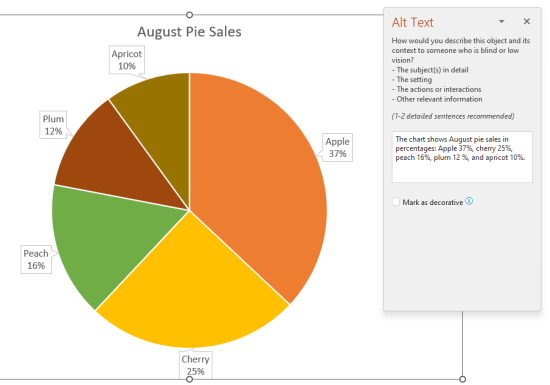
Näyttöön avautuu ruutu, johon lisäät kuvan otsikon ja kuvauksen. Anna ytimekkäitä, kuvaavia ja yleisön kannalta merkityksellisiä tietoja. Voit myös pyytää PowerPointia luomaan vaihtoehtoisen tekstiehdotuksen ja muokkaamaan tarvittaessa.
Jos kuva on vain osa sivun rakennetta, merkitse kuva koristeeksi valitsemalla ruutu.
Harjoitus – Vaihtoehtoisen tekstin lisääminen kuvaan Outlookissa
Kun luot sähköpostiviestejä Outlookissa, lisää vaihtoehtoinen teksti kuvaan noudattamalla seuraavia ohjeita:
Napsauta kuvaa hiiren kakkospainikkeella ja valitse Näytä vaihtoehtoinen teksti -.
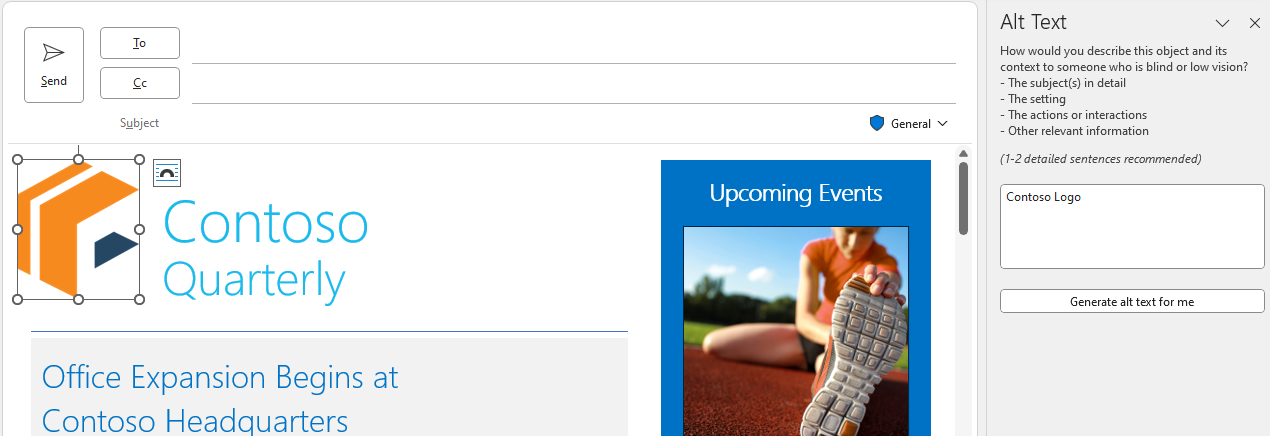
Voit myös valita kuvan ja valita Vaihtoehtoinen teksti -Kuvan muoto -valikossa.
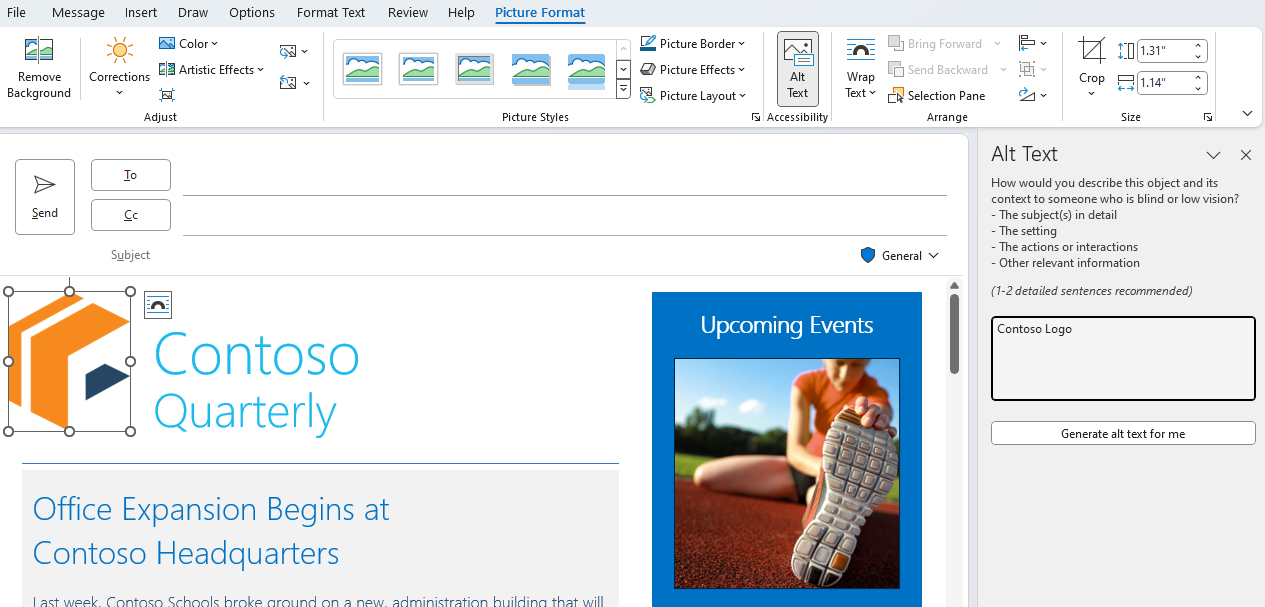
Kirjoita tekstiruutuun kuvan lyhyt kuvaus. Voit myös pyytää Outlookia luomaan puolestasi vaihtoehtoisen tekstin, muokkaamaan sitä tarvittaessa ja hyväksymään vaihtoehtoisen tekstin -valintaruudun.