Harjoitus - Ota etäyhteys käyttöön - Tunnelit koodissa CLI
Tässä harjoituksessa opit
- Luo ja käytä tunnelia CLIkoodinläpi.
- Asenna koodi CLI etäkoneeseen, jota aiot työstää.
- Luo tunneli Visual Studio Code -asiakkaan ja etäkoneen välille koodi CLI:n avulla.
Voit hakea koodin CLI:n joko Visual Studio Coden latausruudusta tai komentokehotteen kautta.
CLI-koodin noutaminen Visual Studio Coden latausruudusta
Siirry Visual Studio Coden latausruudun .
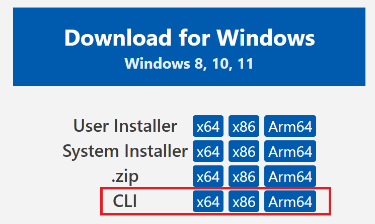
Lataa ja pura käyttöjärjestelmäsi koodi CLI TestCLI -hakemistoon.
- Kun olet ladannut tiedoston, näet, että sinulla on pakattu tiedosto.
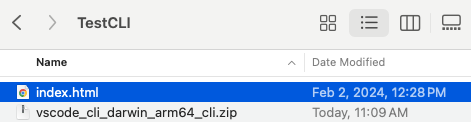
- Pura tiedosto TestCLI -hakemistoon kaksoisnapsauttamalla tiedostoa, niin näet kooditiedoston.
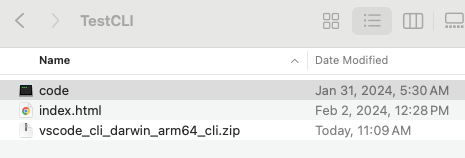
Siirry päätteestä TestCLI---hakemistoon.
Asenna ja pura koodin komentorivikäyttöliittymä päätteen kautta
Jos sinulla ei ole käyttöoikeutta käyttöliittymään tai Visual Studio Coden latausruutuun, voit asentaa koodin komentorivikäyttöliittymän -päätteen avulla. Kun olet luonut TestCLI -kansion, asenna koodi CLI TestCLI -hakemistosta päätteessä seuraavien komentojen avulla:
curl -Lk 'https://code.visualstudio.com/sha/download?build=stable&os=cli-alpine-x64' --output vscode_cli.tar.gz
tar -xf vscode_cli.tar.gz
Turvatun tunnelin luominen
Lataa ja käynnistä Visual Studio Code Server tällä koneella suorittamalla seuraava komento ja luo siihen tunneli:
code tunnel --accept-server-license-termsKopioi ja tallenna annettu linkki ja koodi.
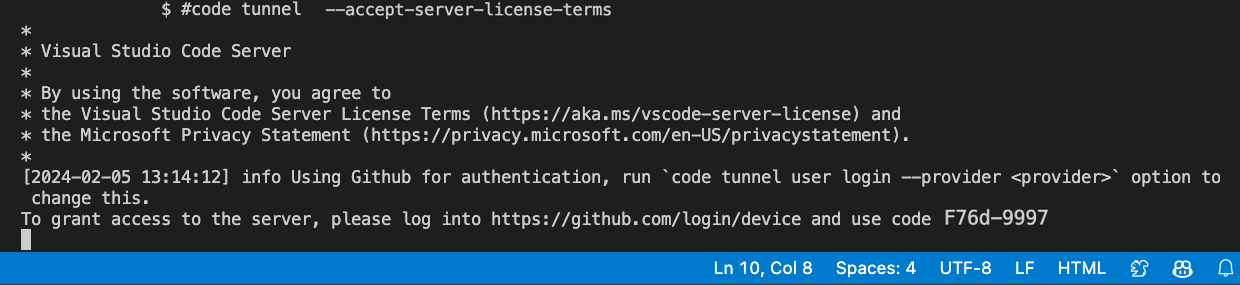
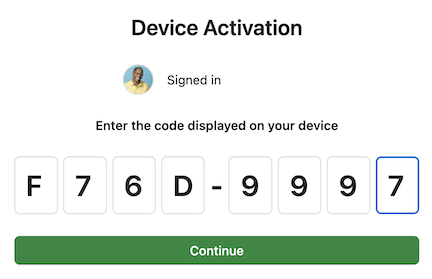
Avaa asiakkaalla aiemmin tallennettu linkki verkkoselaimeen ja anna päätteessä annettu koodi. Aktivoi valitsemalla Jatka.
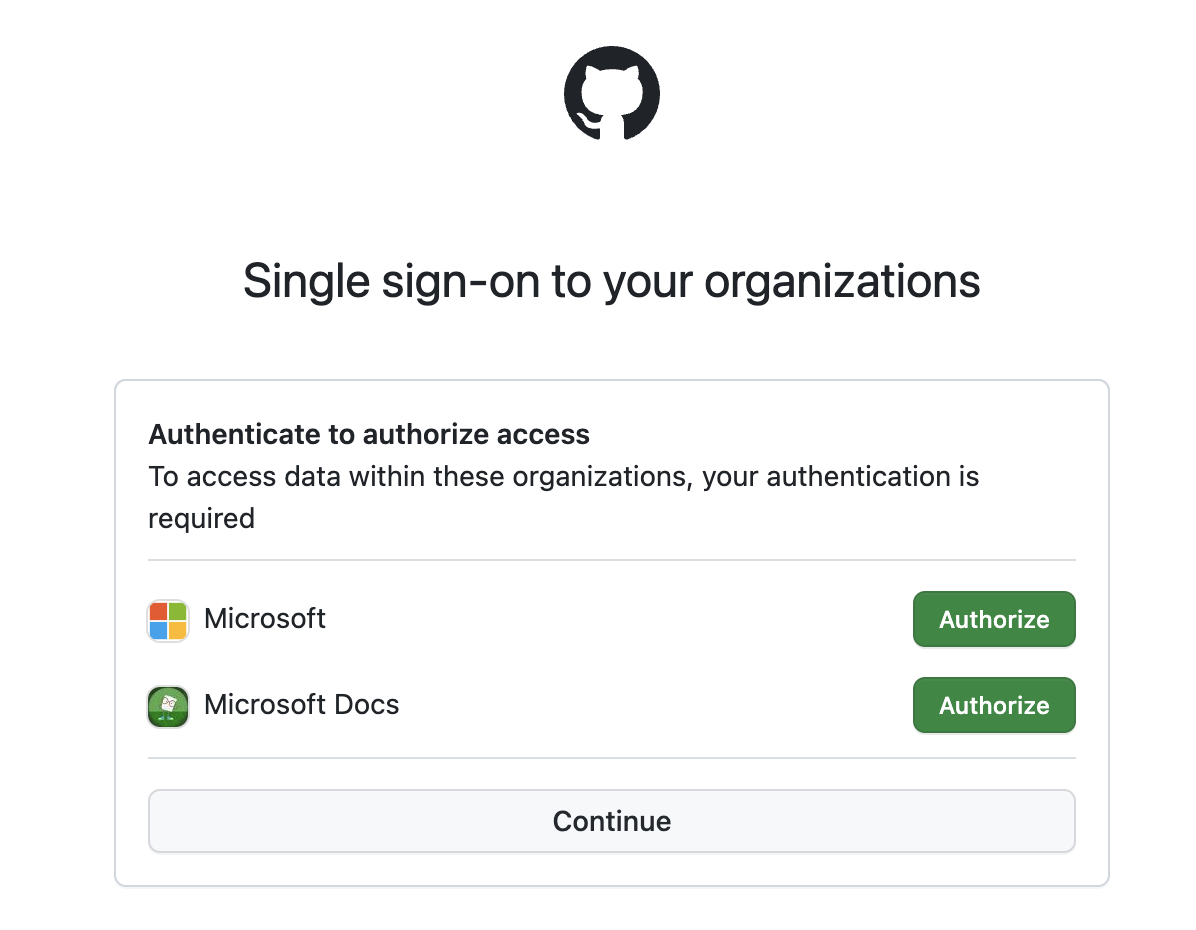
Todenna valitsemalla Jatka.
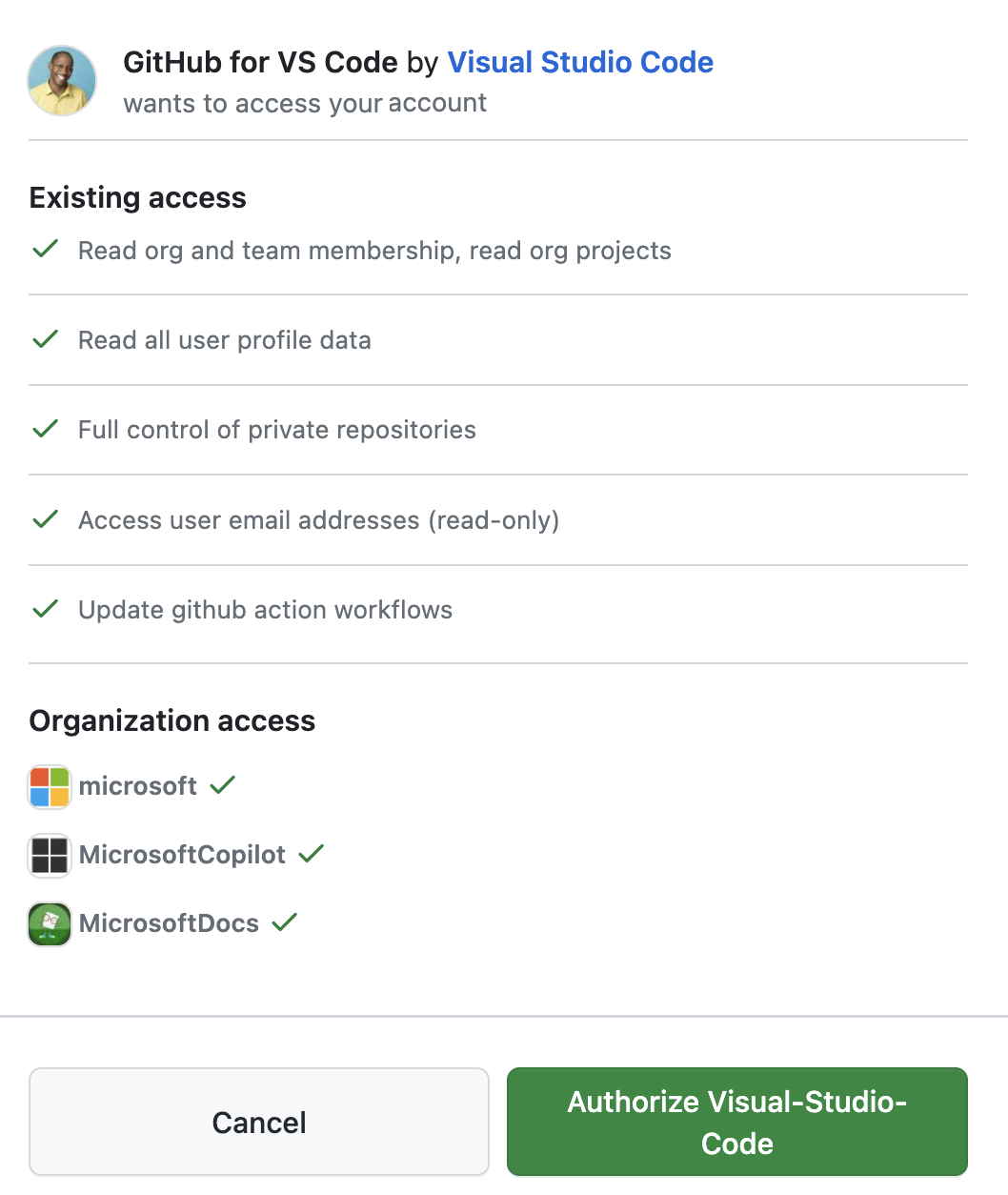
Valitse Valtuuta.
Näet onnitteluviestin, joka osoittaa onnistumista.
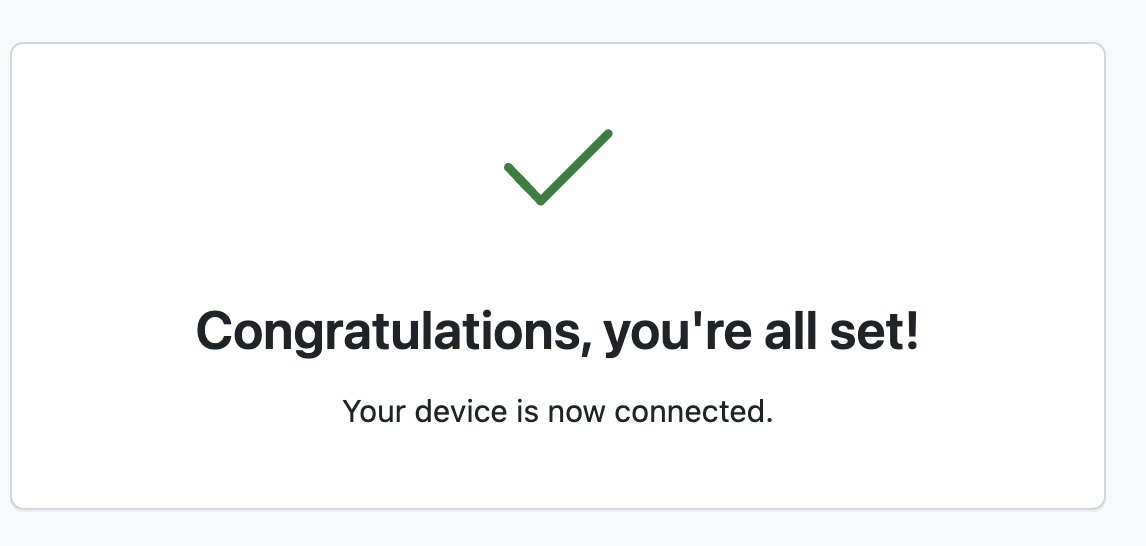
Koodin komentorivikäyttöliittymä tulostaa tähän etäkoneeseen erityisesti
vscode.devURL-osoitteen, kutenhttps://vscode.dev/tunnel/<machine_name>/<folder_name>.
Tämä prosessi todentaa sinut tunnelointipalveluun ja varmistaa, että sinulla on pääsy määritettyihin etäkoneisiin.
Avaa URL-osoite valitsemallasi asiakkaalla.
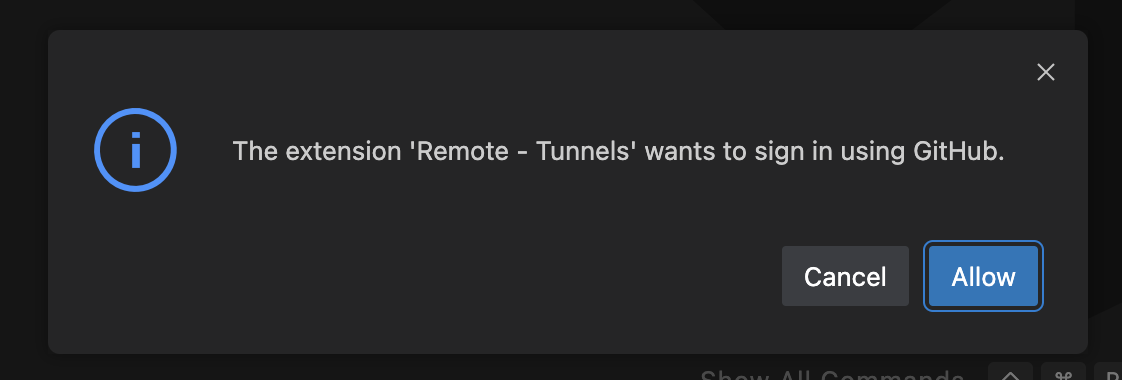
Valitse Salli etätunneleiden laajennuksen sisäänkirjautumisoikeuden antamatta.
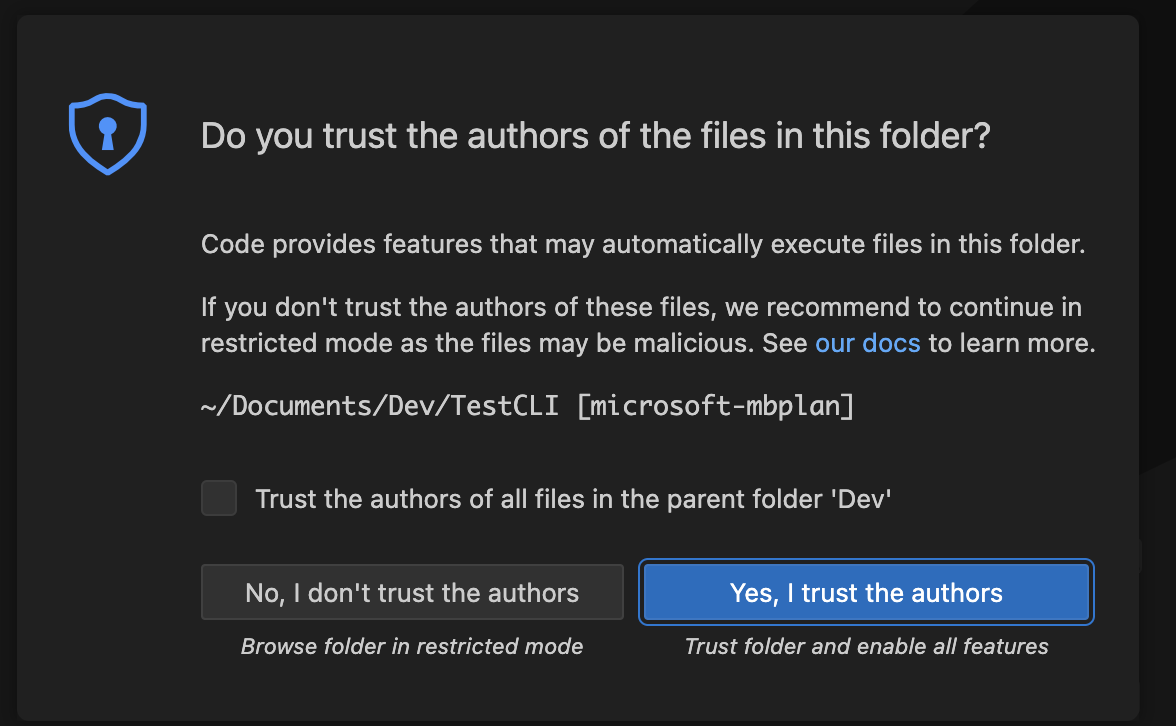
Valitse Kyllä, luotan tekijöiden antaa kansion käyttöoikeudet.
Aloita koodaaminen!