Harjoitus – Ota etäyhteys käyttöön – Tunnelit Visual Studio Code -käyttöliittymässä
Tässä harjoituksessa mahdollistat Remote – Tunnels -käytön Visual Studio Code -käyttöliittymän avulla.
Asenna remote – Tunnels -laajennus
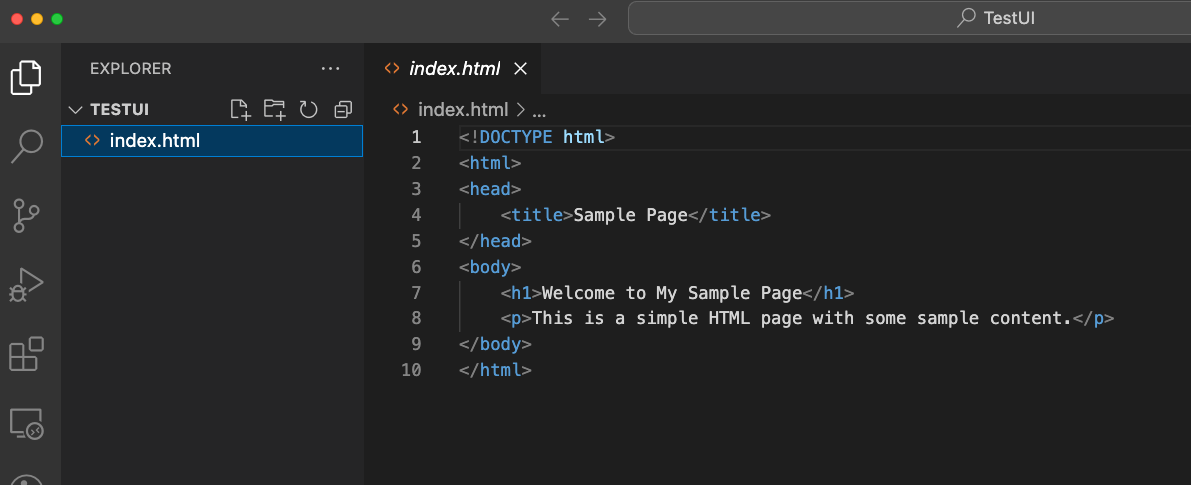
Käynnistä Visual Studio Code ja avaa TestUI -kansio.
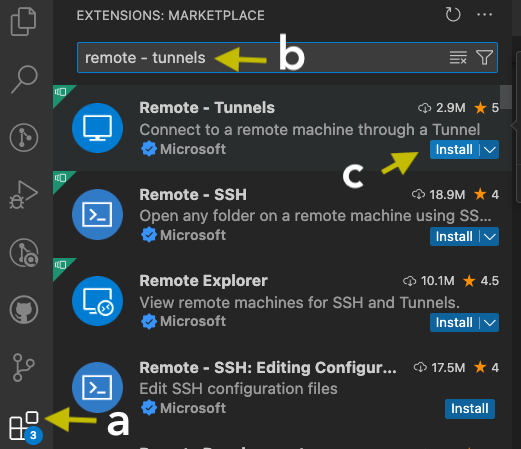
Siirry kohtaan Laajennukset: Marketplace Visual Studio Codessa ja asenna Remote – Tunnels -laajennus:
- Valitse Extensions -kuvake ikkunan reunassa olevasta Activity Bar.
- Etsi kohdetta Remote - Tunnels.
- Valitse Asenna.
Käynnistä Visual Studio Code uudelleen, jos sinua kehotetaan tekemään niin.
Valitse Visual Studio Code -tilin kuva ja valitse Ota etätunnelin käyttö käyttöön.
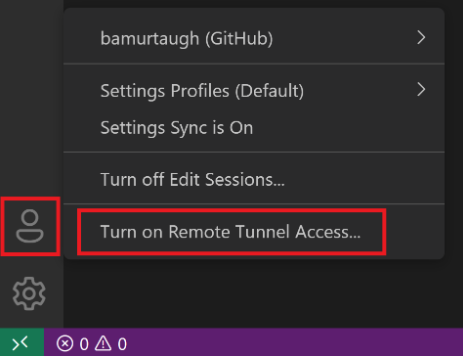
Valitse Ota käyttöön tätä istuntoa varten.

Sinua kehotetaan kirjautumaan sisään.

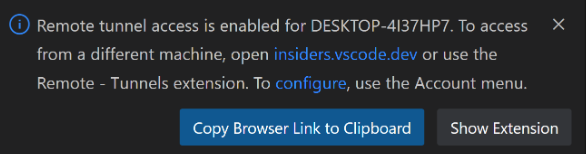
Kun olet kirjautunut sisään, tunneli alkaa nykyisellä koneellasi, joka mahdollistaa etäyhteyden tähän koneeseen.
Valitse Kopioi selainlinkki Leikepöydälle - tunnelilinkin ponnahdusikkunassa ja tallenna se.
Voit lähettää linkin itsellesi sähköpostitse tai tallentaa sen turvalliseen verkkoasiakirjaan myöhempää käyttöä varten.
Siirry valitsemaasi tietokoneeseen (asiakkaaseen) ja nouda linkki. Liitä selaimesta edellisen vaiheen tunnelin linkki.
asiakasohjelma millä tahansa laitteella, joka voi käyttää verkkoselainta ja käyttää Internet-yhteyttä, kuten puhelinta, tablettia tai toista tietokonetta.
Vahvista tili, jota käytit tunnelin käynnistämiseen ja koodaamisen aloittamiseen!

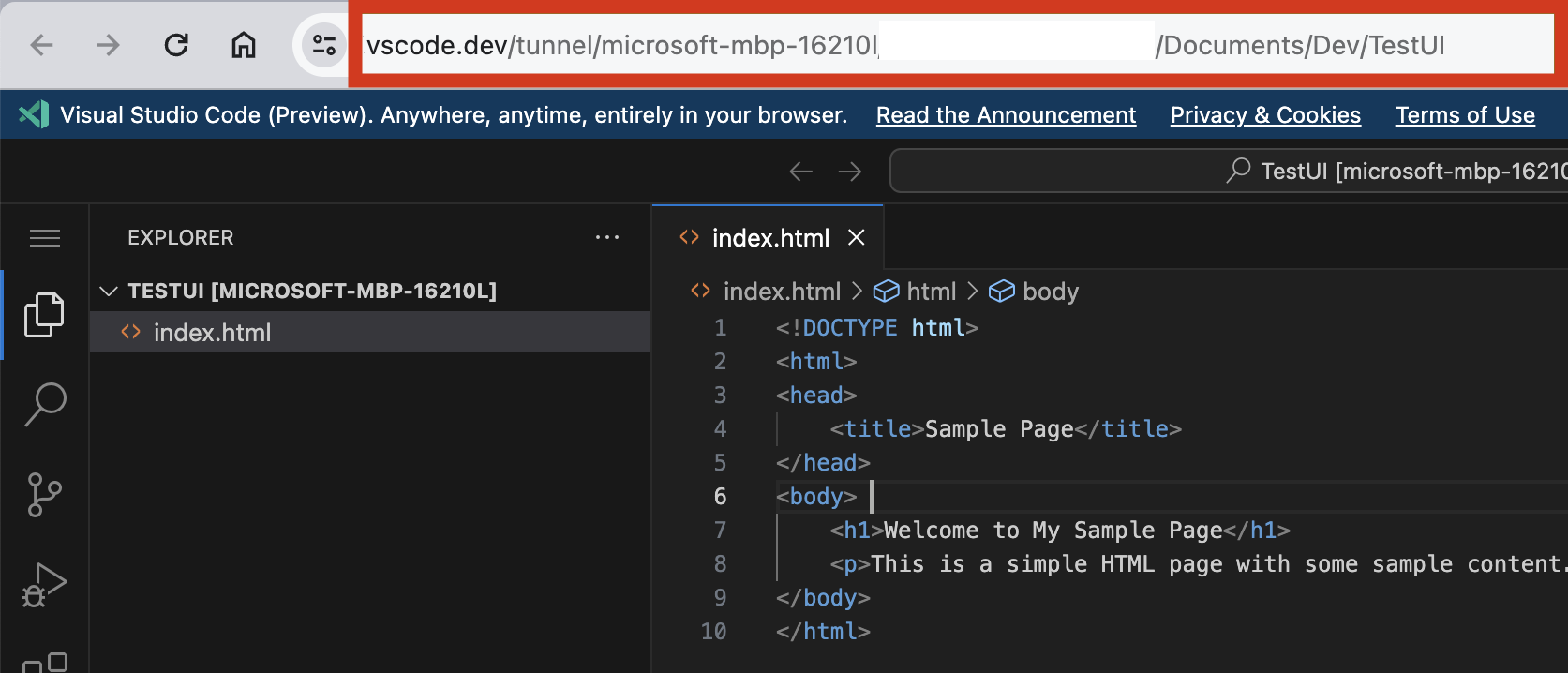
Kun siirryt vscode.dev,saat käyttöösi visuaalisen studiokoodin kevyen version, joka toimii täysin selaimessa. Tätä versiota kutsutaan Nimellä Visual Studio Code for the Web (tai vscode.dev). Tämän vaiheen avulla voit avata kansion paikallisessa tietokoneessa ja aloittaa koodauksen ilman asennusta.
Muistiinpano
Etäkoneeseen pääsee vain tunnelin kautta, kun Visual Studio Code toimii siellä. Kun olet poistunut Visual Studio Codesta, sen tunnelointi ei ole mahdollista, ennen kuin aloitat Visual Studio Coden uudelleen tai suoritat kooditunnelin komentoa CLI.