Vertaa Palvelinytimen ja Desktopin käyttökokemusta
Kun asennat Windows Server 2025:n, sinun täytyy valita, asennetaanko palvelin Desktop-käyttökokemuksen kanssa vai ilman sitä.
Tärkeää
Tämä on tärkeä päätös, koska et voi lisätä tai poistaa Desktop-käyttökokemusta palvelimen asentamisen jälkeen.
Server Core on Windows Serverin asennus, jossa ei ole Desktop-käyttökokemusta. Server Core on saatavilla sekä Standard- että Datacenter-versioille, mutta se ei ole saatavilla Windows Server 2025 Essentialsille, ja Hyper-V -palvelimen ilmainen versio on saatavilla vain Server Core -asennuksena.
Voit hallita ja määrittää Server Coren itse palvelimessa PowerShellin, komentorivin tai tekstipohjaisen SConfig-työkalun kautta.
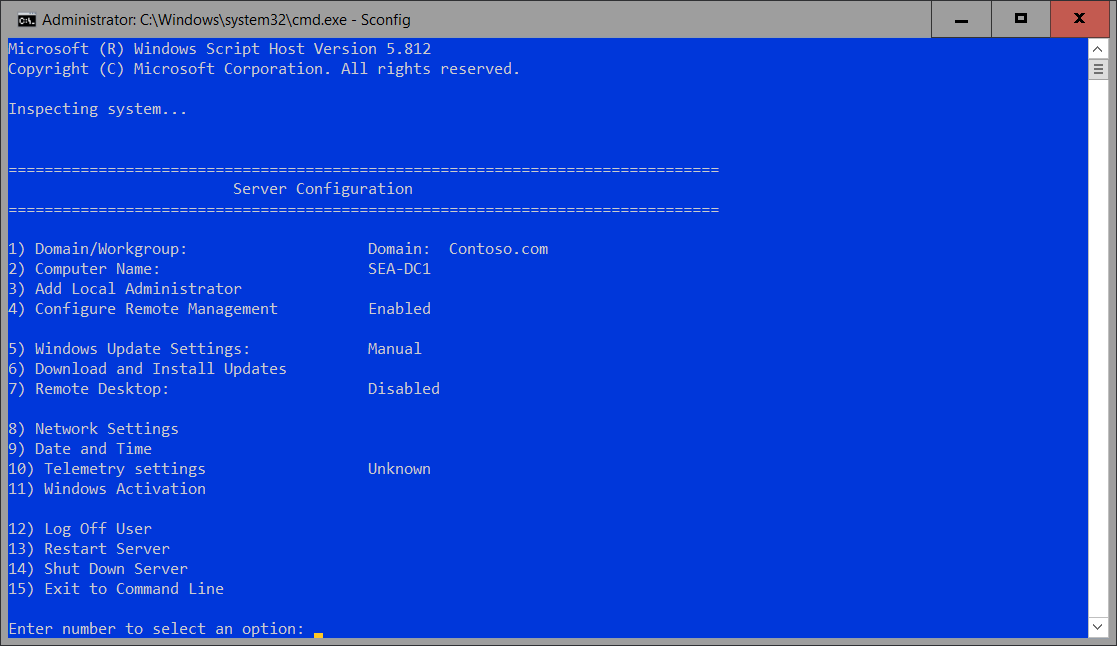
Etähallinta on normaali tapa hallita palvelinta useilla työkaluilla, kuten PowerShell Remotingilla, etäpalvelimen hallintatyökalulla (RSAT) ja Windows-hallintakeskuksessa. Seuraavassa taulukossa kuvataan saatavilla olevat työkalut paikallisesti.
| Työkalu | Funktio |
|---|---|
| Cmd.exe | Mahdollistaa perinteisten komentorivityökalujen, kuten ping.exe, ipconfig.exe, ja netsh.exe, suorittamisen. |
| PowerShell.exe | Käynnistää Windows PowerShell -istunnon Server Core -käyttöönotossa. Voit suorittaa PowerShellin cmdlet-komentoja Windows PowerShell -istunnossa. |
| Regedt32.exe | Tarjoaa pääsyn graafiseen muokkaustyökaluun Rekisterin käyttöä varten Server Core -ympäristössä. |
| Msinfo32.exe | Järjestelmätietotyökalun avulla voit tarkkailla järjestelmätietoja Server Core -käyttöönotosta. |
| Sconfig.cmd | Toimii komentorivinä ja valikkopohjaisena työkaluna yleisten palvelinhallintatehtävien suorittamiseen. |
| Taskmgr.exe | Käynnistää Tehtävienhallinnan. |
| Notepad.exe | Avaa graafisen tekstieditorin. |
| Timedate.cpl | Avaa Päivämäärä ja aika -kohteen Ohjauspaneelista. |
Server Core tarjoaa etuja Windows Serverin Desktop-käyttökokemuksella, ja se on suositeltu asennus useimpiin tilanteisiin, mutta se ei ehkä sovellu joka tapauksessa. Seuraavassa taulukossa luetellaan tärkeimmät edut ja haitat.
| Etuja | Haitat |
|---|---|
| Pieni jalanjälki, joka käyttää vähemmän palvelinresursseja ja vähemmän levytilaa, vain 5 Gt perusasennuksessa | Et voi asentaa useita sovelluksia Server Coreen. Sovelluksia ovat System Center VM Manager 2025, System Center Data Protection Manager 2025, SharePoint Server 2025, Project Server ja Exchange Server. |
| Koska Server Core asentaa vähemmän osia, ohjelmistopäivityksiä on vähemmän. Tämä vähentää kuukausittaisten uudelleenkäynnistysten määrää ja Palvelinytimen palveluun kuluvaa aikaa. | Käytettävissä ei ole useita rooleja ja roolipalveluita, kuten etätyöpöydän palveluistunnon isäntä, verkkokäyttöoikeus ja yhdyskäytäväpalvelu. Faksipalvelin; ja Windows PowerShell ISE:n kanssa. |
| Pieni hyökkäyspinta tekee Server Coresta paljon vähemmän alttiin riistolle | Et voi asentaa useita yrityssovellusten toimittajarivejä Server Coreen. Sovellusten yhteensopivuusominaisuus tarvittaessa voi kuitenkin auttaa lieventämään sitä joissakin tapauksissa. |
Käytettävissä olevat palvelinroolit
Vaikka jotkin palvelinroolit eivät ole käytettävissä, seuraavat palvelinroolit ovat käytettävissä Server Core -käyttöönotoissa:
- Active Directory -varmennepalvelut
- AD DS
- DHCP-palvelin
- DNS-palvelin
- Tiedostopalvelut (mukaan lukien Tiedostopalvelimen resurssienhallinta)
- Active Directory Lightweight Directory -palvelut (AD LDS)
- Hyper-V
- Tulostus- ja tiedostopalvelut
- Virtautettavien mediapalveluiden
- Verkkopalvelin (mukaan lukien -alijoukko
ASP.NET) - Windows Server Update Server
- Active Directoryn oikeuksienhallintapalvelin
- Etäkäyttöpalvelin
Asennuksen jälkeinen määritys
Kun olet asentanut Windows Serverin, sinun tulee tavallisesti täyttää seuraavat asiat:
- Määritä IP-osoite.
- Määritä tietokoneen nimi.
- Liity Active Directory -toimialueeseen.
- Määritä aikavyöhyke.
- Ota automaattiset päivitykset käyttöön.
- Roolien ja ominaisuuksien lisääminen.
- Ota etätyöpöytäominaisuus käyttöön.
- Määritä Windows Defenderin palomuurin asetukset.
Voit suorittaa tämän asennuksen jälkeisen määrityksen SConfigin avulla. Voit myös käyttää työkaluja, kuten Windows-hallintakeskusta ja PowerShellin uudelleenmotingia, näiden tehtävien suorittamiseen Server Coressa.
Huomautus
Vaikka voit ottaa etätyöpöydän käyttöön Server Coressa, se mahdollistaa vain RDP-yhteyden komentoriviliittymään.