Windows Serverin käyttöönotto WDS:n avulla
- 10 minuuttia
Contoson infrastruktuuritiimillä on useita Windows Server -tietokoneita otettavana käyttöön. Haluat nopeuttaa asennusprosessia ja ainakin osittain automatisoida sen. Windowsin käyttöönottopalveluiden avulla voit ottaa käyttöön Windows-käyttöjärjestelmän päivityksiä tai suorittaa asennuksen loppuun. Infrastruktuuritiimi voi käyttää verkkopohjaista WDS-asennusta Windows Serverin käyttöönottoon uusissa palvelintietokoneissa.
Mikä WDS on?
WDS on Windows Serverin tarjoama palvelinrooli. Se tarjoaa seuraavat funktiot:
- Ottaa käyttöön verkkopohjaisten asennusten suorituskyvyn.
- Yksinkertaistaa käyttöönottoprosessia.
- Tukee käyttöönottoa tietokoneissa, joihin ei ole asennettu käyttöjärjestelmää.
- Tarjoaa päästä päähän -käyttöönottoratkaisuja sekä asiakas- että palvelintietokoneille.
- Käyttää olemassa olevia tekniikoita, kuten Windowsin esiasennusympäristöä (Windows PE), Windows-kuvatiedostoa (.wim) ja virtuaalista kiintolevyä (.vhd ja .vhdx) kuvatiedostoja ja kuvapohjaista käyttöönottoa.
Contoso voi vähentää hallintatoimia käyttöjärjestelmän käyttöönoton aikana WDS:n avulla. WDS:ää käyttävät organisaatiot tarvitsevat käyttäjiltä vain vähän vuorovaikutusta käyttöjärjestelmien käyttöönoton yhteydessä.
WDS-istunnon luomiseksi Contoson infrastruktuuritiimin on aloitettava kohdepalvelintietokoneet PXE:n avulla ja liityttävä sitten istuntoon. Kun istunto käynnistyy, käyttöönotto ei edellytä käyttäjän toimia enää. Tällainen käyttöönotto on kevyt asennus.
Huomautus
Tässä esimerkissä oletetaan, että Contoso käyttää monilähetystä kuvien jakamiseen WDS:stä, mikä on tyypillistä.
Windows Server -käyttöjärjestelmän WDS-rooli koostuu kahdesta osasta: Transport Serveristä ja Deployment Serveristä.
Kuljetuspalvelin
Siirtopalvelinkomponentti tarjoaa WDS:n ydinverkkotoiminnot monilähetyslähetyksiä varten. Kuljetuspalvelin tarjoaa monilähetysmoduulin kuvien jakeluun. Monilähetysmoduulin avulla voit työntää tietoja verkon yli useisiin tietokoneisiin samanaikaisesti. Tämä säästää aikaa ja verkon kaistanleveyttä.
Kuljetuspalvelimen osa tarjoaa kolme monilähetystyyppiä, jotka on kuvattu seuraavassa taulukossa.
| Monilähetystyyppi | Kuvaus |
|---|---|
| Scheduled-Cast asiakasmäärän kanssa | Schedule-Cast on monilähetystyyppi, jonka avulla voit ajoittaa monilähetysistunnon. Kun määrität asiakasmäärän, palvelin odottaa, kunnes yhdistettyjen asiakkaiden määritetty määrä on saavutettu, ja alkaa sitten lähettää tietoja. |
| Scheduled-Cast ajan piste | Kun määrität ajan pisteen, palvelin odottaa määritettyyn ajankohtaan ja aloittaa käyttöönoton yhdistettyihin asiakastietokoneisiin. |
| Automaattinen lähetys | Automaattinen lähetys on monilähetystyyppi, joka luo uuden istunnon automaattisesti kullekin vastaanotetulle asiakasyhteydelle. Kohde voi liittyä autocastiin milloin tahansa ja palvelin toistaa lähetyksen niin kauan kuin kohteet on yhdistetty. |
Käyttöönottopalvelin
WDS:n Käyttöönottopalvelin-osa edellyttää Transport Serverin asentamista. Käyttöönottopalvelin käyttää siirtopalvelimen osan tarjoamaa monilähetysmoduulia käyttöjärjestelmän kuvien työntämiseen verkon läpi.
Käyttöönottopalvelin tarjoaa seuraavat toiminnot:
- Ennen käynnistystä suoritettavan suoritusympäristön (PXE) palvelin. PXE-palvelimet kuuntelevat Dynamic Host Configuration Protocol (DHCP) -pyyntöjä ja vastaavat DHCP-asiakkaille PXE-tarjouksella. PXE-asiakas käyttää tämän tarjouksen tietoja muodostaakseen yhteyden PXE-palvelimeen ja liittyäkseen istuntoon, jota kuljetuspalvelin isännöi.
Huomautus
Istunnot luodaan Käyttöönottopalvelin-käyttöliittymän avulla työntämään kuva, jota käytetään PXE-asiakasohjelmille.
- Kuvasäilö. Kuvasäilö hallitsee kuvia, jotka on ladattu palvelimeen, jossa WDS on käytössä. Voit käyttää kahdenlaisia kuvia Windowsin käyttöönottopalveluissa: käynnistyskuvia ja asenna kuvia.
- WDS-asiakas. WDS-asiakas on olennainen osa Windows PE:tä. Se on vastuussa WDS-yhteyttä suorittavaan palvelimeen yhdistämisestä, istuntoon liittymisestä ja asennuskuvan asentamisesta.
- TFT-palvelin. WDS toimii TRIVI FTP (TFTP) -palvelimena.
Käyttöönottokuvat
Kuten mainitsin, WDS käyttää kahdentyyppisiä kuvia. Ne on kuvattu seuraavassa taulukossa.
| Kuvatyyppi | Kuvaus |
|---|---|
| Käynnistyskuvat | Windowsin käyttöönottopalveluissa tarvitaan yleensä vain kaksi käynnistyskuvaa, joista toisessa on 32-bittinen suoritin ja toisessa 64-bittinen suoritin. Käynnistyskuvassa on Windows PE, joka on Windows-käyttöjärjestelmän skaalattu versio. |
| Kuvien asentaminen | Asenna kuvat sisältävät käyttöjärjestelmän, jonka haluat ottaa käyttöön tietyssä tietokoneessa, sekä sovellukset, päivitykset, roolit ja asetukset, jotka on määritetty alkuperäiselle tietokoneelle, joka on luonut kuvan. Asennuskuvat ovat peilaus kiintolevystä, jota voi käyttää Windows Deployment Services -asiakastietokoneella. |
Voit myös käyttää Windowsin käyttöönottopalveluja yhdessä muiden tekniikoiden kanssa ja tarjota entistä vähemmän vuorovaikutteisen käyttöönoton, jota kutsutaan nollakosketusasennukseksi (ZTI). Nollakosketusasennuksessa määritetty palvelin voi käyttää Wake On LAN -protokollaa tietokoneiden käynnistämiseen PXE:n avulla ja liittyä sitten Windowsin käyttöönottopalvelujen hallinnoimaan istuntoon. Näin vuorovaikutus kohdetietokoneiden kanssa ei ole tarpeen.
Huomautus
Jos haluat ottaa ZTI-käyttöönoton käyttöön, tarvitset myös Microsoft Endpoint Configuration Managerin (entinen System Center Configuration Manager).
Käyttöönotto-ohjeet
Käyttöönottoprosessin tärkeimmät vaiheet ovat seuraavat:
Asenna Windowsin käyttöönottopalvelut -rooli.
Windowsin käyttöönottopalveluiden roolin määrittäminen:
- Määritä etäasennuskansion sijainti.
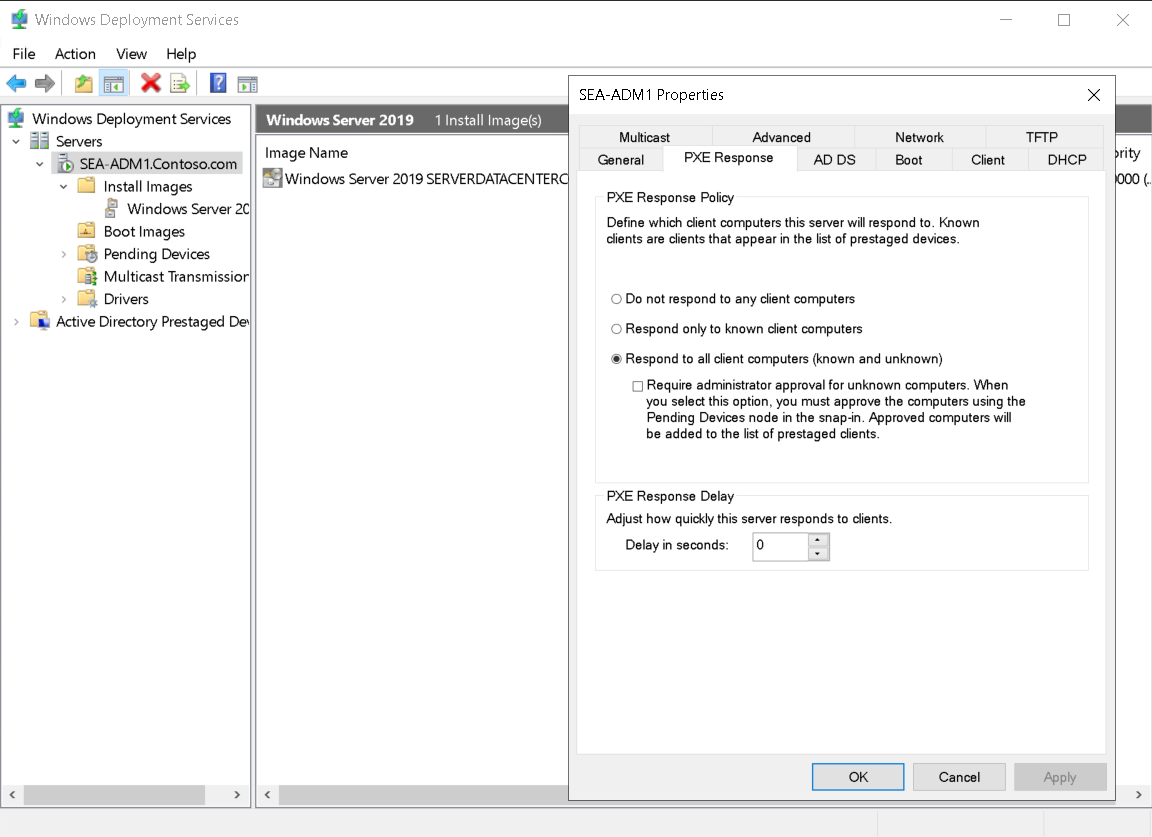
- Määritä PXE-palvelimen alkuasetuksetvastaamaan kaikkiin asiakastietokoneisiin (tunnettu ja tuntematon)..
Lisää käynnistyskuva nimeltä boot.wim kohteesta D:\Sources.
Luo kuvaryhmä nimeltä Windows Server 2025.
Lisää asennuskuva nimeltä install.wim kohteesta D:\Sources.
Valitse Windows Server 2025 SERVERSTANDARDCORE -kuva.
Tarkista WDS:n asetukset:
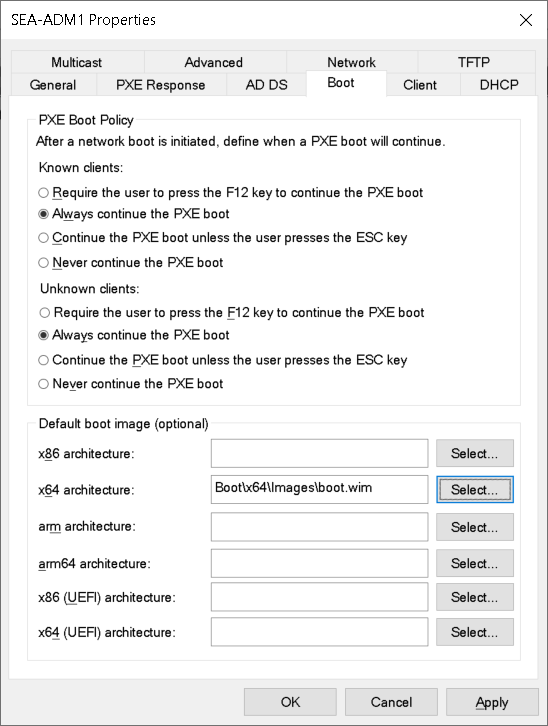
- Tarkista Jatka aina PXE-käynnistysasetusta .
- Tarkista käynnistyskuvasta, että Microsoft Windowsin asennus (x64) on valittuna.
- Tarkista monilähetysasetukset.