Harjoitus – Määritä SSH-palvelin
Haluat selata virastosi projektitiedostoja etäkoneella. Ensin sinun täytyy määrittää kyseinen etäkone ja SSH:lle.
Tässä harjoituksessa luot Linux-näennäiskoneen (VM) Azuressa isännöimään viraston sovellustiedostoja. Luot myös SSH-avaimen, jota käytät virtuaalikoneen määrittämiseen SSH-yhteyksiä varten.
Käytämme Azurea tässä harjoituksessa, mutta Linux-näennäiskonettasi voi olla missä tahansa.
Näennäiskoneen määrittäminen
Sinun on ensin määritettävä Linux-näennäiskoneen alkuperäinen määritys.
Siirry Azureportaalin ja kirjaudu sisään Azure-tiliin. Voit luoda maksuttoman tilin, jos sinulla ei ole sitä tällä hetkellä.
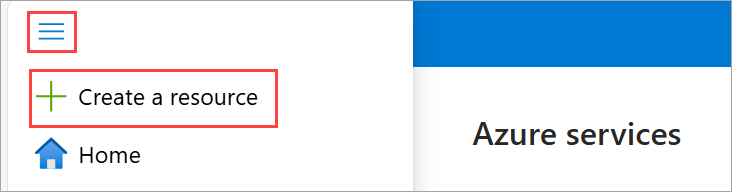
Valitse portaalivalikosta Luo resurssi.
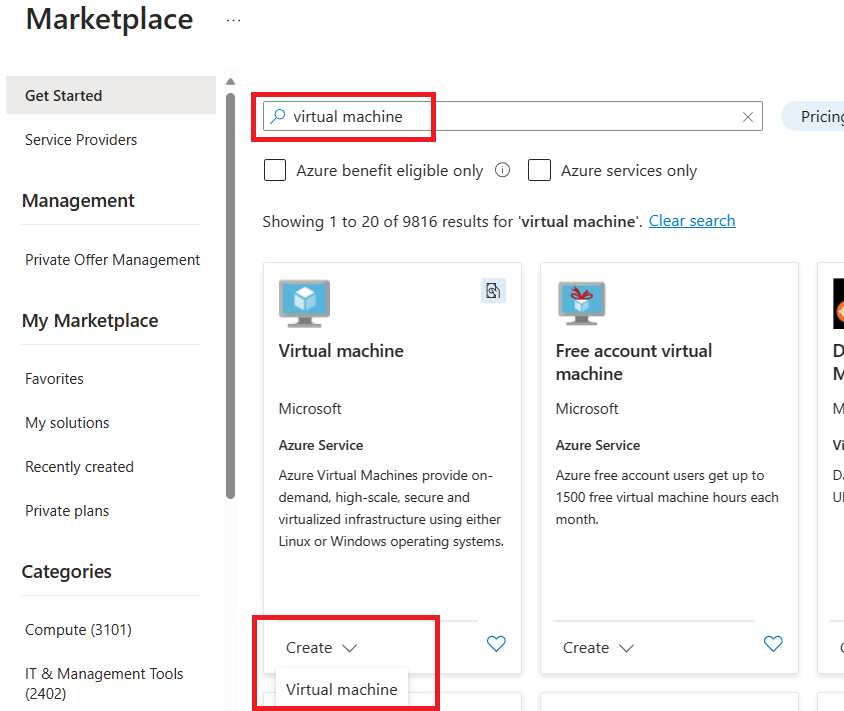
Etsi virtuaalikone ja valitse avattava Luo virtuaalikone -valikko Virtuaalikone-vaihtoehdosta .
Valitse Azure-tilauksesi ja luo uusi resurssiryhmä.
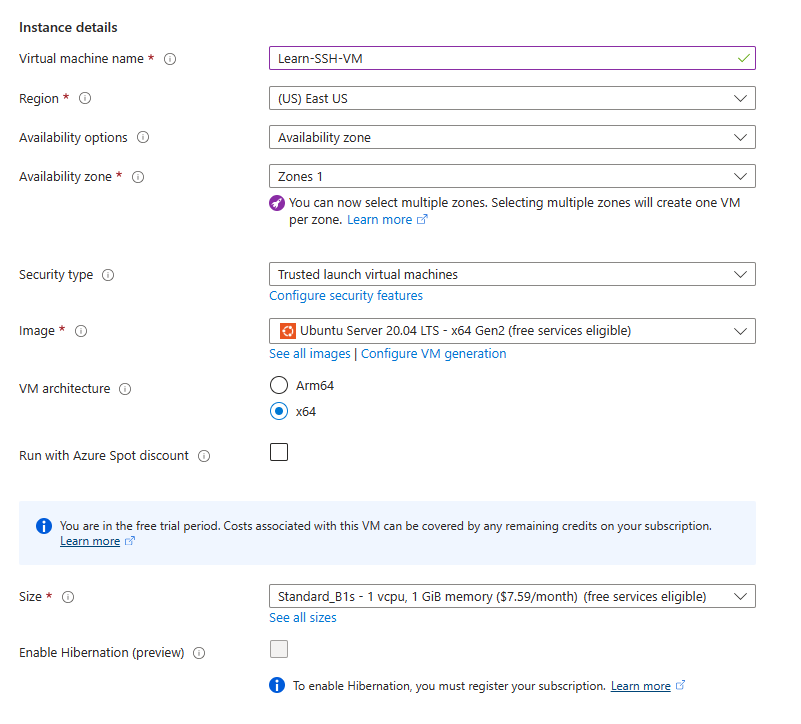
Määritä näennäiskoneen tiedot, kuten nimi, koko ja peruskuva. Näyttökuvassa näkyy joitakin mallitietoja, mutta voit valita uudempia versioita muista Linux-distroista ja tarkastella tuettujen SSH-palvelinten .
SSH:n määrittäminen
Nyt sinun täytyy määrittää SSH-määritys ja viimeistellä näennäiskoneesi luonti, jotta sinulla on toimiva SSH-palvelin.
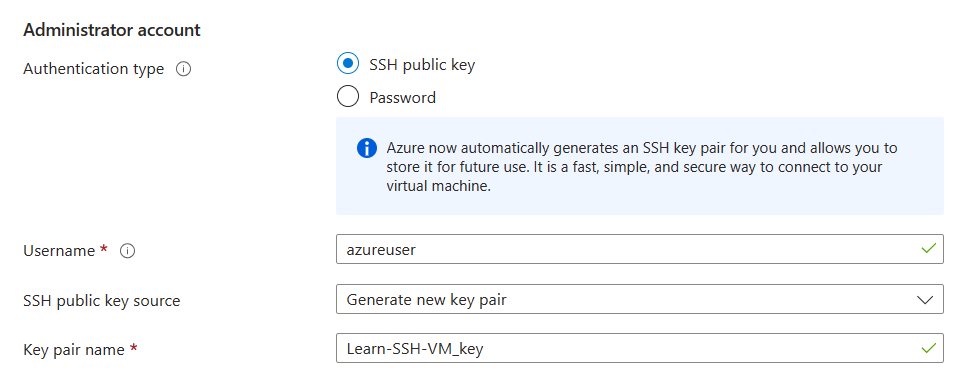
Azure luo automaattisesti SSH-avainparin puolestasi. Voit jättää järjestelmänvalvojatiliin oletusarvot. Käyttäjätunnusta käytetään, kun muodostat yhteyden näennäiskoneeseen SSH:n kautta seuraavassa harjoituksessa.
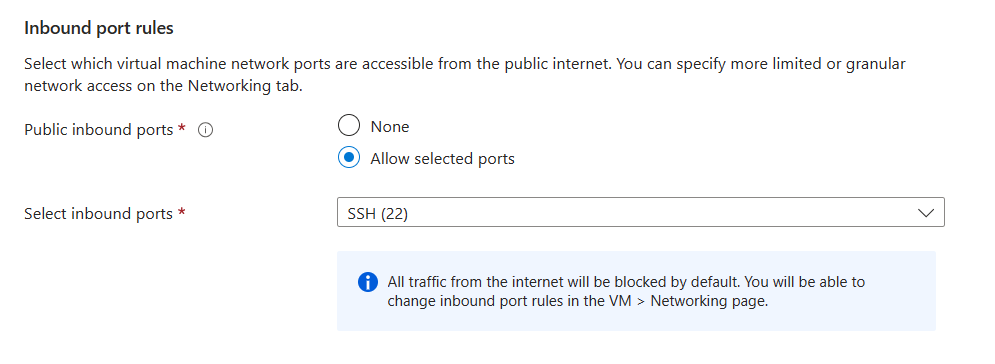
Näennäiskoneen on myös hyväksyttävä saapuva SSH-liikenne SSH-portin 22 kautta. Oletusarvon mukaan Azurella tulisi olla tämä sääntö määritettynä näennäiskoneen luonnin aikana.
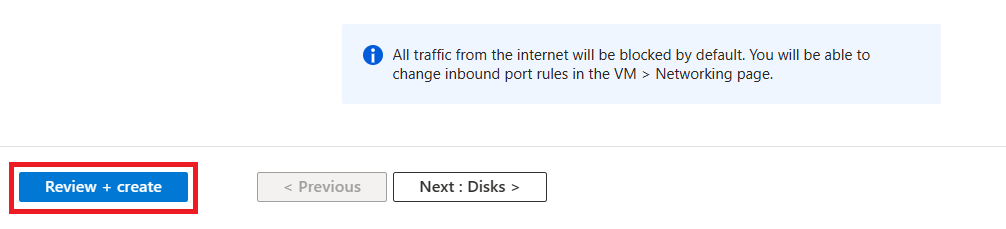
Valitse Review + Create.
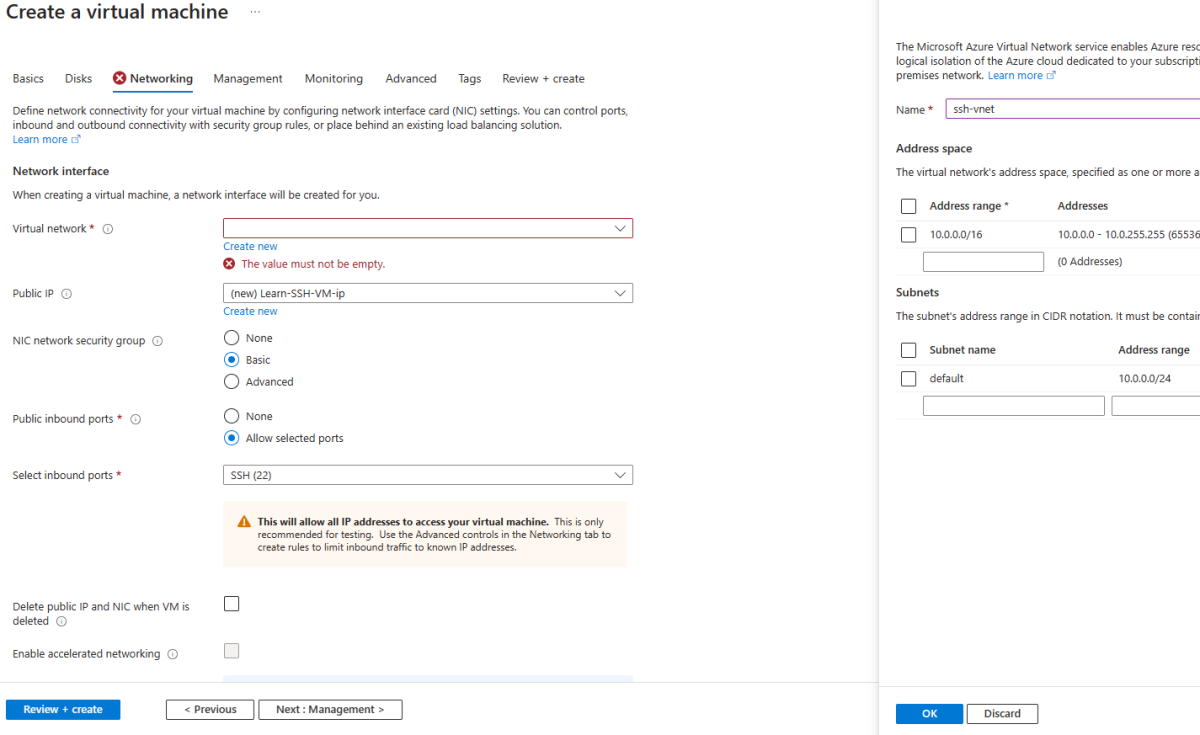
Näyttöön saattaa tulla vahvistusvirhe Verkko-välilehdessä. Jos näin on, valitse virhe ja luo uusi näennäisverkko. Valitse Tarkista + luo uudelleen.
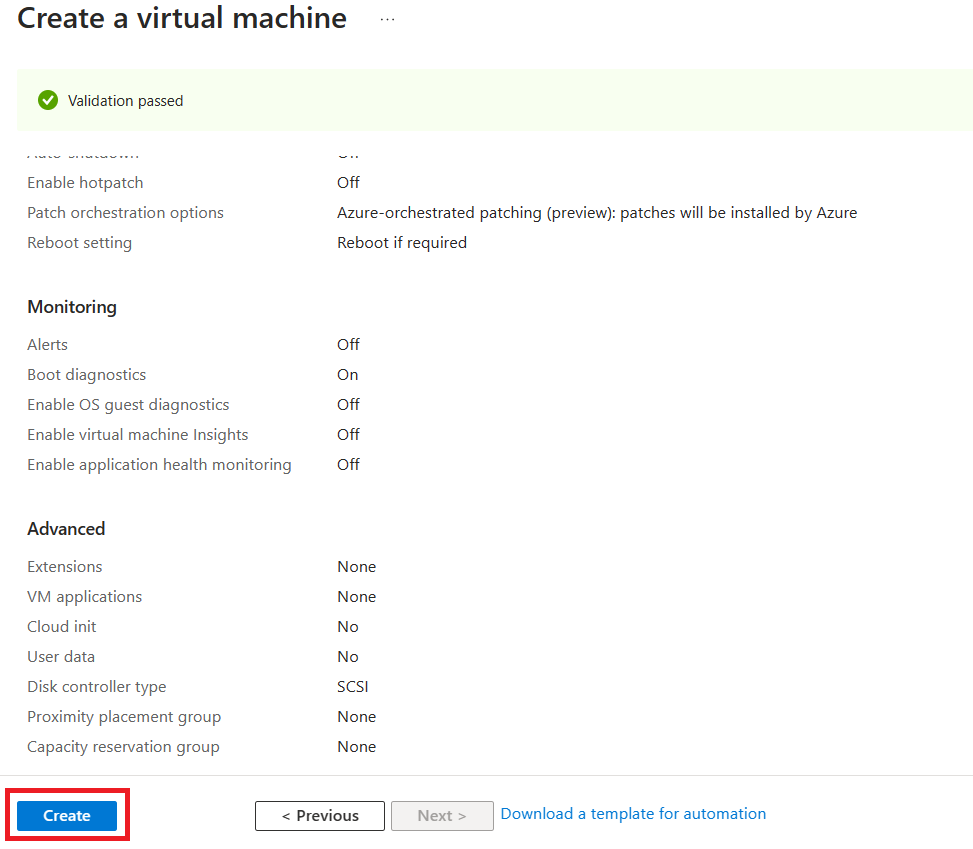
Kun olet tarkistanut tiedot, valitse Luo, niin Azure ottaa virtuaalikoneen käyttöön. Tämä prosessi voi kestää muutamia minuutteja.
Kun näyttöön tulee näyttö uuden avainparin luomiseksi, valitse "Lataa yksityinen avain ja luo resurssi". Tämä lataa avaimen sisältävän
.pemtiedoston. Merkitse muistiin, mihin tiedosto ladataan; Tarvitset tätä tiedostopolkua seuraavassa harjoituksessa.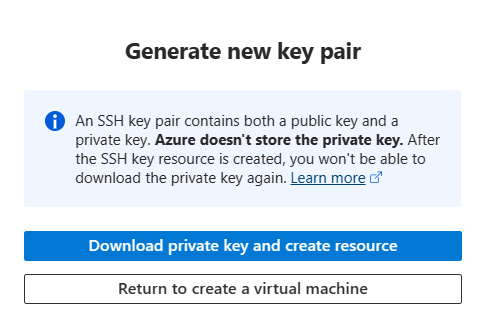
Kun resurssi on otettu käyttöön, valitse Siirry resurssiin.
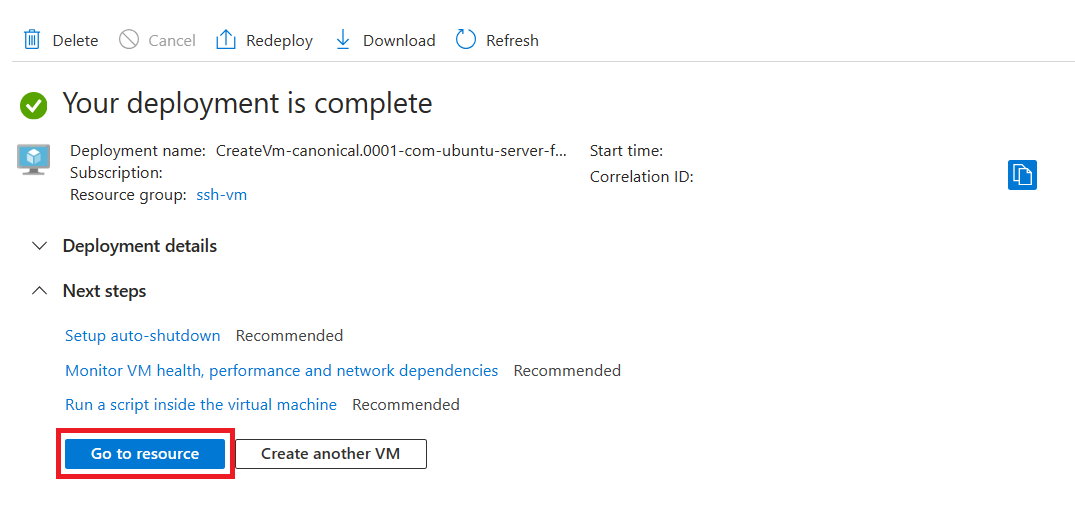
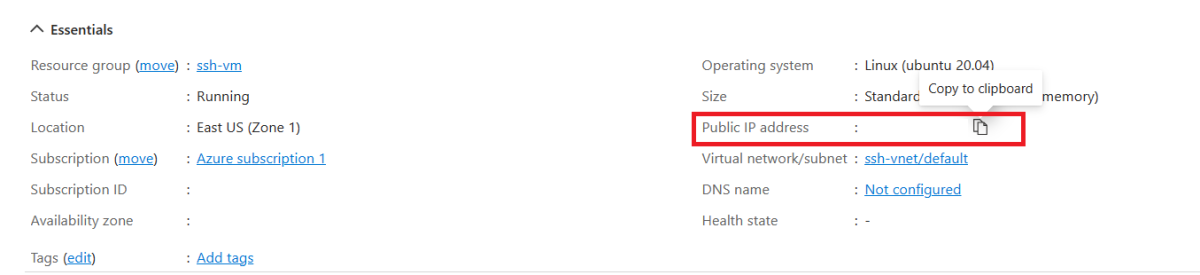
Kopioi julkinen IP-osoite juuri luodun näennäiskoneen ominaisuuksien yleiskatsauksesta. Tarvitset tämän IP-osoitteen seuraavassa hostname-harjoituksessa, kun muodostat yhteyden näennäiskoneeseen SSH:n kautta.
Suuri työ! Olet ottanut käyttöön Linux-näennäiskoneen, johon voit muodostaa yhteyden SSH:n avulla.
Seuraavassa osiossa opit, miten voit muodostaa yhteyden virtuaalikoneeseen Visual Studio Code Remote – SSH -laajennuksen avulla.