Harjoitus – Yhteyden muodostaminen SSH:n avulla Visual Studio Coden kautta
Nyt kun etäisäntä on määritetty, sinun on muodostettava yhteys siihen Visual Studio Codesta. Jotta voit muodostaa yhteyden etäkoneeseen, tarvitset SSH-etälaajennuksen.
Tässä harjoituksessa asennat Visual Studio Code Remote – SSH -laajennuksen ja muodostat yhteyden SSH-isäntään.
Tuetun SSH-asiakasohjelman asentaminen
Paikallisella koneella on oltava tuettu SSH-asiakasohjelma, jotta SSH-yhteydet etäkoneeseen voidaan ottaa käyttöön.
- Asenna tuettu SSH-asiakasohjelma paikalliselle käyttöjärjestelmälle.
Asenna etäyhteys – SSH-laajennus
Visual Studio Code Remote – SSH -laajennus on asennettava, jotta voit muodostaa yhteyden SSH-palvelimeen Visual Studio Codesta.
Avaa Visual Studio Code.
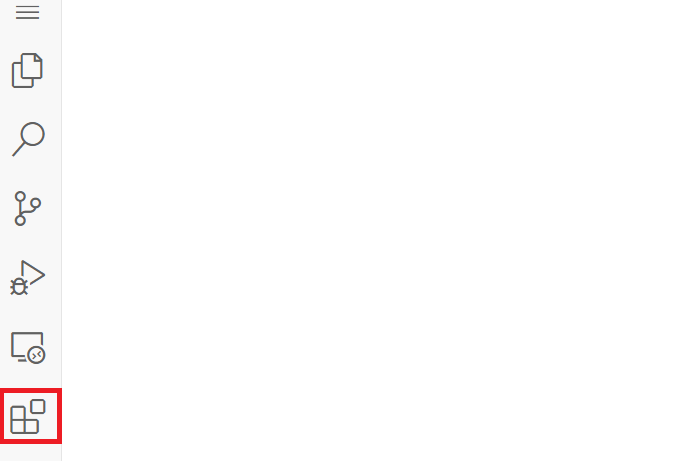
Valitse Laajennukset-kuvake toimintopalkista avataksesi Laajennukset-näkymän.
Kirjoita remote sshMarketplacen hakulaajennukset-palkkiin .
Etsi Remote – SSH -laajennus ja valitse Asenna-painike .
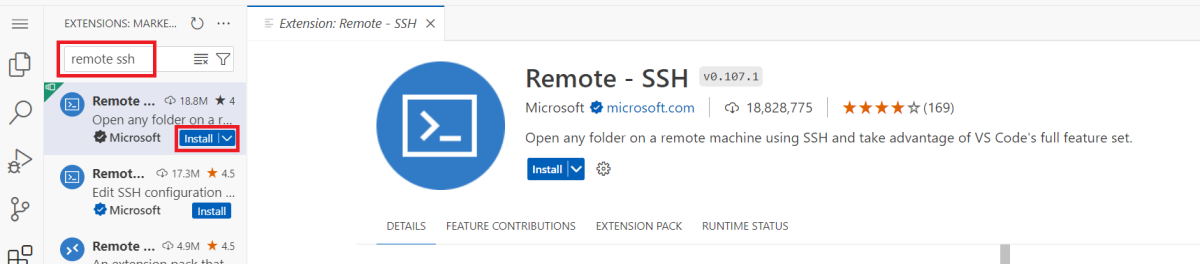
Kun Remote – SSH -laajennus on asennettu, voit käyttää komentoja, jotka se lisää Visual Studio Codeen.
Määritä uusi SSH-isäntä
Nyt voit määrittää SSH-isännän määrityksen Visual Studio Coden Remote - SSH -komennoilla.
Kirjoita ja valitse Komentopaletti (View>Command Palette) -kohtaan Remote-SSH: Connect to Host.

Valitse Lisää uusi SSH-isäntä. Sinua pyydetään antamaan näennäiskoneen yhteystiedot. Sinun on määritettävä käyttämään .pem-tiedostoa, joka sisältää näennäiskoneen yksityisen avaimen. Komento on seuraavassa muodossa:
ssh user@hostname -i filepath-
useron käyttäjänimi, jonka määritit lisätessäsi SSH-julkista avainta näennäiskoneeseen. Jos säilytit oletusarvot, tämän arvon pitäisi olla azureuser. -
hostnameon sen näennäiskoneen julkinen IP-osoite, jonka kopioit edellisen harjoituksen viimeisessä vaiheessa. -
filepathon edellisessä harjoituksessa ladatun.pemtiedoston tiedostopolku.

-
Paina Enter päivittääksesi oletusarvoisen SSH-määritystiedoston. Tämä toiminto lisää isännän määritystiedostoon.
Yhdistä näennäiskoneeseen
Nyt kun isäntä on määritetty, voit muodostaa yhteyden etäkoneeseen.
Suorita Remote-SSH: Connect to Host -komento uudelleen. Näet nyt juuri lisätyn isäntäsi luettelossa sen IP-osoitteen mukaan. Valitse isäntä.
Kun olet valinnut isännän, Visual Studio Code avaa nyt uuden ikkunan. Näet ilmoituksen, että Visual Studio Code Server alustetaan SSH-isännässä.
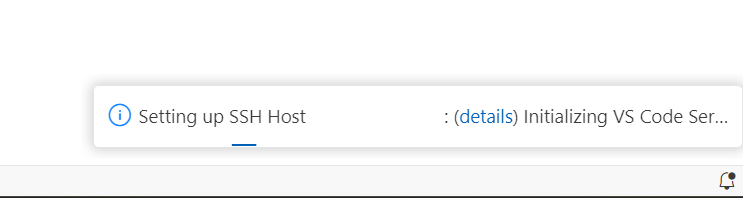
Sinua saatetaan pyytää valitsemaan isännän alusta. Valitse Linux.
Jos sinua pyydetään luottamaan yhteyteen, valitse Kyllä tai Jatka.
Kun olet valmis, tiedät, että olet muodostanut yhteyden tarkastelemalla etäilmaisinta editorin Tilarivin vasemmassa alakulmassa.
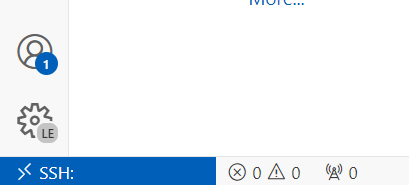
- Voit myös valita kaukosäätimen ilmaisimen nopeaksi siirtymiseksi yläkomentoihin.
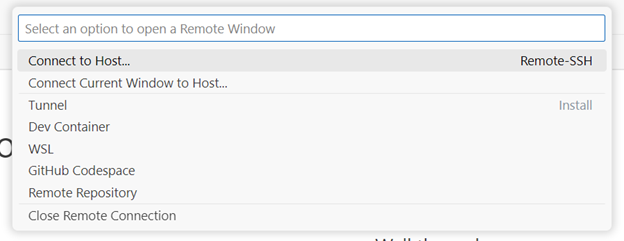
- Voit myös valita kaukosäätimen ilmaisimen nopeaksi siirtymiseksi yläkomentoihin.
Kun olet muodostanut yhteyden SSH-isäntään, voit käsitellä tiedostoja ja avata kansioita etäkoneessa. Jos avaat integroidun päätteen, näet, että työskentelet bash-kuoren sisällä, vaikka paikallinen koneesi ei ehkä ole Linux-pohjainen.
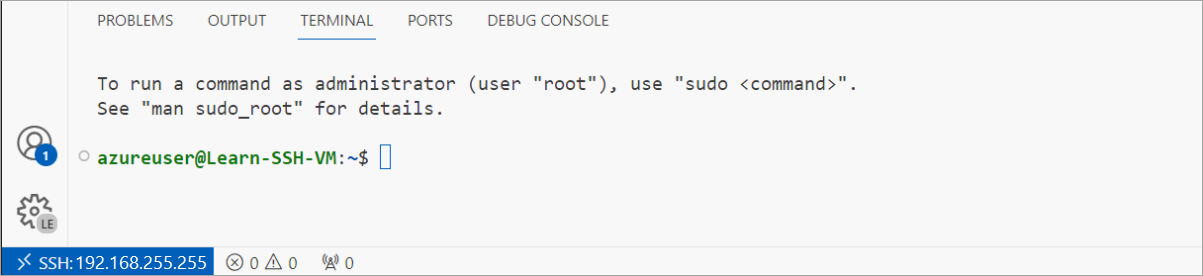
Olet muodostanut yhteyden näennäiskoneeseen. Isäntä- ja yhteystietojen antamisen lisäksi Visual Studio Code huolehtii muusta yhteysprosessista, joten sinun ei tarvitse muistaa komentoja tai huolehtia muista määrityksistä.
Seuraavassa osiossa opit suorittamaan koodin ja korjaamaan sen virheenkorjauksen, kun olet yhteydessä SSH:n avulla Visual Studio Codessa.