Koodin käsitteleminen Visual Studio Code for the Webissä
Nyt kun olet tutustunut VS Code for the Webin perusteisiin, katsotaan, miten startup-kehittäjät voivat hyötyä näistä ominaisuuksista. Käynnistyksen aikana asiat etenevät nopeasti, ja sinun on pystyttävä selaamaan ja tekemään kevyitä koodimuutoksia missä tahansa oletkin. VS Code for the Webin avulla voit suorittaa näitä tehtäviä missä tahansa selaimessa yhteensopivassa laitteessa.
Selaussäilöt
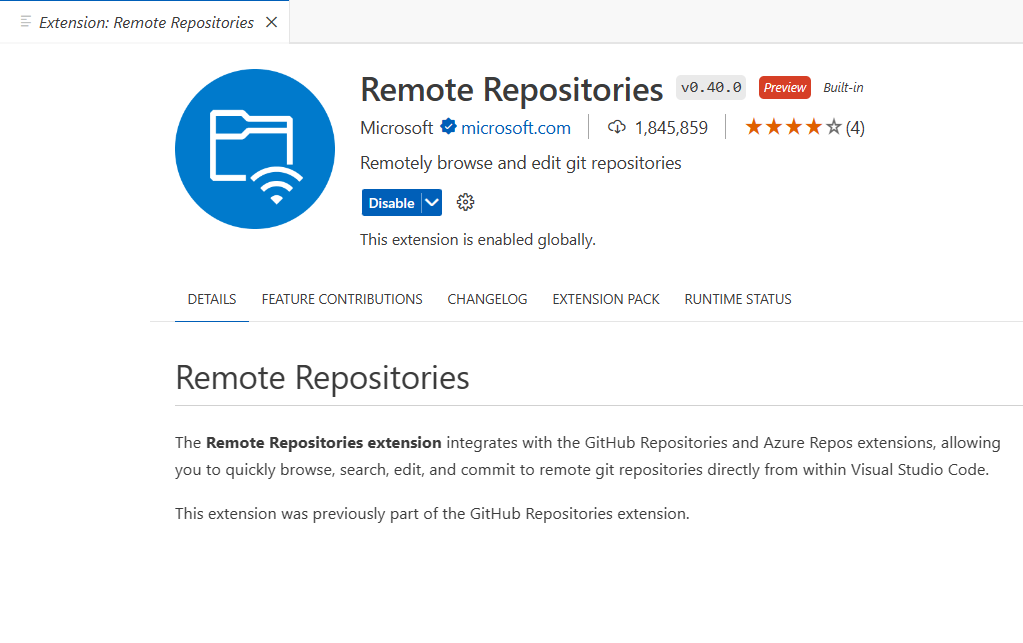
Kun haluat selata nopeasti tai tehdä kevyitä muutoksia, et halua odottaa paikallista kloonaamista lähdekoodisäilöstä. VS Code for the Webin avulla voit selata ja muokata säilöä editorin sisältä ilman, että sinun tarvitsee vetää koodia paikalliseen tietokoneeseen. Tämä toiminto on mahdollista etäsäilöjen -laajennuksen kautta. Se integroituu GitHub-säilöihin ja Azure-säilölaajennukset. Etäsäilöt-laajennus on mahdollista asentaa VS Code Desktopissa ja se on oletusarvoisesti käytössä VS Code for the Web -sovelluksessa.
Virtuaalinen tiedostojärjestelmä
Ilman säilön tiedostoja paikallisessa tietokoneessa etäsäilölaajennus luo muistiin näennäistiedostojärjestelmän, jotta voit tarkastella tiedoston sisältöä ja tehdä muokkauksia. Tätä muistissa olevaa virtuaalitiedostojärjestelmää kutsutaan virtuaaliseksi työtilaksi, joka simuloi paikallisten tiedostojen hankkimista muualta, kuten GitHubista.
Lähteen hallinta etäsäilöillä
Integroidun lähteen hallinnan käyttökokemus on VS Coden ydinosa, ja sama konsepti on käytettävissä VS Codessa web-käyttökokemuksessa. Kun avaat säilön tai haaran etäsäilöjen avulla, saat Aina GitHubista saatavilla olevat up-topäivämäärälähteet. Sinun ei tarvitse muistaa päivittäminen vetämällä sitä paikallisen säilön mukaisesti. Vastaavasti voit avata pull-pyynnön ja nähdä uusimmat muutokset, tarkistaa ne ja jättää kommentteja. Voit myös luoda uuden pull-pyynnön muutoksilla suoraan Lähteen hallinta -näkymästä.
Koodisi ei asu paikallisesti, mutta muokkauksesi kuitenkin tekevät niin. Jos haluat käyttää GitHubin tai toisen tietokoneen muutoksia, voit joko sitoa ne tai ottaa käyttöön pilvipalvelun muutokset. Työsi tallennetaan selaimen paikalliseen tallennustilaan, kunnes vahvistat sen. Kun teet muutoksen, muutokset lähetetään suoraan etäsäilöön. Tutustumme pilvipalvelujen muutoksiin myöhemmin tässä moduulissa.
Seuraavassa osiossa avaat etäsäilön, teet pieniä muokkauksia ja opit luomaan ja tarkistamaan pull-pyyntöjä selaimen kautta.