Jatka työskentelyä eri ympäristössä
Käynnistettäessä arvostat kykyä tehdä pikakoodin muokkauksia liikkeellä, mutta joskus sinun on myös suoritettava koodi. VS Code for the Webin avulla on helppo siirtyä tehokkaampiin ympäristöihin "Jatka työskentelyä..." komento tai tuomalla oman käsittelysi VS Code Remote - Tunnels -laajennuksen.
"Jatka työskentelyä..." komento
Joskus on tarpeen käyttää eri ympäristöä, joka voi suorittaa koodia. VS Code for the Webissä voit siirtyä saumattomasti luomaan säilön kehitysympäristössä, joka tukee paikallista tiedostojärjestelmää sekä täyden kielen ja kehityksen työkaluja.
Käytä "Jatka työskentelyä..." -komentoa, jotta voit jatkaa työskentelyä eri ympäristössä. Tämän komennon avulla voit avata säilön uudelleen VS Code Desktopissa, jotta voit jatkaa työskentelyä täydessä editorissa. Jos sinulla on asennettuna GitHub Codespaces -laajennus, voit myös luoda GitHub Codespacen nykyiselle säilölle. GitHub Codespace tarjoaa pilvipohjaisen käsittelyn, jotta voit suorittaa koodisi.
Pilvipalvelun muutokset
Kun olet tehnyt sitomattomia muutoksia ja jatkat työskentelyä eri ympäristössä, voit tuoda muokkauksesi valittuun kehitysympäristöön käyttämällä Pilvipalvelumuutokset-toimintoa. Jos et ole ottanut pilvipalvelujen muutoksia käyttöön aiemmin, suorita "Jatka työskentelyä..." -komento, sinua kehotetaan jatkamaan muutosten työstämistä. Jos jatkat muutosten työstämistä, pilvipalvelumuutokset otetaan käyttöön. Voit myös ottaa tämän ominaisuuden käyttöön tai poistaa sen käytöstä "Cloud Changes: Ota käyttöön tai poista pilvipalvelumuutokset" -komennolla. Kun pilvipalvelumuutokset on otettu käyttöön, muutoksesi näkyvät automaattisesti ympäristössä, jossa päätät jatkaa työskentelyä.
Pilvipalvelun muutokset käyttävät VS Code -palvelua odottavien muutosten tallentamiseen. Nämä muutokset poistetaan palvelusta, kun ne on otettu käyttöön kohdekehitysympäristössä. Sinun on oltava kirjautuneena GitHub- tai Microsoft-tiliin, jotta voit ottaa käyttöön pilvipalvelumuutokset.
Etäyhteys – tunnelit
Jos haluat tehokkaamman ympäristön ja pysyä selainpohjaisessa käytössä, voit käyttää myös VS Code Remote - Tunnels -laajennusta.
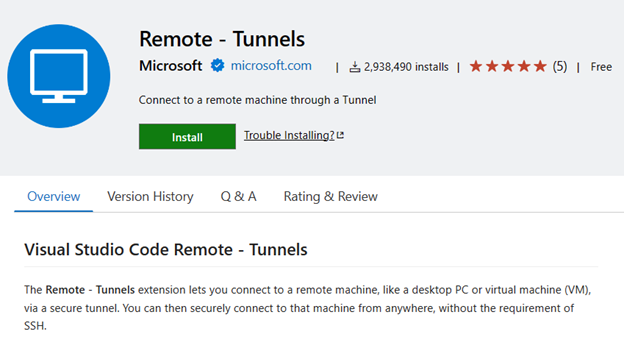
VS Code Remote - Tunnels -laajennuksen avulla voit muodostaa yhteyden etäkoneeseen, kuten pöytätietokoneeseen tai näennäiskoneeseen (VM), suojatun tunnelin kautta. Voit sitten turvallisesti muodostaa yhteyden tähän koneeseen mistä tahansa ilman SSH-vaatimusta. Etätunneleiden avulla voit "tuoda oman käsittelysi" VS Code for the Webiin, jolloin voit luoda enemmän skenaarioita, kuten koodin suorittamisen selaimessa.
Seuraavassa osiossa käytät "Jatka työskentelyä..." komento, jos haluat tarkastella vaihtoehtojasi siirtymiseksi tehokkaampaan ympäristöön.