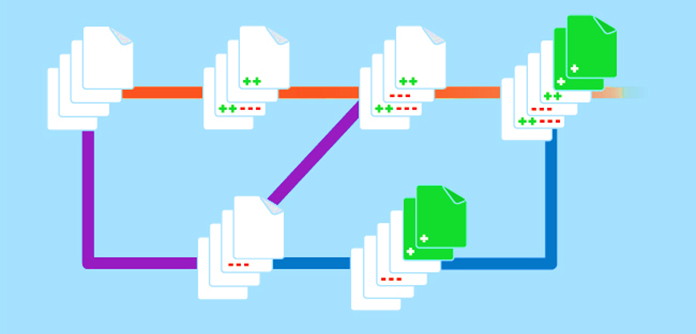
Tutustu lähteen hallinnan integrointiin
Azure Automation tukee lähteenhallinnan integrointia, jonka avulla voit pitää Automation-tilisi runbookit ajan tasalla GitHub- tai Azure DevOps -lähteenhallinnan säilön komentosarjojen kanssa.
Lähteenhallinnan avulla voit tehdä yhteistyötä tiimisi kanssa tehokkaammin, seurata muutoksia ja palata runbookien aiempiin versioihin. Lähteenhallinnan avulla voit esimerkiksi synkronoida lähteenhallinnan eri haaroja kehitys-, testi- tai tuotantoautomaatiotileillesi. Tämä helpottaa kehitysympäristössä testaamasi koodin ylentämistä tuotantoautomaatiotilillesi.
Tuetut lähteen ohjaustyypit
Azure Automation tukee kolmenlaista lähteenhallintaa:
- GitHub: Integroi GitHub-säilöihin runbookien hallintaa varten.
- Azure DevOps (Git): Käytä Git-säilöjä Azure DevOpsissa versionhallintaan.
- Azure DevOps (TFVC): Käytä Team Foundation -versionhallintaa keskitettyyn versionhallintaan.
Lähteenhallinnan avulla voit lähettää koodia Azure Automationista lähteenhallintaan tai vetää runbookit lähteenhallinnasta Azure Automationiin. Lähteenhallinnan synkronointityöt suoritetaan käyttäjän automaatiotilillä , ja ne laskutetaan samalla hinnalla kuin muut automaatiotyöt.
Lähteenhallinnan integrointi Azure Automationiin
Voit integroida lähteenhallinnan Azure Automationiin seuraavasti:
Käytä Azure-portaalissaAutomation-tiliäsi.
Valitse Tiliasetukset-kohdastaLähteen hallinta ja valitse sitten + Lisää.
Valitse Lähdeohjausobjektin tyyppi -GitHub lähteen ohjausobjektin tyypiksi ja valitse sitten Todenna.
Muistiinpano
Tarvitset GitHub-tilin seuraavan vaiheen suorittamiseen.
Kun selainsivu avautuu ja sinua kehotetaan todentamaan https://www.github.com, valitse Valtuuta azureautomation ja anna GitHub-tilisi salasana. Jos onnistut, sinun pitäisi saada GitHubilta sähköposti-ilmoitus, jossa kerrotaan, että kolmannen osapuolen OAuth-sovellus (Automation Source Control), jolla on säilön vaikutusalue, on äskettäin valtuutettu käyttämään tiliäsi.
Lähteen hallinnan määritys
Kun todennus on valmis, täytä tiedot seuraavan taulukon perusteella ja valitse sitten Tallenna:
Property Kuvaus- Nimi Lähteenohjausyhteyden kutsumanimi Lähteen ohjausobjektin tyyppi GitHub, Azure DevOps Git tai Azure DevOps TFVC Säilytyspaikka Säilön tai projektin nimi Oksa Haara, josta lähdetiedostot haetaan. Haarakohdistus ei ole käytettävissä TFVC-lähteen ohjausobjektityypissä. Kansiopolku Kansio, joka sisältää synkronoitavat runbookit Automaattinen synkronointi Ottaa automaattisen synkronoinnin käyttöön tai poistaa sen käytöstä, kun toimitus tehdään lähteenhallinnan säilössä Runbookin julkaiseminen Jos asetuksena on Käytössä, runbookit julkaistaan automaattisesti sen jälkeen, kun runbookit on synkronoitu lähdekoodista Kuvaus Tekstikenttä lisätietoja varten
Synkronointi ja vahvistus
Jos määrität Automaattinen synkronointi - arvoksi Kyllä, täydellinen synkronointi alkaa. Jos määrität automaattisen synkronoinnin arvoksi Ei, avaa Lähteenhallinnan yhteenveto -ruutu uudelleen valitsemalla säilö Azure Automation ja valitsemalla sitten Aloita synkronointi.
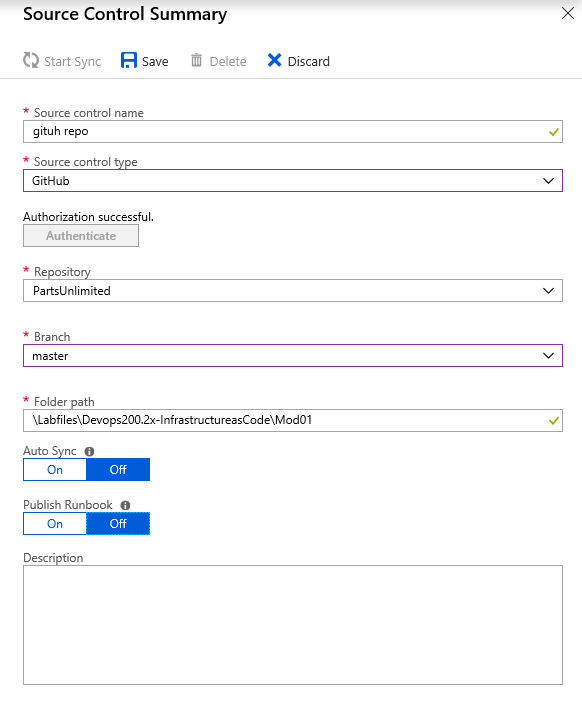
Varmista, että lähdeohjausobjekti näkyy Azure Automation Source sivulla.