GitHub Copilot -keskustelu
GitHub Copilot Chat on GitHub Copilot -ekosysteemin edistynyt ominaisuus, joka on suunniteltu tarjoamaan kehittäjille interaktiivinen, keskusteleva tekoälyavustaja suoraan heidän kehitysympäristössään. Sen avulla kehittäjät voivat käydä luonnollisen kielen keskusteluja koodistaan, esittää kysymyksiä ja saada älykkäitä vastauksia ja ehdotuksia reaaliajassa. Tässä luvussa käsittelemme:
- Koodin luominen GitHub Copilot Chatin avulla.
- Virheenkorjaus GitHub Copilot Chatin avulla.
- Koodiselitysten saaminen GitHub Copilot Chatin avulla.
- Vinoviivakomentojen käyttö toimintojen suorittamiseen GitHub Copilotilla.
- Mukautettujen GitHub Copilot -agenttien käyttäminen kehotteiden parantamiseen.
Voit käyttää Copilotia integroidussa kehitysympäristössä (IDE) napsauttamalla vasemman siirtymispalkin chat-kuvaketta.
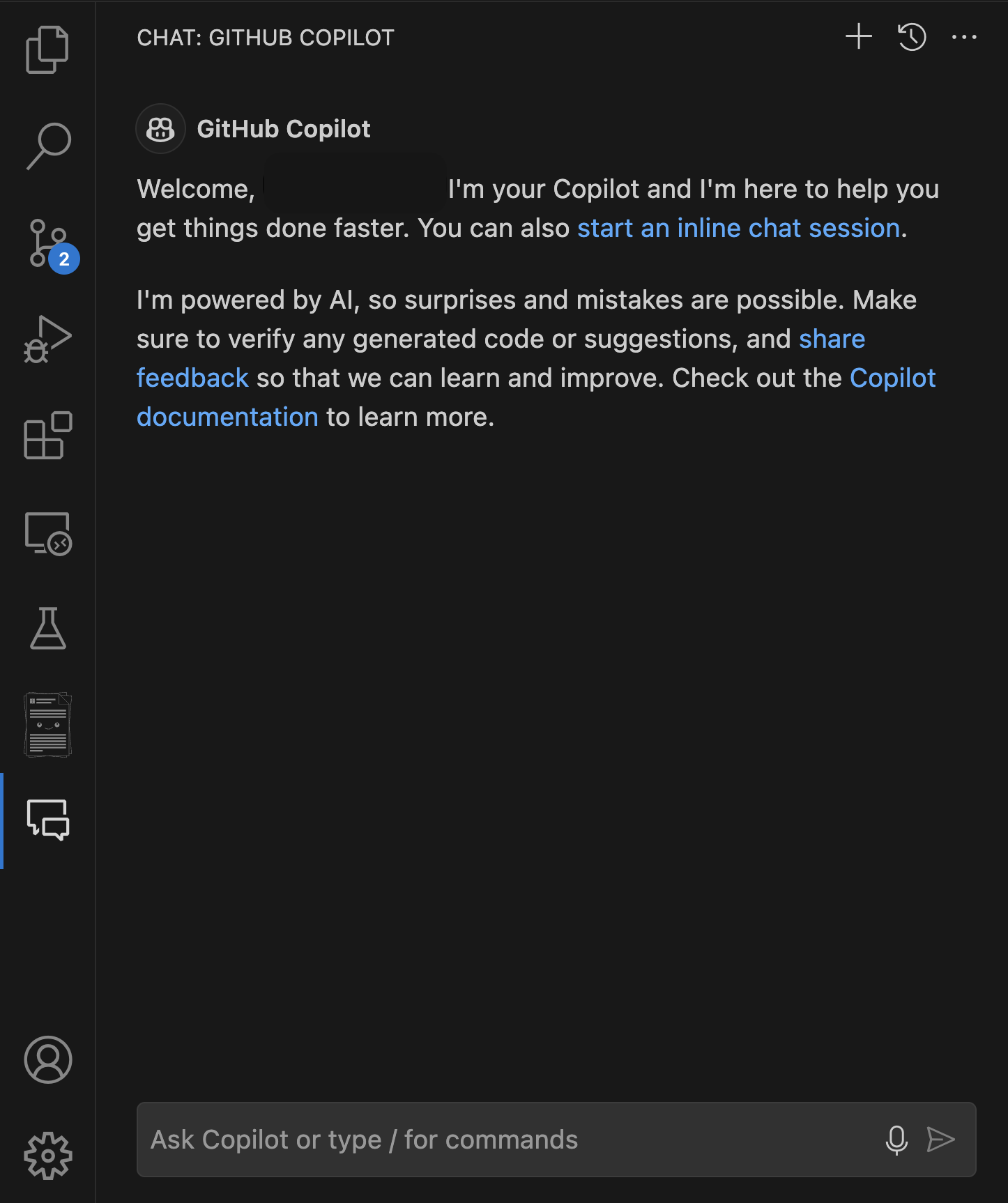
GitHub Copilot Chat on hyödyllinen tietyissä tilanteissa:
monitasoisten koodien luontia Kun haluat ottaa käyttöön monimutkaisia algoritmeja tai tietorakenteita tai luoda kattilaalustakoodia tiettyjä suunnittelumalleja varten, Copilot Chat voi tehostaa prosessia. Se voi auttaa luomaan monimutkaisia säännöllisiä lausekkeita, rakentamaan yksityiskohtaisia SQL-kyselyitä tai kehittämään kehittyneitä tietorakenteita, kuten kuplalajittelua Pythonissa.
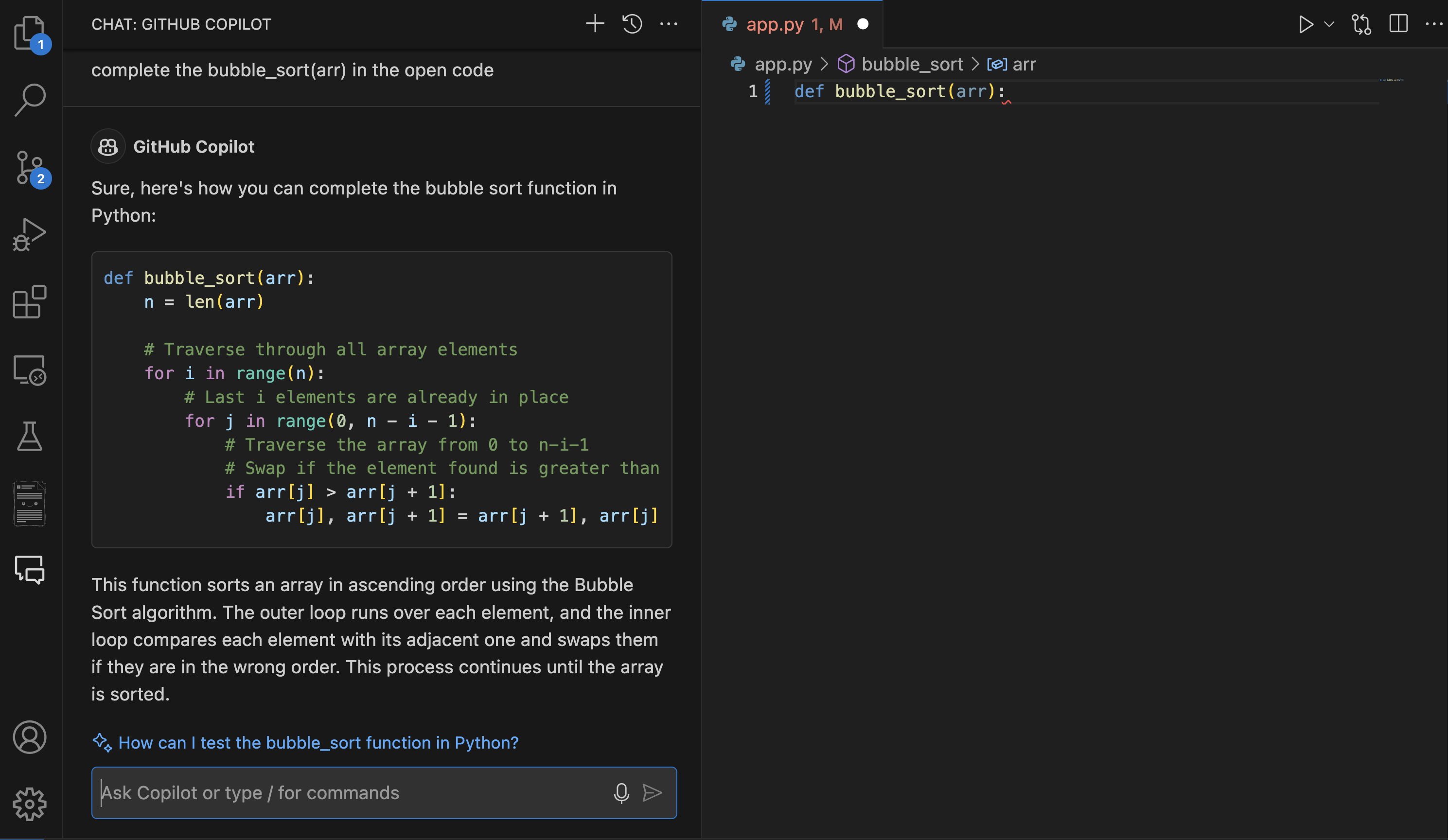
virheenkorjauksen apua Jos kohtaat virheitä koodissasi, Copilot Chat voi olla arvokas virheviestien analysoinnissa ja mahdollisten korjausten ehdottamisessa. Se voi auttaa tunnistamaan loogisia virheitä ja selittämään ongelmallisia koodiosioita vaiheittain. Yksi tapa saavuttaa tämä tulos on käyttää Copilotin sisäistä chattia korostamalla virheen sisältävä koodinpätkä, napsauttamalla hiiren kakkospainikkeella ja valitsemalla Copilot ja sitten inline-chat.
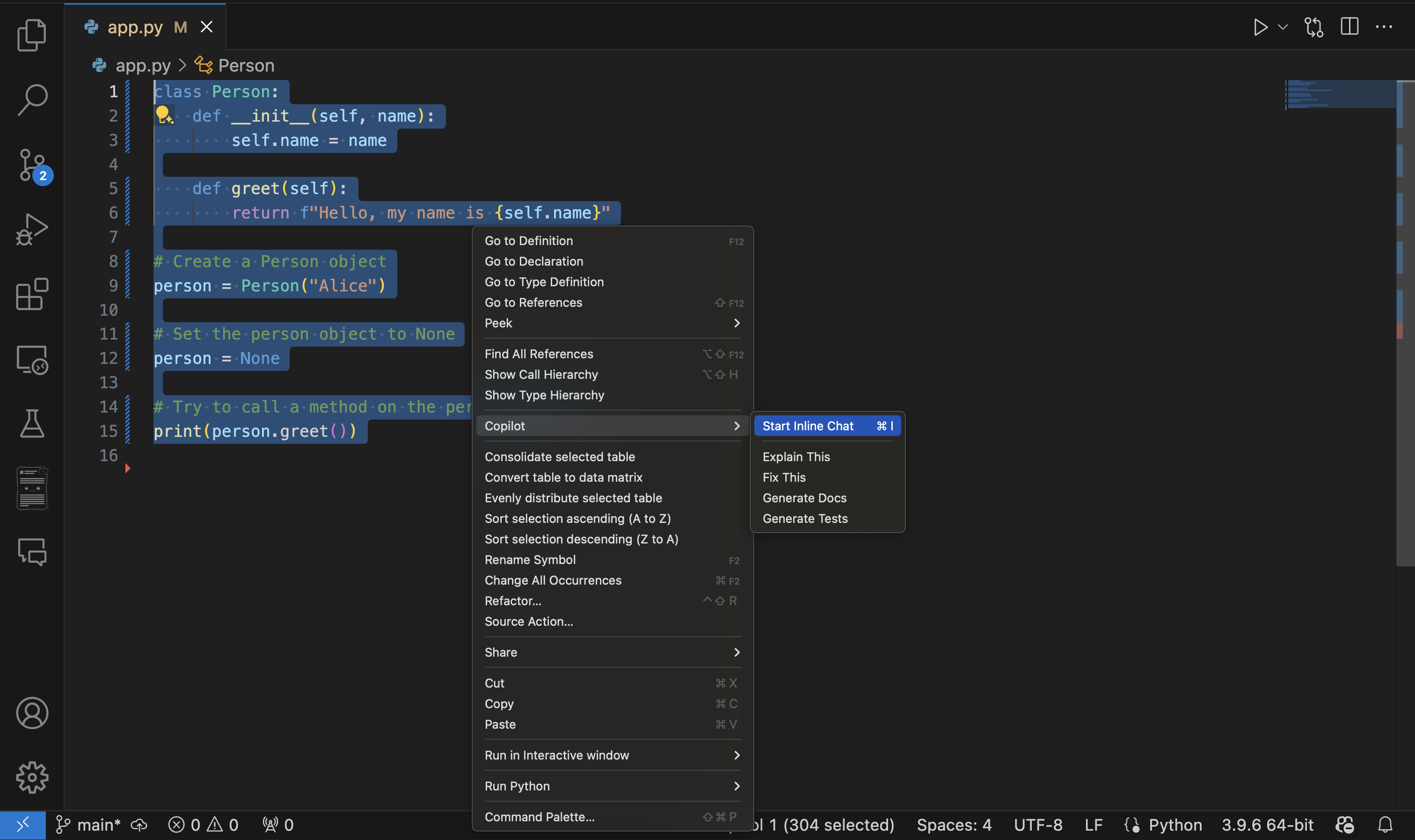
Saatat esimerkiksi kysyä "Saan
NullReferenceExceptiontässä menetelmässä. Voitko korjata virheenkorjauksen?"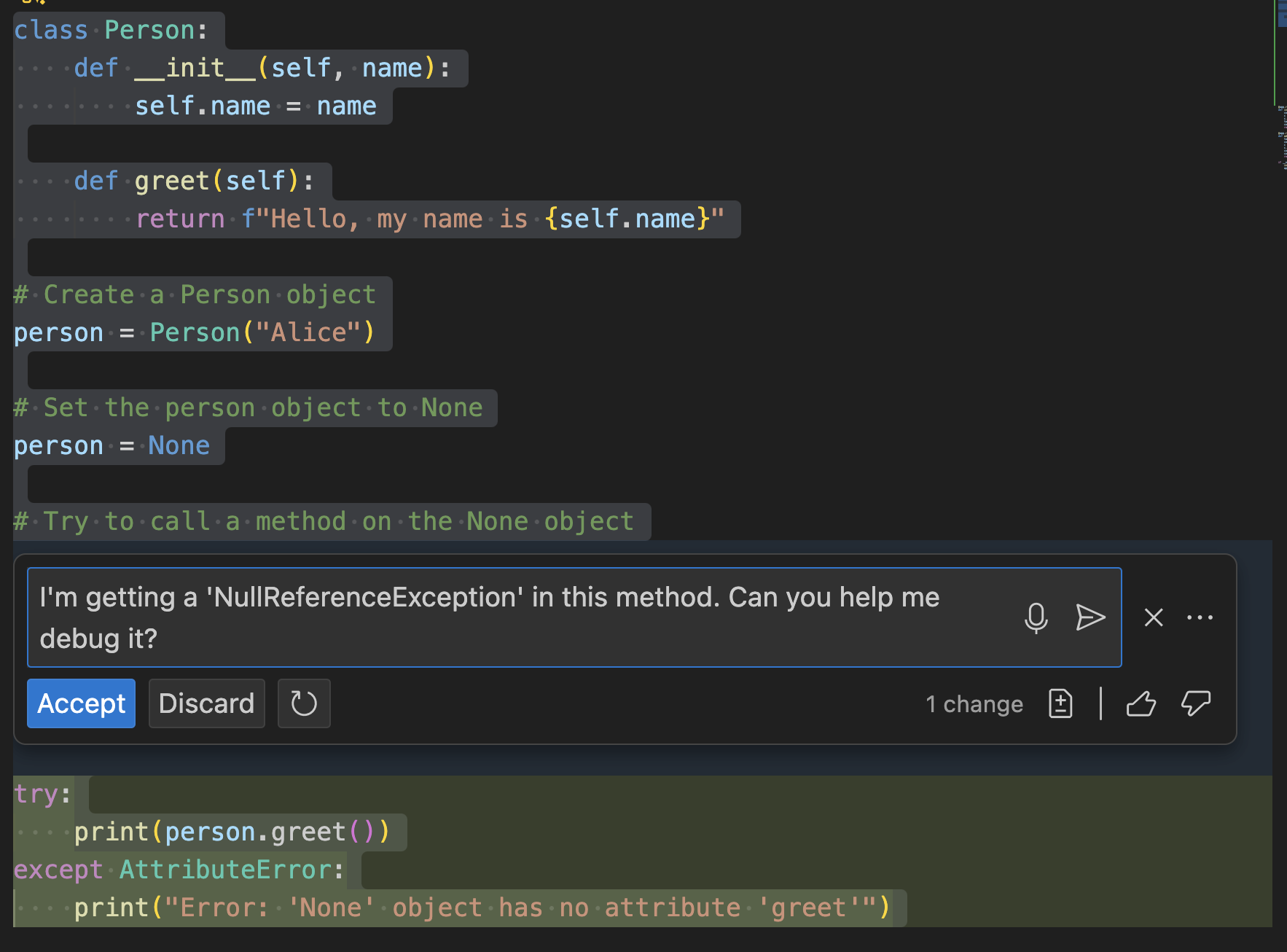
Copilot Chat koodin selityksiä voidaan myös käyttää monimutkaisten koodikatkelmien ymmärtämiseen. Se voi jakaa koodin yksinkertaisempia termejä, selittää tuntemattoman koodin tarkoituksen ja toiminnallisuuden ja tarjota merkityksellisiä tietoja parhaista käytännöistä ja mahdollisista optimoinnista. Voit esimerkiksi kysyä: "Voitko selittää, miten tämä asynkroninen/odotettu koodi toimii Pythonissa?"
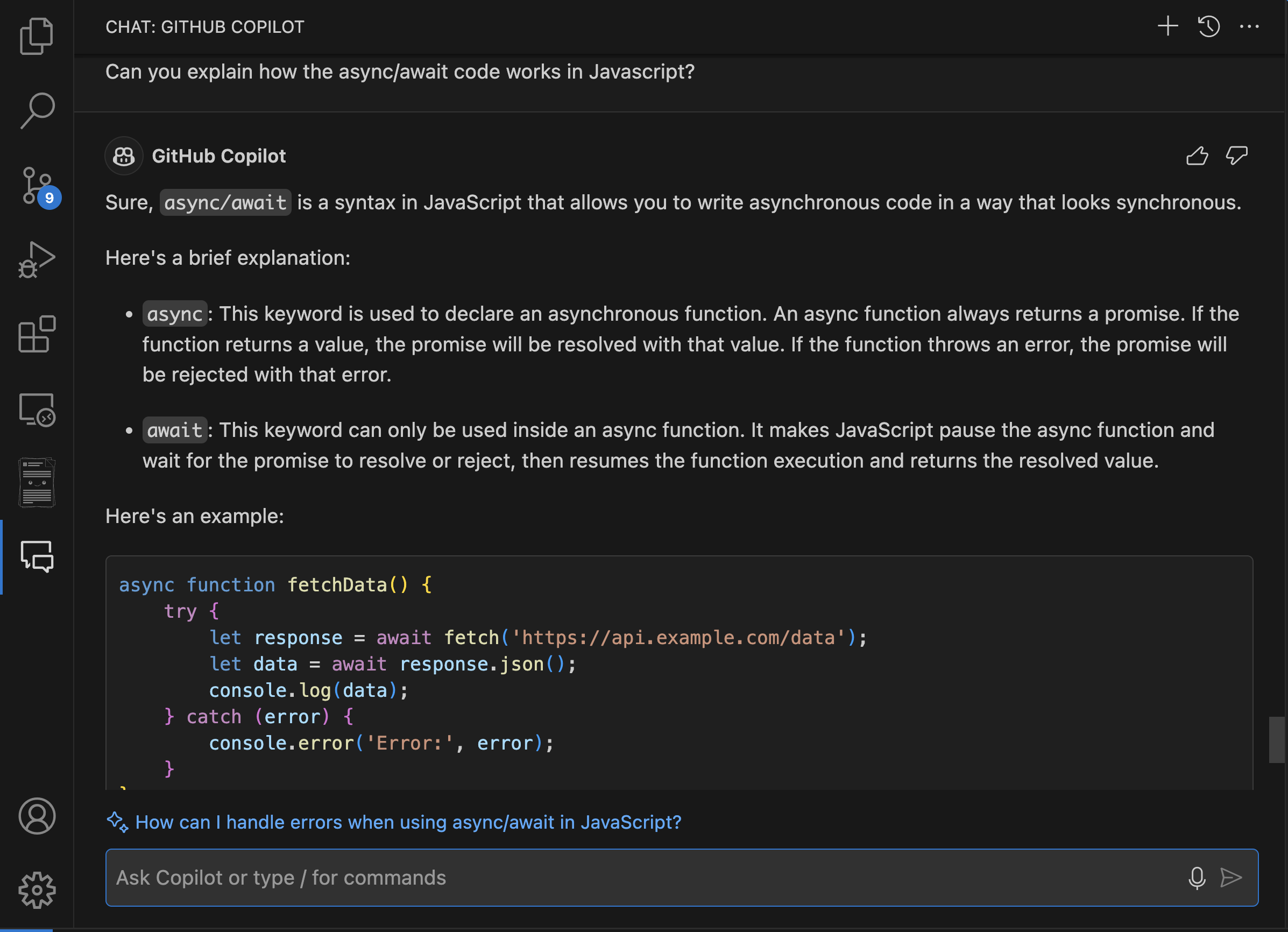
GitHub Copilot Chat -vastausten parantaminen
Voit parantaa huomattavasti GitHub Copilot Chatin vastausten laatua ja merkitystä tietyillä tärkeillä ominaisuuksilla. Tutustutaan niihin tarkemmin.
Vaikutusalueeseen viittaaminen
GitHub Copilot Chatin vastausten tarkkuuden ja merkityksen parantamiseksi on tärkeää rajata kysymykset oikein käyttämällä viittauksia. Voit tehdä tämän näin:
tiedostoviittaukset: Voit määrittää tietyn tiedoston kysymyksessäsi lisäämällä
#file:ennen tiedostonimeä.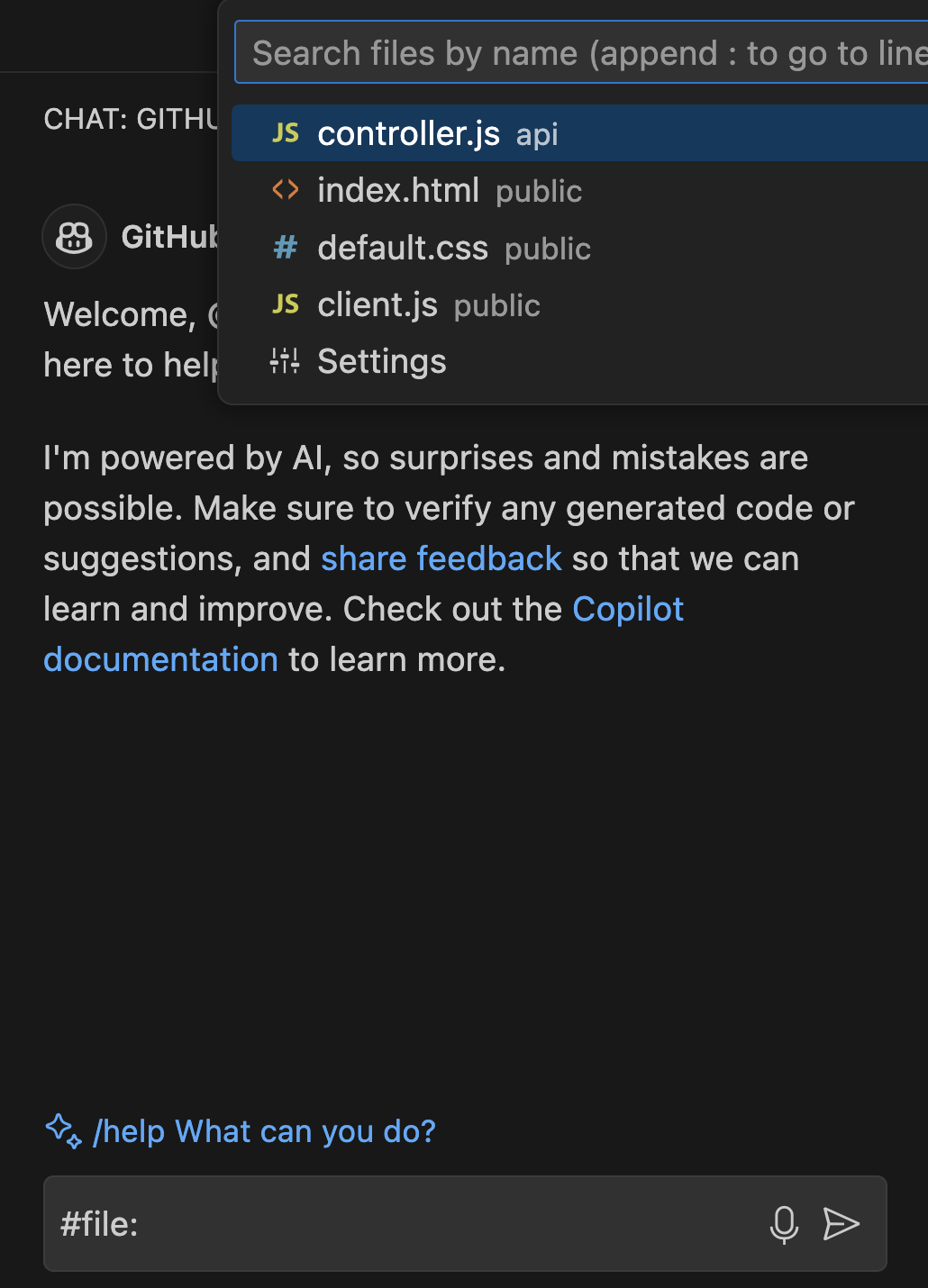
Jos käsittelet esimerkiksi tiedostoa nimeltä
controller.js, voit valita sen #file -komennolla ja viitata siihen suoraan kysymyksessäsi nimellä#file:controller.js. Tämä ominaisuus käskee Copilot Chatia keskittymään kyseisen tiedoston sisältöön vastausta luotaessa.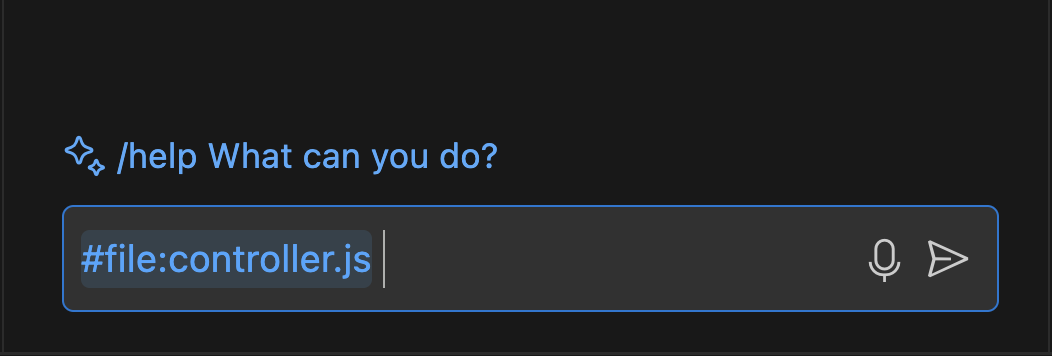
Ympäristöviittaukset: Voit käyttää Copilot Chatia terminaalisi rinnalla saadaksesi apua komentotuloksen perusteella. Tämä mahdollistaa Copilotin avustamisen virheenkorjauksessa ja ehdotusten antamisen terminaalissasi tapahtuvan perusteella. Esimerkiksi kysymällä "@terminal miten korjaan tämän virheen?" antaa Copilotin analysoida terminaalin ulostulon ja ehdottaa asiaankuuluvia ratkaisuja.
Vinoviivakomennot
GitHub Copilot Chatin Vinoviiva-komentojen avulla voit nopeasti määrittää kyselyn tarkoituksen. Tämä voi parantaa huomattavasti saamiesi vastausten laatua painottamalla pyyntöjäsi. Seuraavassa on joitakin usein käytettyjä vinoviivakomentoja:
/doc: Lisää kommentteja määritettyyn tai valittuun koodiin. Voit esimerkiksi kirjoittaa
/docsen jälkeen koodin, jonka haluat dokumentoida, ja Copilot luo asianmukaiset kommentit.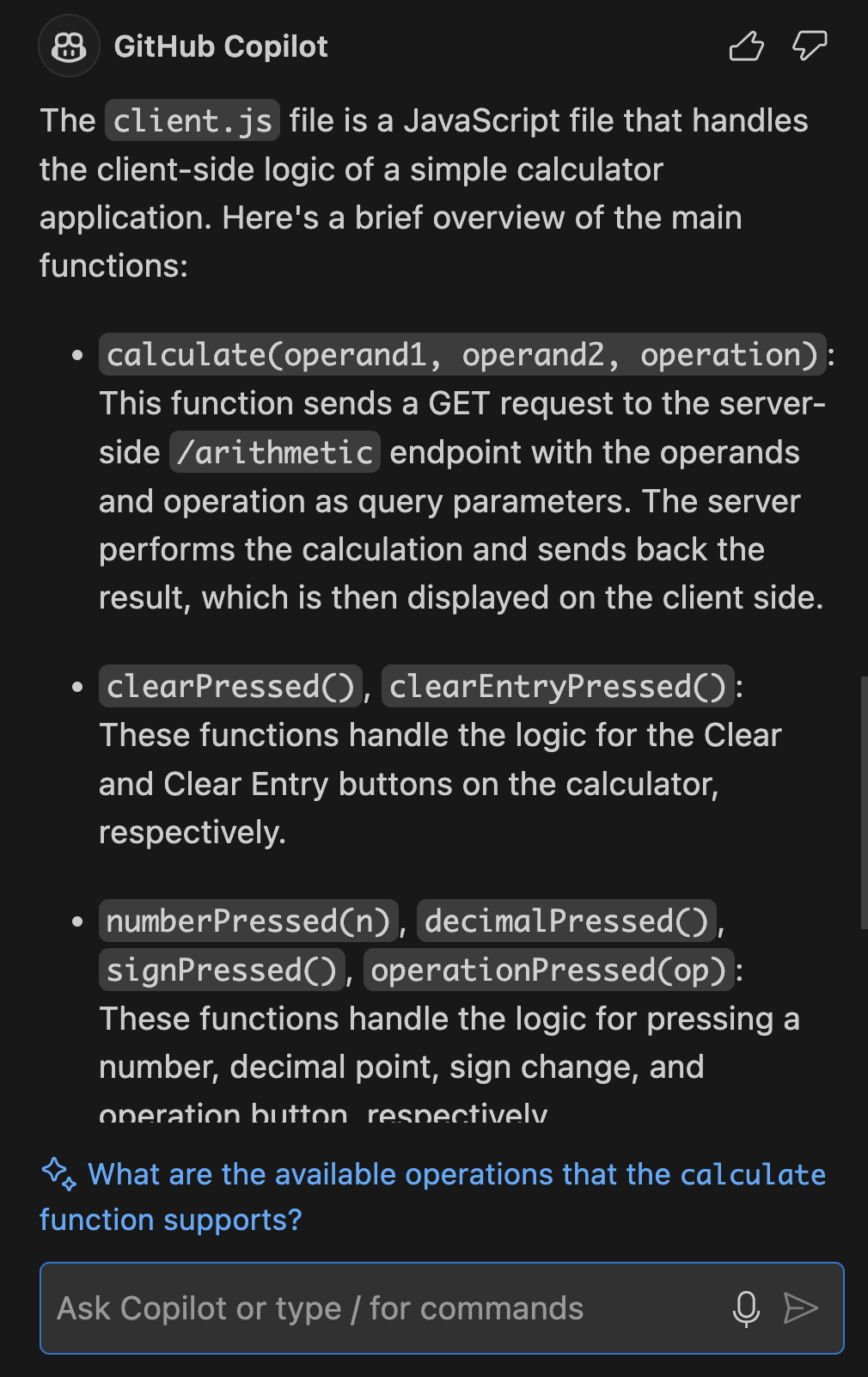
/selitys: tarjoaa valitun koodin selitykset. Tämä komento on hyödyllinen, kun haluat ymmärtää, mitä tietty koodinpätkä tekee. Antaa esimerkiksi
/explain the #file:controller.jsyksityiskohtaisen selityksen kyseisestä tiedostosta.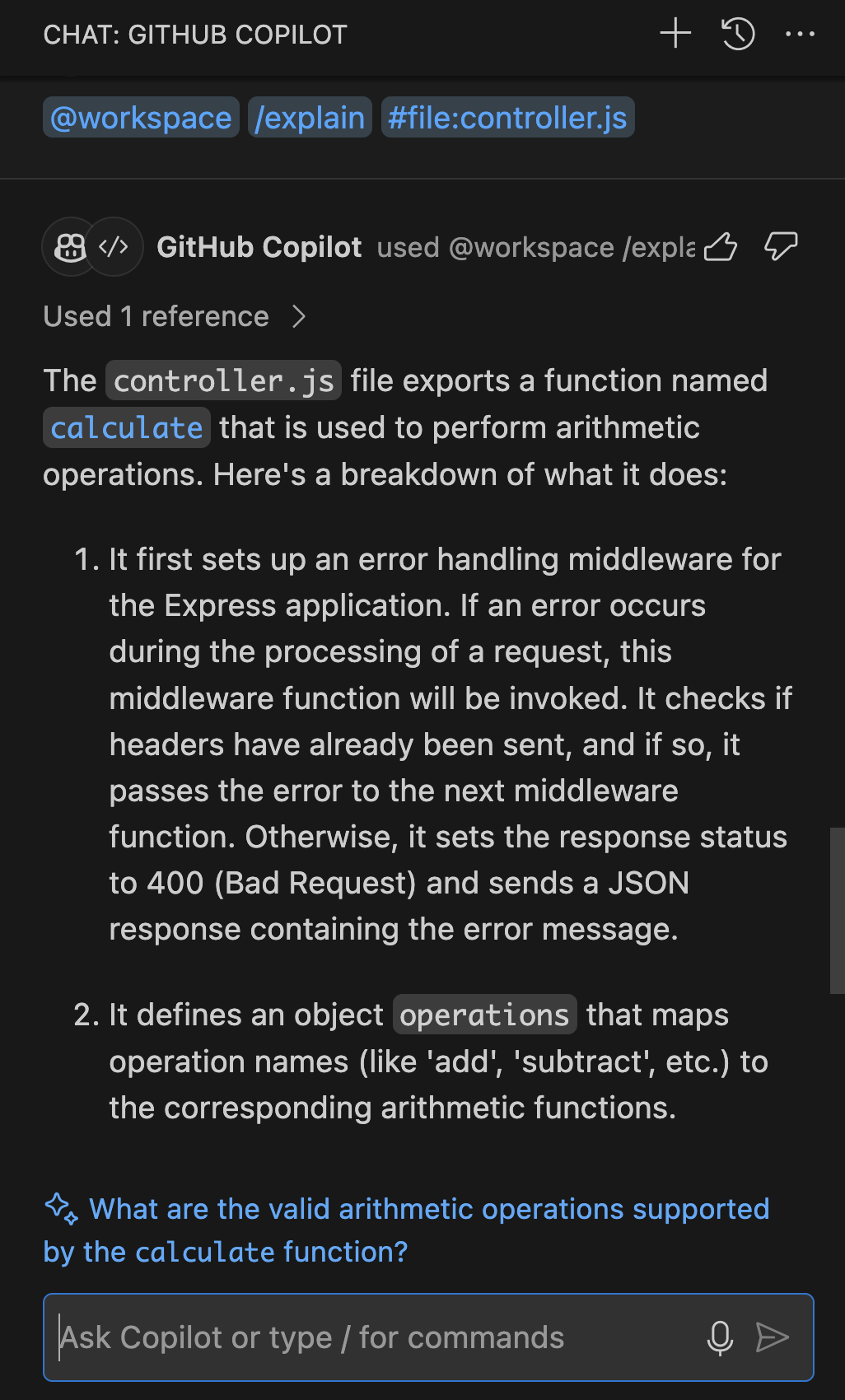
/fix: Ehdottaa korjauksia valitun koodin ongelmiin. Jos kohtaat ongelmia, voit korostaa ongelmallista osaa ja käyttää
/fixsaadaksesi ehdotuksia ongelman ratkaisemiseksi.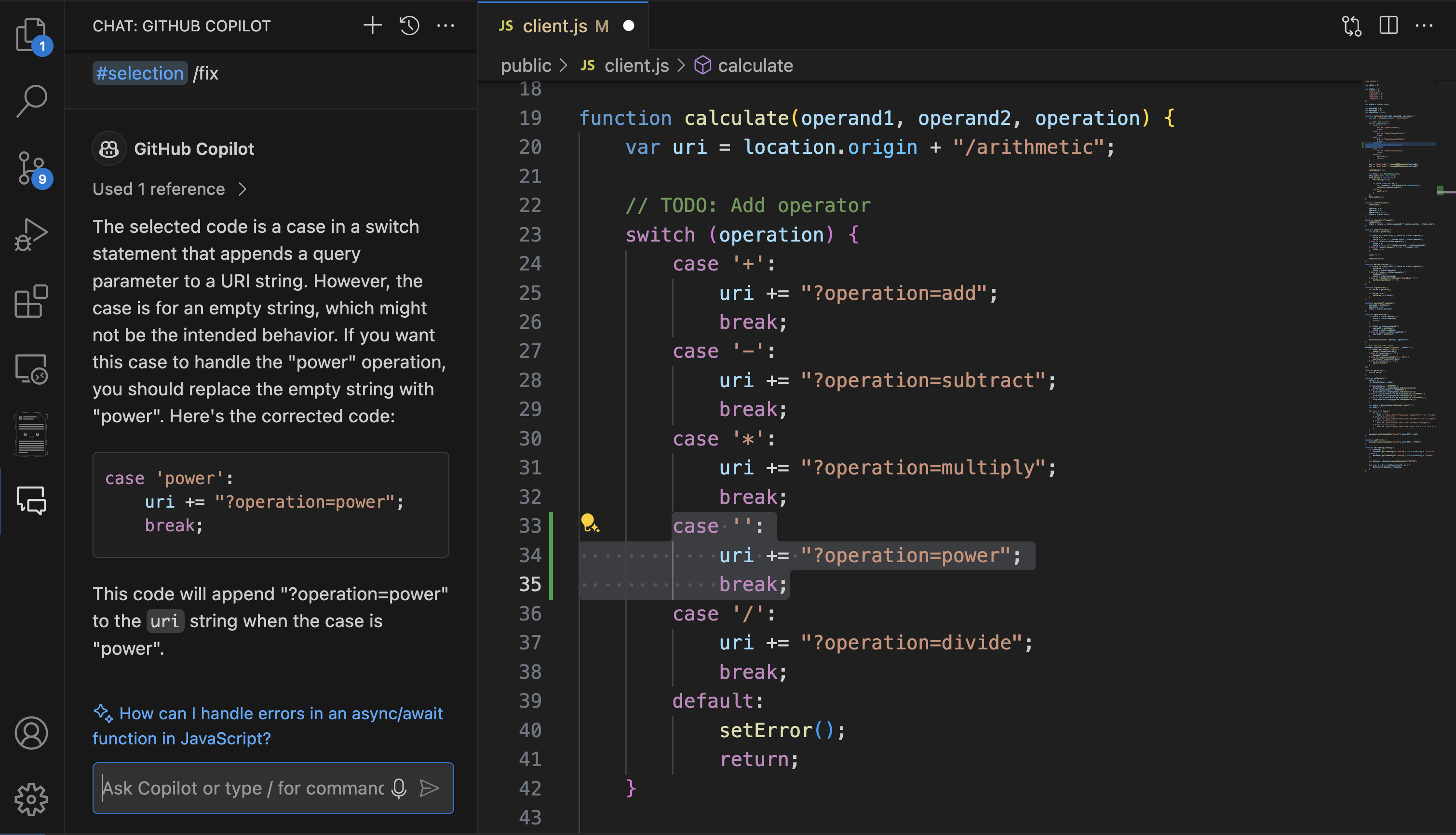
/generate: auttaa luomaan uutta koodia tarpeidesi mukaan. Luo esimerkiksi
/generate code to find the root of a number in client.jsfunktion tehtävän suorittamista varten.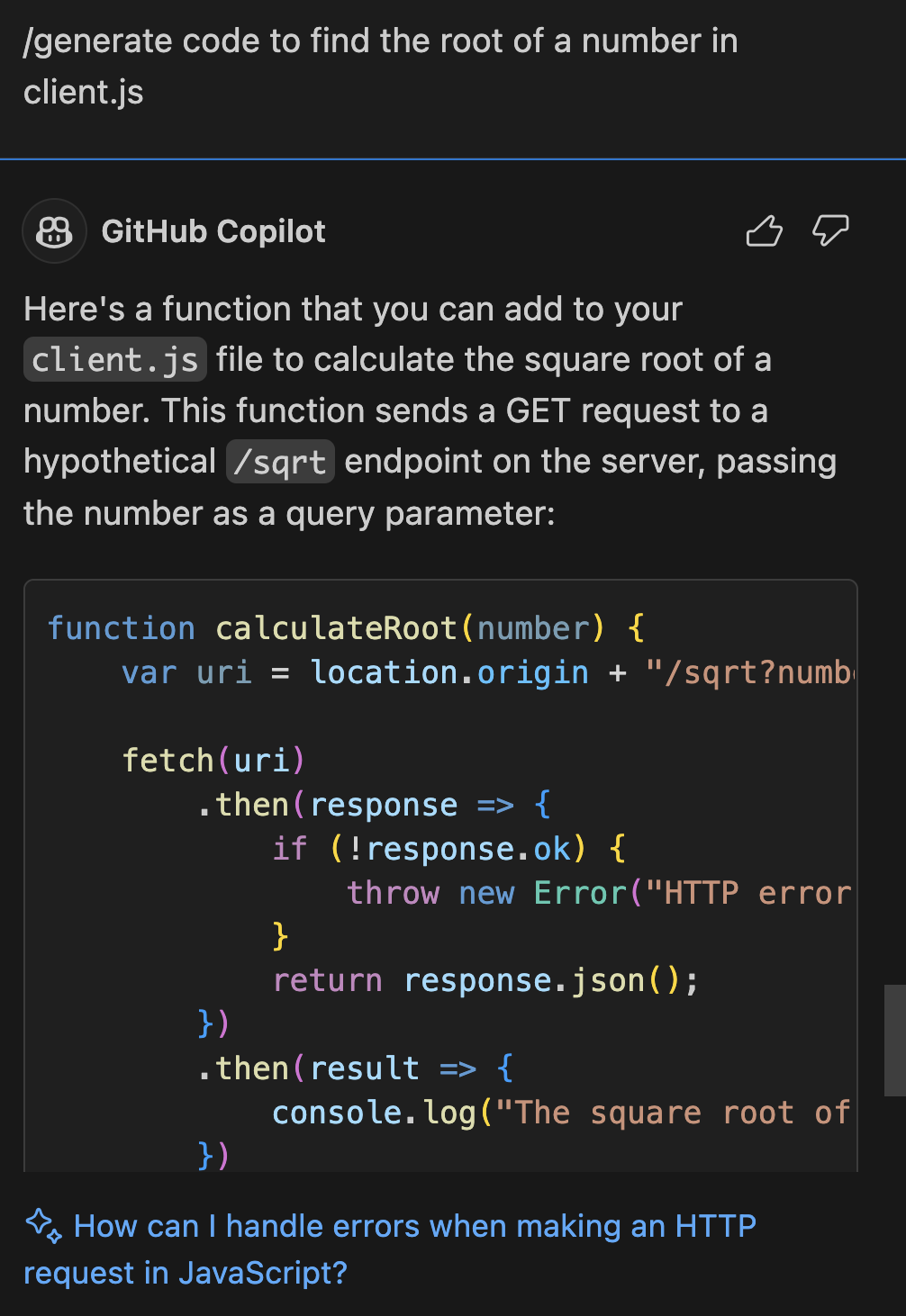
/optimize: Analysoi ja ehdottaa parannuksia valitun koodin ajoaikaan tai tehokkuuteen. Esimerkiksi
/optimize thelaskelmamethod in controller.jskeskittyy kyseisen menetelmän suorituskyvyn parantamiseen.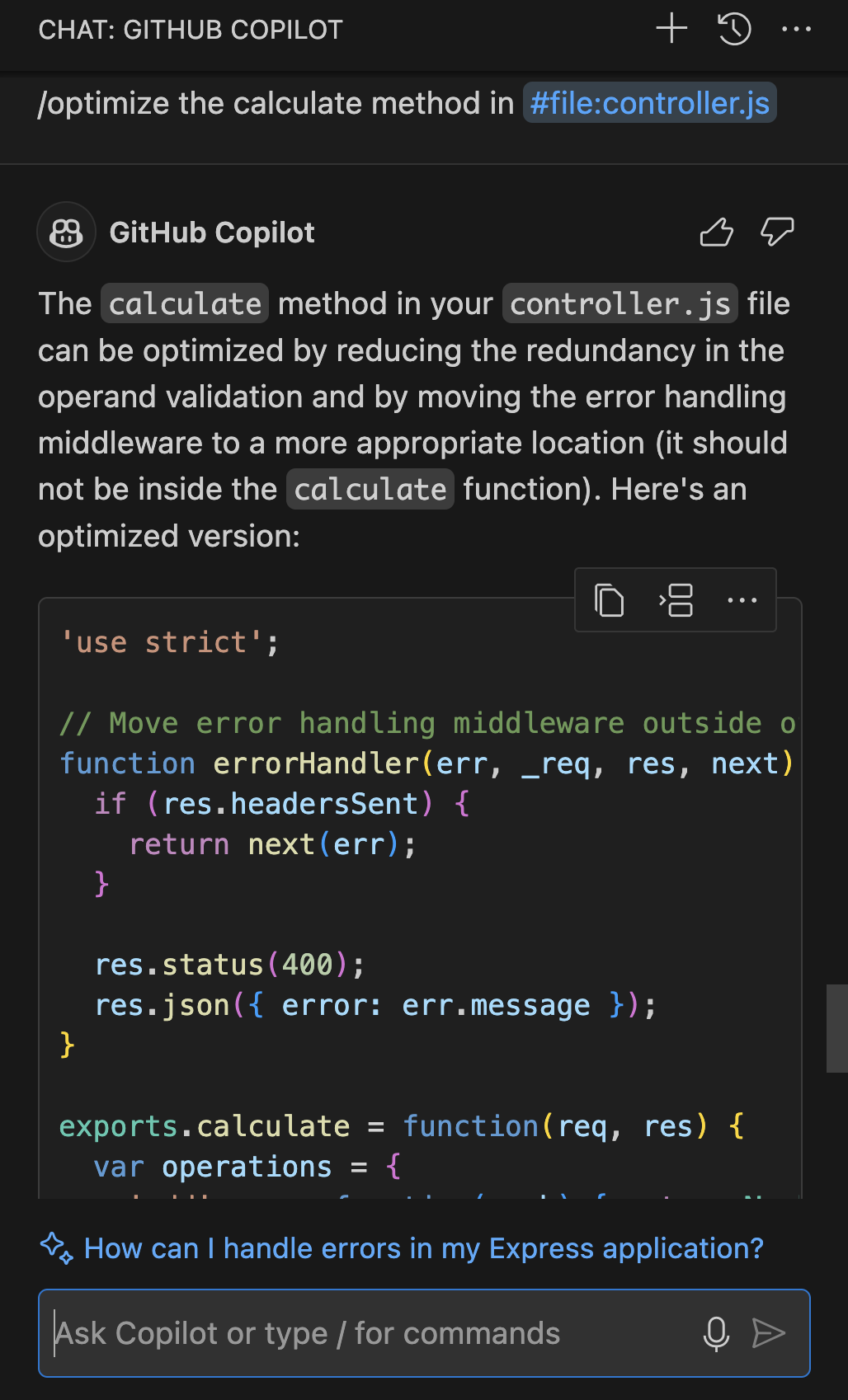
/testeistä: luo automaattisesti yksikkötestit valitulle koodille. Voit vain korostaa koodin ja luoda testejä
/tests using Mochaavulla.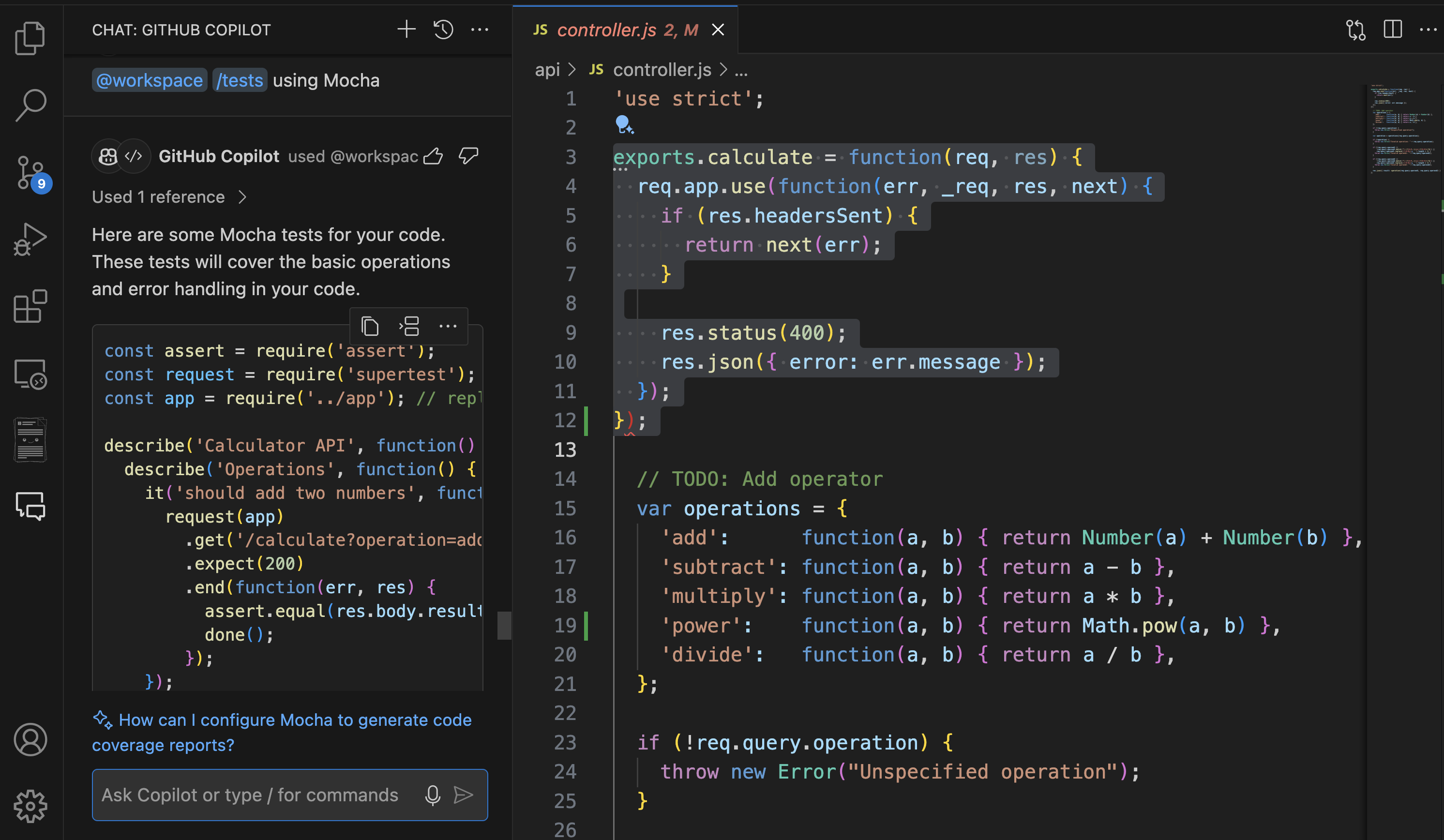
Mallivalinta ja premium-ominaisuudet
GitHub Copilot Chat tarjoaa erilaisia tekoälymalleja kehitystyönkulun optimoimiseksi. Joissakin ympäristöissä on mallin valintavaihtoehtoja, joiden avulla voit valita eri ominaisuustasojen välillä tarpeidesi mukaan:
Vakiomallit (GPT-4o):
- Tarjoa nopeita ja luotettavia vastauksia useimpiin kehitystehtäviin
- Kuluta 1 PRU pyyntöä kohden
- Ihanteellinen rutiinikoodausapuun, koodiselityksiin ja perusvirheenkorjaukseen
- Esimerkkejä: Yksinkertainen funktion luonti, syntaksiohje, perusrefaktorointiehdotukset
Premium-mallit (o1-esikatselu, o1-mini):
- Tarjoa parannettuja päättelyominaisuuksia monimutkaisiin ongelmiin
- Kuluta 2 PRU:ta pyyntöä kohden (kaksinkertainen normaalihintaan verrattuna)
- Sopii paremmin kehittyneeseen analyysiin, monimutkaisiin algoritmeihin ja arkkitehtonisiin päätöksiin
- Esimerkkejä: Monisäikeisen koodin edistynyt virheenkorjaus, monimutkainen algoritmisuunnittelu, tietoturva-analyysi
Kun työskentelet haastavien ongelmien parissa, jotka vaativat syvällistä päättelyä, premium-mallit voivat tarjota perusteellisempia analyyseja ja kattavia ratkaisuja. Ota kuitenkin huomioon PRU:n käyttö, kun valitset malleja erityyppisiin tehtäviin.
Note
Premium-mallien (o1-esikatselu, o1-mini) käyttäminen kuluttaa 2 PRU:ta 1:n sijaan samalle pyynnölle. Seuraa kuukausirahojasi ja valitse sopiva malli tehtävän monimutkaisuuden perusteella. Ajantasaiset tiedot PRU:n kulutuksesta ja rajoituksista ovat GitHub Copilotin pyynnöt-dokumentaatiossa.
Copilot-agentit
GitHub Copilot -agentit ovat mukautettuja työkaluja, joita voit luoda ja integroida GitHub Copilot Chatin kanssa ja tarjota lisätoimintoja, jotka on räätälöity omia tarpeitasi varten. Vinoviivakomentojen lisäksi voit käyttää tiettyjä agentteja integroidun kehitysympäristön Copilot Chatissa eri tehtävien suorittamiseen:
Voit myös käyttää "/new" -älytoimintoa luodaksesi täysin uuden projektin alusta alkaen tarpeidesi mukaan. Esimerkiksi voit pyytää Copilotia luomaan uuden projektin seuraavasti:
/new generate a new HTML file with pages and JavaScript for advanced calculations
Jatka koodin luontia napsauttamalla "Luo työtila" ja samaan tapaan kuin sinulla olisi uusi projekti pyytämälläsi koodilla.
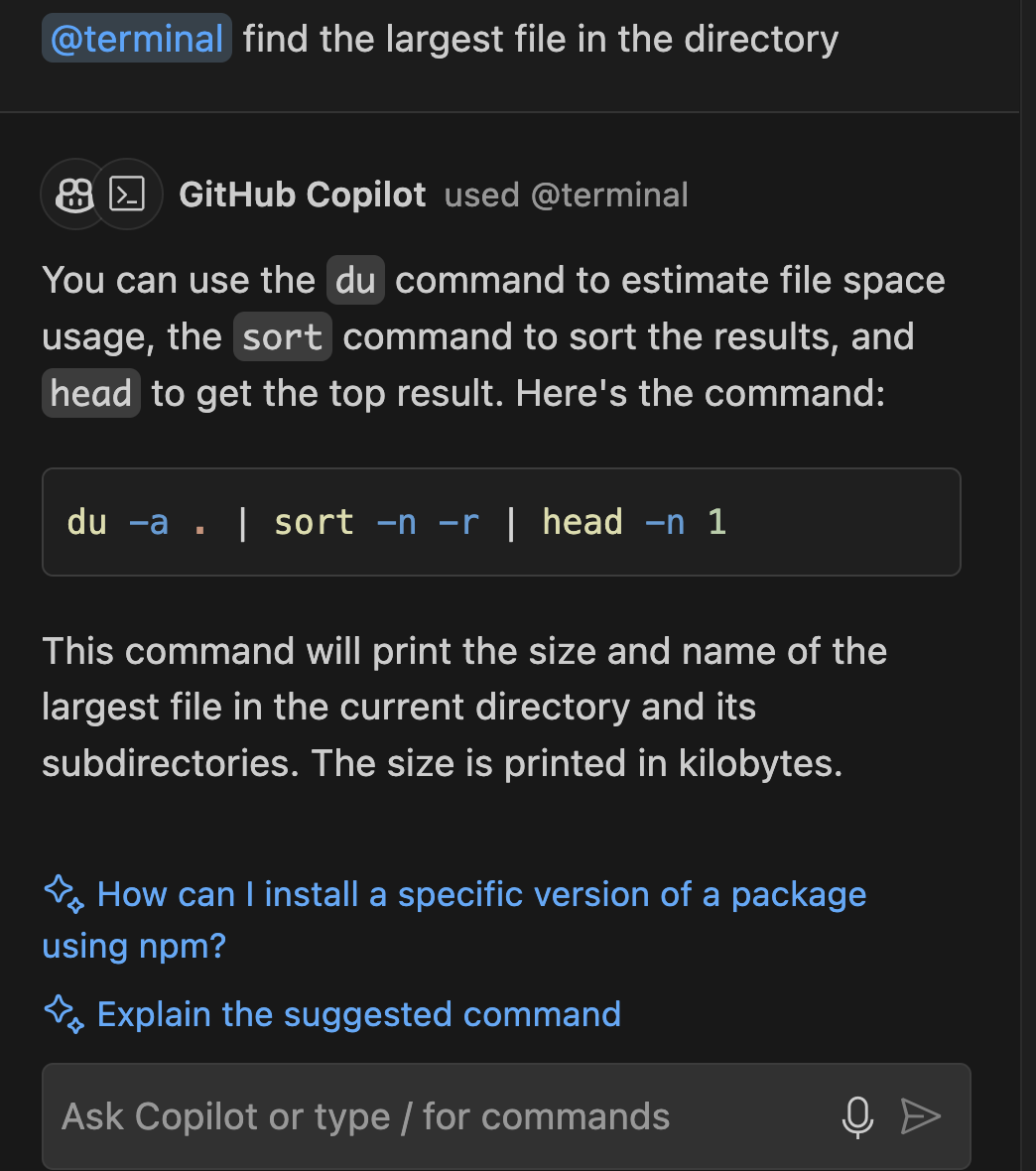
@terminal: Tästä agentista on hyötyä komentorivikohtaisissa kysymyksissä. Voit esimerkiksi pyytää sitä etsimään hakemiston suurimman tiedoston tai selittämään viimeisen suorittamani komennon.
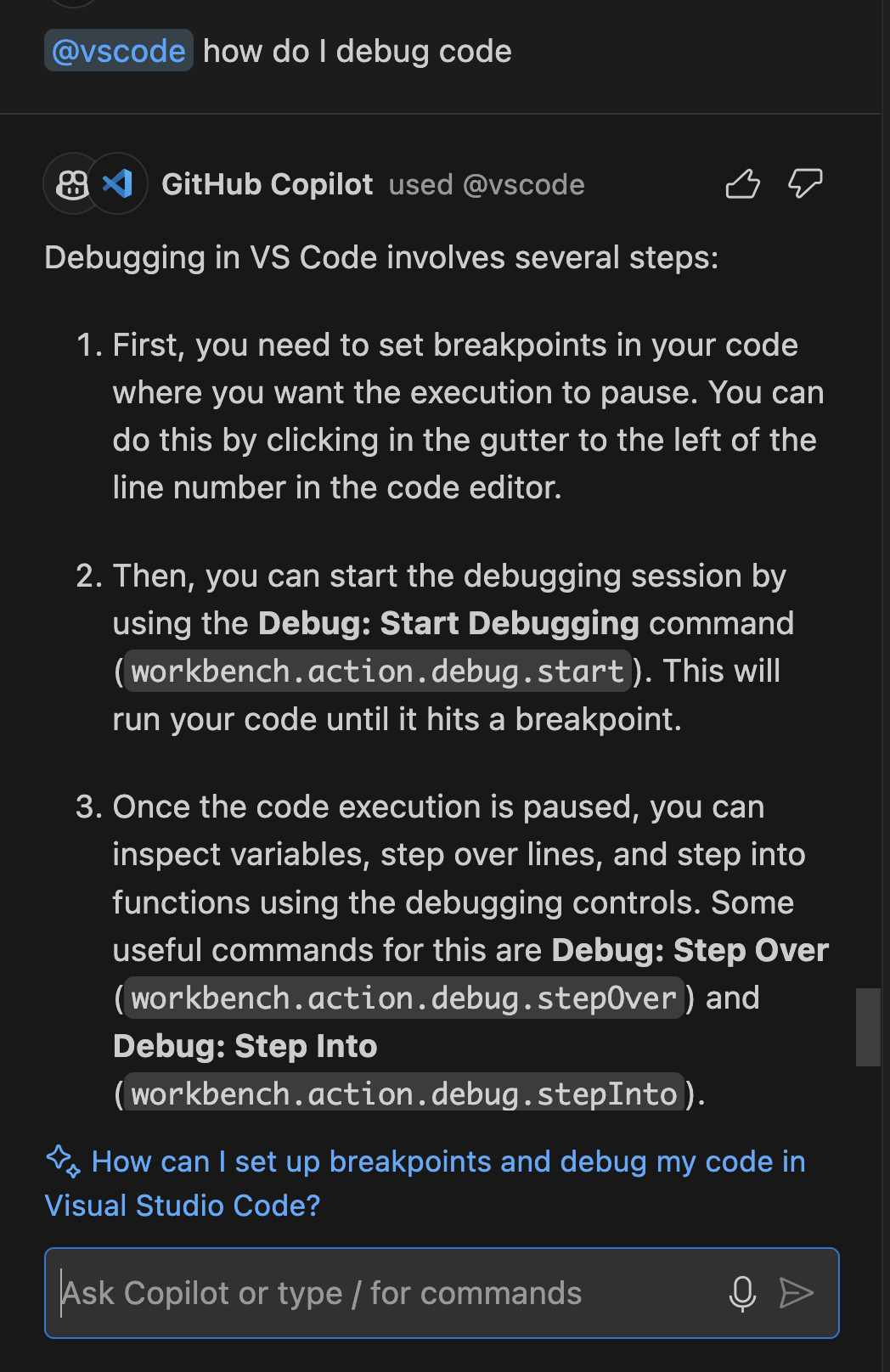
@vscode: Käytä tätä agenttia Visual Studio Codeen liittyvien kysymysten esittämiseen, kuten vianmääritykseen tai asetusten muuttamiseen integroidessa kehitysympäristössä.
Hyödyntämällä näitä työkaluja ja tekniikoita tehokkaasti voit parantaa merkittävästi GitHub Copilot Chatilta saamiesi vastausten laatua, mikä tekee koodauskokemuksestasi tehokkaamman ja tuottavamman.
Note
Edistyneet agentit ja monimutkaiset toiminnot voivat kuluttaa enemmän Premium Request Units (PRU) -yksiköitä. Yksinkertaisissa kyselyissä käytetään yleensä 1 PRU:ta, kun taas monimutkaisessa työtila-analyysissä tai projektin luomisessa voidaan käyttää 2–5 PRU:ta. Ajantasaiset tiedot PRU:n kulutuksesta, kuukausittaisista päästöoikeuksista ja hintarajoituksista ovat GitHub Copilotin pyynnöt -dokumentaatiossa.
Palautteen jakaminen GitHub Copilot Chatissa
Useimmilla Copilot Chatin integroinnilla ideillä on sisäinen palautemekanismi. Esimerkiksi Visual Studio Codessa löydät palautevaihtoehdot GitHub Copilot Chatin ehdotusten alusta. Vie hiiren osoitin ehdotuksen päälle, niin sinun pitäisi nähdä "peukku ylös" ja "peukku alas" -painikkeet.
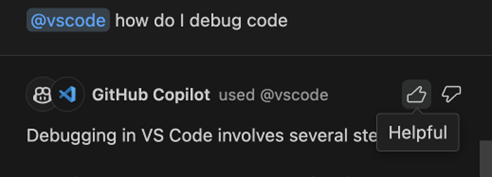
Peukalo ylöspäin arvioidaksesi ehdotuksen hyödylliseksi.
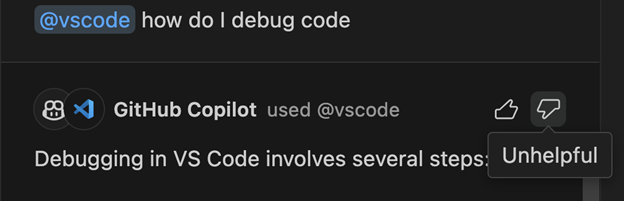
Napsauta Peukalo alas arvioidaksesi hyödyttömän.