Copilot Cloud Agent -tehtävien määrittäminen, seuranta ja vianetsintä
GitHub Copilot Cloud Agent toimii autonomisena tiimikaverina, joka työskentelee suoraan GitHubin sisällä. Kun se on otettu käyttöön, voit määrittää sille tehtävän, seurata sen edistymistä reaaliajassa ja ohjata sen työtä jättämällä kommentteja sen pull-pyyntöihin. Tässä yksikössä kerrotaan, miten ongelmat määritetään Copilotille GitHub.com:n, GitHub Mobilen, ohjelmointirajapinnan tai CLI:n avulla. Se näyttää myös, miten voit seurata agentin työtä ja iteroida sitä, ja tarjoaa vianmäärityksen käsikirjan yleisiä ongelmia varten.
Tämän yksikön loppuun mennessä voit:
- Määritä ongelmat Copilotille GitHub.com:n, GitHub Mobilen, ohjelmointirajapinnan tai CL:n avulla.
- Seuraa Copilotin edistymistä pull-pyyntöjen aikajanojen ja istuntolokien avulla.
- Iteroi Copilotin työtä kommentoimalla sen pull-pyyntöjä.
- Ymmärrä agentin luomien pull-pyyntöjen hyväksymissäännöt.
- Yleisten ongelmien vianmääritys delegoitaessa tehtäviä Copilotille.
Ongelmien määrittäminen Copilotille
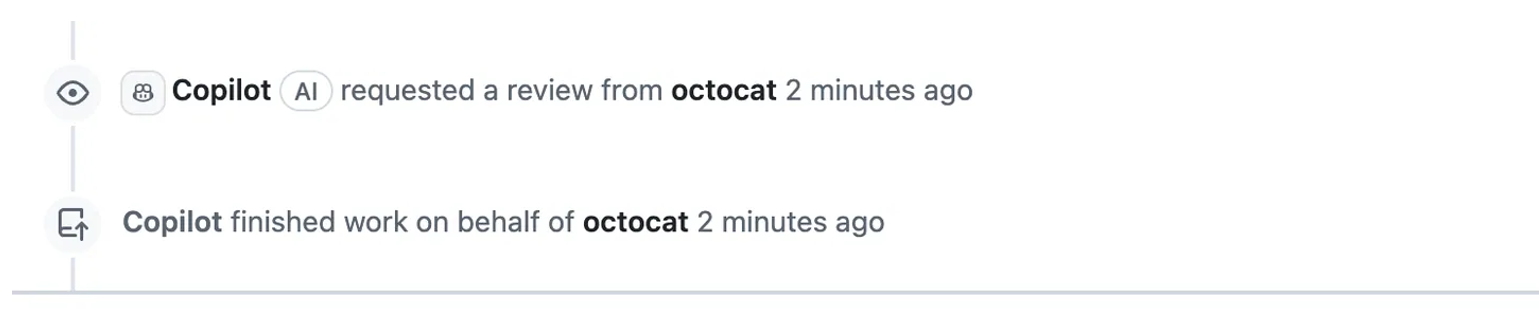
Kun määrität ongelman Copilotille, asiakaspalvelija kuittaa sen lisäämällä 👀 reaktion ongelmaan. Sitten se luo erillisen copilot/ haaran, avaa ongelmaan linkitetyn pull-pyynnön luonnoksen ja aloittaa asiakaspalvelijaistunnon GitHub Actions -pohjaisessa ympäristössä. Toimiessaan Copilot työntää toimitukset haaraan ja päivittää pull-pyynnön rungon tilasanomilla. Kun tehtävä on suoritettu, Copilot julkaisee Copilotin valmis -tapahtuman ja pyytää tarkistustasi.

GitHub.com määrität ongelman Copilotille samalla tavalla kuin määrität sen toiselle käyttäjälle. Siirry säilön Ongelmat-välilehteen, avaa delegoitava ongelma ja valitse oikeanpuoleisesta sivupalkista Vastuuhenkilöt-kohdasta Copilot. Copilot saa ongelman otsikon, kuvauksen ja mahdolliset kommentit tehtävän yhteydessä. Asiakaspalvelija ei näe myöhempiä kommentteja ongelmasta, joten lisää uusia tietoja kommentteina suoraan agentin pull-pyyntöön.
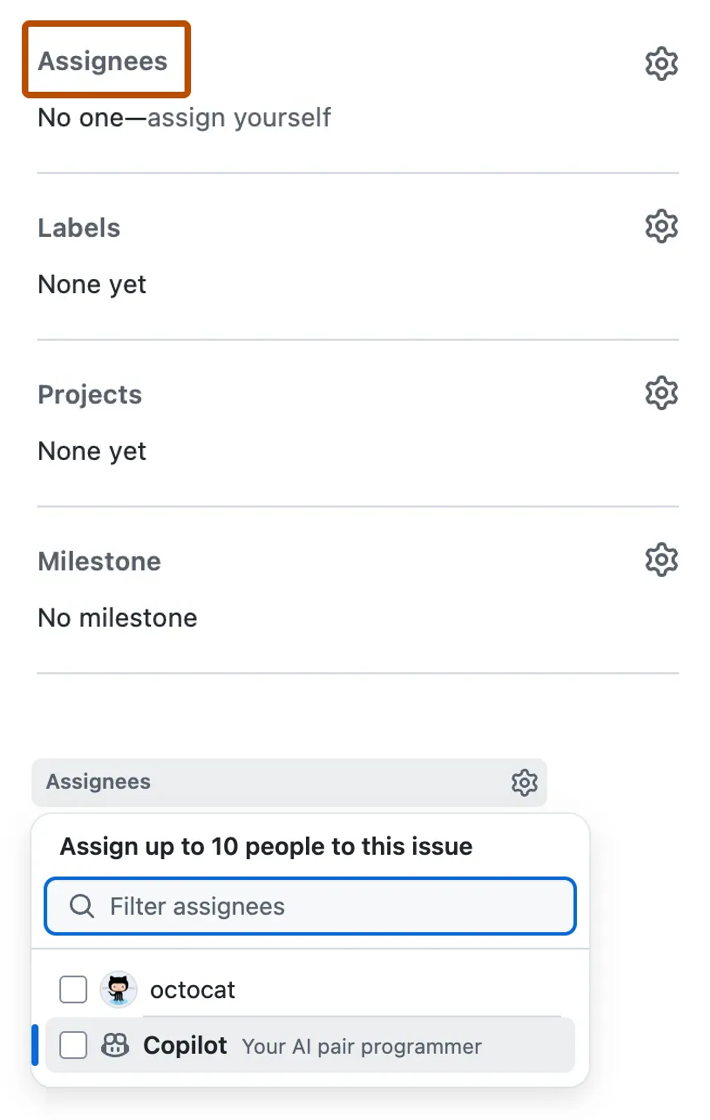
Voit myös määrittää ongelmia Copilotille säilön Ongelmat-sivun ongelmaluettelosta, GitHub-projekteista tai GitHub Mobilen avulla. Komentorivityönkuluissa voit lisätä Copilotin vastuuhenkilöksi GitHub CLI:n (gh issue edit) avulla.
Määrittäminen API:n kautta
Voit määrittää ongelmia Copilotille ohjelmallisesti GraphQL-ohjelmointirajapinnan kautta. Tarkista ensin, että koodausagentti on käytettävissä kyselemällä suggestedActors arkistoa ja tarkistamalla, että copilot-swe-agent se näkyy ehdotettuna toimijana. Hae seuraavaksi arkiston tunnus. Jos haluat luoda ja määrittää uuden ongelman, käytä mutaatiota createIssue , välitä arkiston tunnus ja Copilotin bottitunnus. Jos haluat määrittää aiemmin luodun ongelman, nouda ongelman tunnus ja lisää sitten replaceActorsForAssignable Copilot delegoiduksi mutaation avulla. Tämä lähestymistapa on hyödyllinen Copilotin integroimiseksi automatisoituihin työnkulkuihin.
Saatavuuden tarkistus
query {
  repository(owner: "octo-org", name: "octo-repo") {
    suggestedActors(capabilities: [CAN_BE_ASSIGNED], first: 100) {
      nodes { login __typename ... on Bot { id } ... on User { id } }
    }
  }
}
Hanki arkiston tunnus
query {
  repository(owner: "octo-org", name: "octo-repo") { id }
}
Uuden ongelman luominen ja määrittäminen
mutation {
  createIssue(
    input: {
      repositoryId: "REPOSITORY_ID",
      title: "Implement comprehensive unit tests",
      body: "DETAILS",
      assigneeIds: ["BOT_ID"]
    }
  ) {
    issue { id title assignees(first: 10) { nodes { login } } }
  }
}
Aiemmin luodun ongelman määrittäminen
query {
  repository(owner: "monalisa", name: "octocat") {
    issue(number: 9000) { id title }
  }
}

mutation {
  replaceActorsForAssignable(
    input: { assignableId: "ISSUE_ID", actorIds: ["BOT_ID"] }
  ) {
    assignable {
      ... on Issue {
        id title
        assignees(first: 10) { nodes { login } }
      }
    }
  }
}
Copilotin edistymisen seuranta
Kun olet määrittänyt ongelman GitHub Copilotille, asiakaspalvelija antaa näkyviä signaaleja, jotta voit seurata sen työtä alusta loppuun.
Välitön vahvistus. Pian ongelman määrittämisen jälkeen Copilot lisää 👀 reaktion ongelmaan.
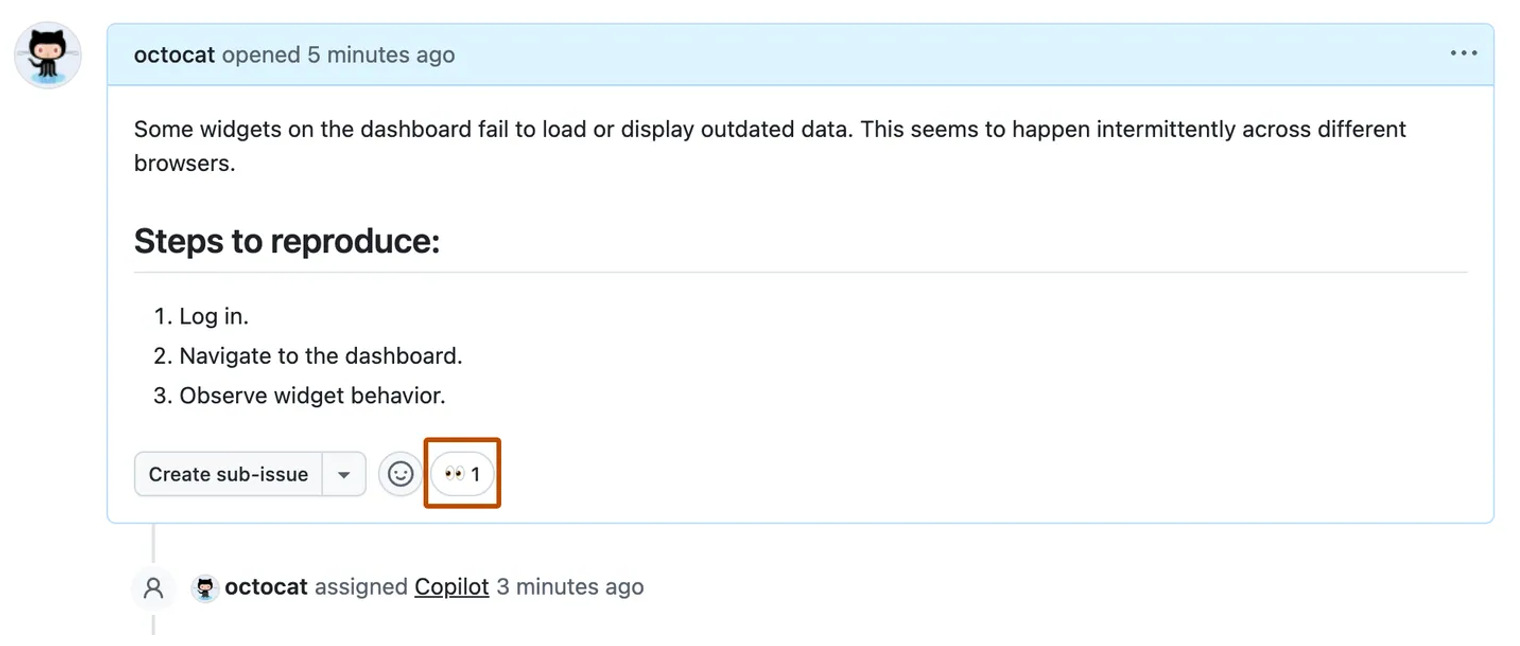
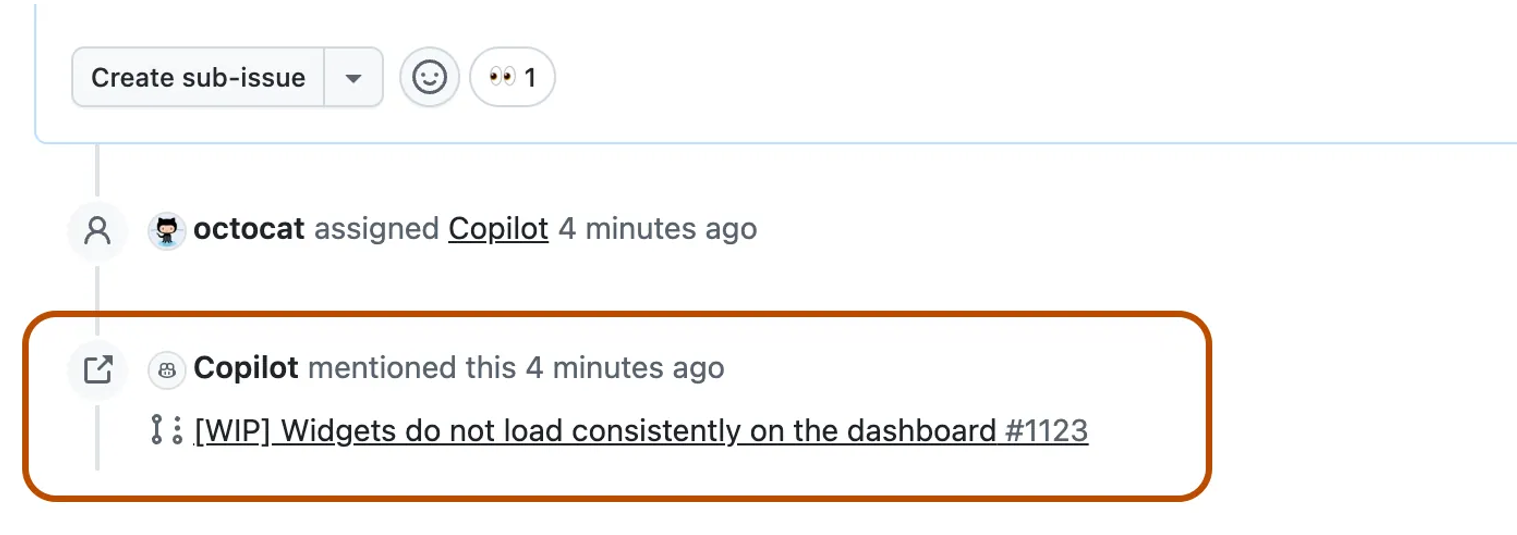
Pull-pyynnön luonnoksen luominen. Muutaman sekunnin kuluessa Copilot avaa alkuperäiseen ongelmaan linkitetyn vetopyynnön luonnoksen. Ongelman aikajanalla näkyy uusi tapahtuma, jossa näkyy pull-pyyntö.
Aktiivinen agentti-istunto. Copilot aloittaa asiakaspalvelijan istunnon ongelman ratkaisemiseksi. Näet "Copilot aloitti työn" -tapahtuman pull-pyynnön aikajanalla. Kun se suoritetaan, Copilot päivittää pull-pyynnön rungon säännöllisillä tilaviesteillä ja lähettää toimitukset omaan haaraan.
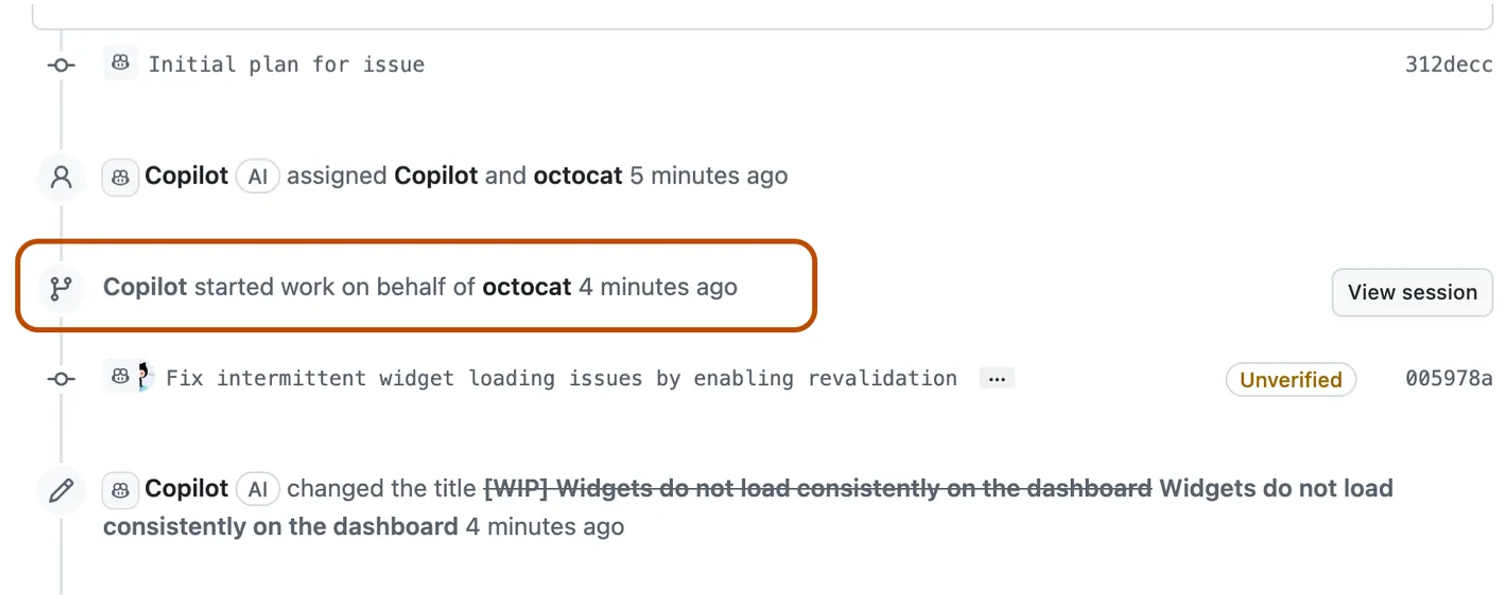
Live-istuntolokit. Kaikki istunnot – menneet ja nykyiset – näkyvät Asiakaspalvelijat-sivulla. Klikkaa pull-pyynnössä Näytä istunto, jos haluat avata live-istunnon lokin katseluohjelman ja seurata Copilotin toimia reaaliajassa. Jos sinun on pysäytettävä Copilot, klikkaa katseluohjelmassa Lopeta istunto.
Valmistuminen ja tarkistaminen. Kun Copilot lopettaa työnsä, asiakaspalvelijaistunto päättyy automaattisesti. "Copilot valmis työ" -tapahtuma tulee näkyviin pull-pyynnön aikajanalle, ja Copilot pyytää sinulta tarkistusta, mikä käynnistää ilmoituksen.
Iterointi Copilotilla
Ohjaat Copilotin työtä samalla tavalla kuin ohjaisit ihmisavustajaa kommenttien ja arvostelujen kautta. Mainitse @copilot pull-pyynnön kommentissa pyytääksesi muutoksia. Vain niiden käyttäjien kommentit, joilla on arkiston kirjoitusoikeudet, käsitellään. Copilot lähettää vastauksen 👀 kommenttiisi vahvistaakseen, että se on vastaanottanut pyynnön, ja lisää sitten "Copilot aloitti työn" pull-pyynnön aikajanalle, kun se jatkuu. Näin voit iteroida Copilotin työtä poistumatta normaalista tarkistustyönkulusta.
Hyväksynnät ja työnkulut
Copilotin luomat pull-pyynnöt ovat aina luonnostilassa. Ne edellyttävät ihmisen hyväksyntää ennen yhdistämistä, eivätkä agentin käynnistämät GitHub Actions -työnkulut suoriudu automaattisesti. Jos haluat suorittaa työnkulkuja Copilot-pull-pyynnössä, valitse yhdistämisruudussa Hyväksy ja suorita työnkulut. Kehittäjä, joka pyysi Copilotia luomaan pull-pyynnön, ei voi hyväksyä sitä, mikä säilyttää arkistosi "pakolliset tarkistukset" -säännöt ja varmistaa riippumattoman tarkistuksen ennen yhdistämistä.
Vianetsintä Copilot Cloud Agentilla
Perämies ei ole "Toimeksiantajat"-luettelossa
Varmista, että sinulla on ehdot täyttävä sopimus (Pro, Pro+, Business, Enterprise). Varmista, että agenttia ei ole poistettu käytöstä organisaatio-/säilötasolla. Tarkista ominaisuussivultasi:
github.com/settings/copilot/features.Enterprise Managed User (EMU) -henkilökohtaiset tietovarastot
Agentti ei saatavilla; käyttää organisaation omistamia säilöjä (edellyttää GitHubin isännöimiä juoksijoita).
"Pull-pyyntöä ei voi luoda" Chatista
Varmista, että agentti on käytettävissä. Mainitse @github IDE:issä kehotteessa (ei vaadita GitHub.com).
Ongelma on määritetty, mutta mitään ei tapahtunut
Virkistää; etsi 👀 reaktio ja sitten PR-luonnos.
PR luotu, mutta ei edistystä
Tarkista PR-aikajana "Copilot aloitti työnsä"; avaa Näytä istuntolokit.
Agentti ei vastaa PR-kommenttiin
Vahvista, että sinulla on kirjoitusoikeus ja mainittu @copilot agentin PR:ssä.
Näyttää jumissa
Se voi toipua; istuntojen aikakatkaisu tunnin kuluttua. Yritä uudelleen poistamalla ongelman määritys tai julkaisemalla kommentti uudelleen.
Toiminnot eivät ole käynnissä
Valitse yhdistämisruudussa Hyväksy ja suorita työnkulut.
Pushit eivät läpäise CI:tä
Anna selkeät arkistotason ohjeet .github/copilot-instructions.md:n kautta, jotta agentti voi validoida itsensä testeillä/lintereillä.
Palomuurivaroitukset
Internet on oletuksena rajoitettu; Varoitukset luettelevat estetyn osoitteen ja komennon. Säädä GitHub Copilot Cloud Agentin palomuurin muokkaaminen tai poistaminen käytöstä.
Kuvia ei noudettu
Kuvan enimmäiskoko on 3.00 MiB; Suuremmat kuvat poistetaan.
Kun käytössä on luotettava degrad-track-iteraatiosilmukka, voit parantaa johdonmukaisuutta ja nopeutta mukauttamalla agentin ympäristöä, laajentamalla sitä MCP-työkaluilla ja pakottamalla vankan validoinnin ennen yhdistämistä.