Luo ja hallitse testejä Azure-kuormitustestauksessa
Opi luomaan ja hallitsemaan kuormitustestejä Azure-kuormitustestauksen resurssissasi.
Azure-kuormituksen testausresurssin luominen
Ensin sinun on luotava ylimmän tason resurssi Azure-kuormituksen testausta varten. Se tarjoaa keskitetyn paikan testaussuunnitelmien, testitulosten ja niihin liittyvien artefaktien tarkastelemiseen ja hallintaan.
Kuormituksen testausresurssin luominen komentorivikäyttöliittymän avulla:
Kirjaudu sisään Azureen:
az loginMääritä parametriarvot:
Seuraavissa komennoissa käytetään seuraavia arvoja kuormituksen testausresurssin luomiseen.
loadTestResource="<load-testing-resource-name>"
resourceGroup="<resource-group-name>"
location="East US"
Luo resurssiryhmä
az group create-komennolla:az group create -n $resourceGroup -l $locationLuo Azure-kuormituksen testausresurssi
azure load create-komennolla:az load create --name $loadTestResource --resource-group $resourceGroup --location $locationKun resurssi on luotu, voit tarkastella tietoja
azure load show-komennolla:az load show --name $loadTestResource --resource-group $resourceGroup
Kuormitustestin luominen
Voit luoda kuormitustestin Azure-portaalissa kahdella tavalla:
- URL-pohjainen testi
- JMeter-testikomentosarja (JMX)
Tässä osiossa keskitymme luomaan testin JMeter-komentosarjan avulla.
Testaussuunnitelman osat
Testaussuunnitelma
Testisuunnitelma sisältää kaikki tiedostot, joita tarvitaan kuormitustestin suorittamiseen. Testaussuunnitelman tulee sisältää vähintään yksi *.jmx JMeter-komentosarja. Azure-kuormitustestaus tukee vain yhtä JMX-tiedostoa lataustestiä kohden.
Testikomentosarjan rinnalla voit ladata käyttäjän ominaisuustiedoston, määritystiedostoja tai syöttää datatiedostoja, kuten CSV-tiedostoja.
Siirry Testaussuunnitelma -.
Valitse kaikki tiedostot paikallisesta tietokoneesta ja lataa ne Azureen.
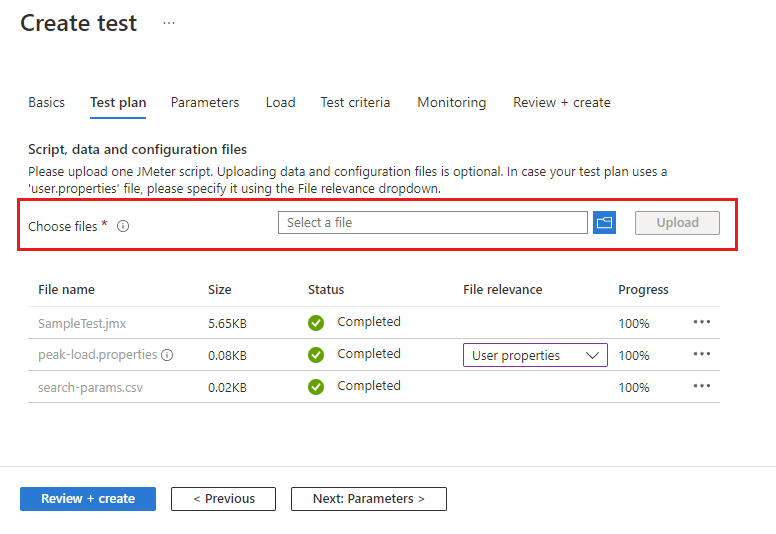
Azure-kuormitustestaus tallentaa kaikki tiedostot yhteen säilöön. Jos testikomentosarjasi viittaa määrityksiin tai datatiedostoihin, varmista, että poistat suhteelliset polkunimet JMX-tiedostosta.
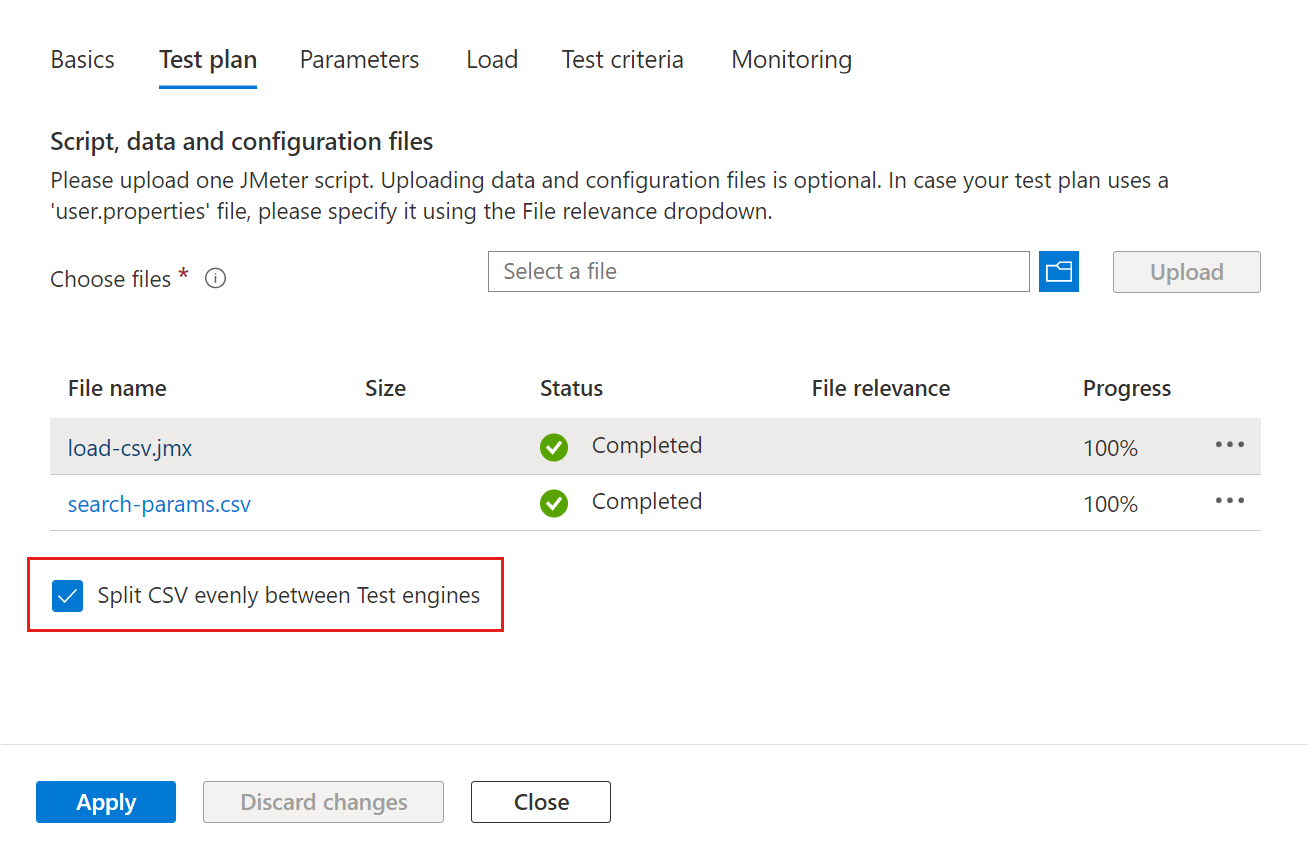
Jos testisi käyttää CSV-syötetietoja, voit halutessasi ottaa käyttöön Jaa CSV tasaisesti testimoduulien välillä.
Oletusarvoisesti Azure-kuormituksen testaus kopioi ja käsittelee syötetiedostojasi muokkaamattomina kaikissa testimoduulin esiintymissä. Azure-kuormitustestauksen avulla voit jakaa CSV-syötetiedot tasaisesti kaikkiin moduuliesiintymiin. Jos sinulla on useita CSV-tiedostoja, jokainen tiedosto jaetaan tasaisesti.
Jos sinulla on esimerkiksi suuri asiakkaan CSV-syötetiedosto, ja kuormitustesti suoritetaan kymmenessä rinnakkaisessa testimoottorissa, jokainen esiintymä käsittelee 1/10 asiakkaista.
Juomaraha
Voit ladata tiedoston Test plan -välilehdeltä valitsemalla tiedoston nimen luettelosta. Voit esimerkiksi ladata luodun JMeter-komentosarjan pikatestiä varten, muokata sitä ja ladata tiedoston uudelleen.
Parametrit
Parametrien avulla voit tehdä testisuunnitelmasta määritettävän JMeter-komentosarjan kiinteästi koodauksen arvojen sijaan. Määritä kuormitustestin määrityksissä avain-arvoparit ja viittaa JMeter-komentosarjan arvoon parametrin nimen avulla.
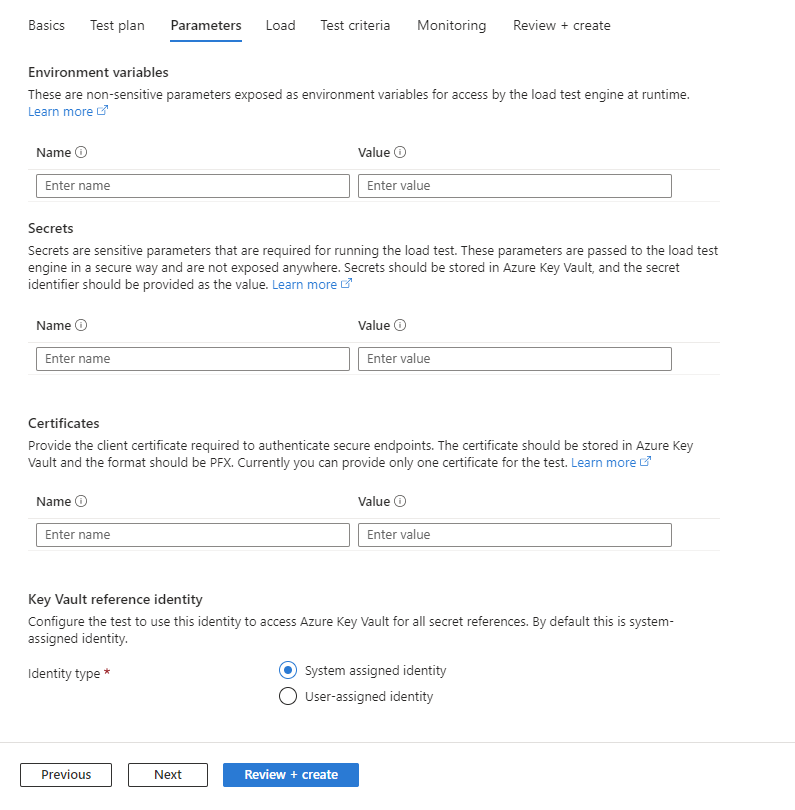
Määritä ympäristömuuttujat, jos haluat välittää testikomentosarjaasi parametreja, jotka eivät ole herkkiä.
Voit esimerkiksi ympäristön muuttujan avulla välittää kohdetoimialueen nimen tai portin numeron testikomentosarjaan.
Lisää viittauksia salaisiin koodiin Azure Key Vaultin tukemana.
Salaisten koodien avulla voit välittää testikomentosarjaan arkaluonteisia parametreja, kuten salasanoja tai todennustunnuksia. Tallennat salaisen koodin arvot Azure Key Vaultiin ja lisäät avaimeen viittauksen kuormitustestin määrityksiin. Voit viitata komentosarjan avaimeen käyttämällä parametrin nimeä. Azure-kuormitustestaus noutaa avainarvon Azure Key Vaultista.
Lisää viittauksia asiakasvarmenteisiin Azure Key Vaultin tukemana.
Jos lataat sovelluspäätepisteitä, jotka käyttävät varmennepohjaista todentamista, voit lisätä varmenteet Azure-avainsäilöön ja lisätä varmenteeseen viittauksen kuormitustestimäärityksessä. Azure-kuormitustestaus lisää automaattisesti varmenteet JMeter-komentosarjasi verkkopyyntöihin.
Valitse hallitut käyttäjätiedot, joita käytetään salaisten koodien tai varmenteiden avainsäilön käyttämiseen.
Kuorma
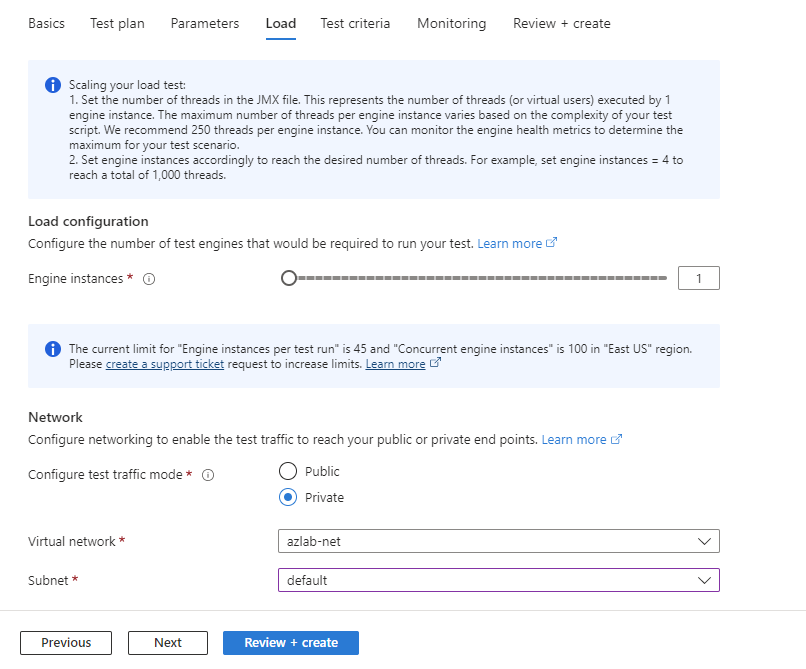
Määritä testimoduulin esiintymien määrä.
Azure-kuormitustestaus skaalaa kuormitustestisi automaattisesti kaikkiin esiintymiin. JMeter-testikomentosarja suoritetaan rinnakkain kaikissa esiintymissä. Simuloitujen käyttäjien kokonaismäärä on sama kuin JMeter-komentosarjassa määrittämiesi näennäiskäyttäjien (säikeiden) määrä kerrottuna testimoduulin esiintymien määrällä.
Määritä näennäisverkon yhteys.
Voit yhdistää kuormitustestin Azure-näennäisverkkoon yksityisesti isännöityjen tai paikallisten päätepisteiden kuormitustestausta varten.
Jos haluat muodostaa yhteyden näennäisverkkoon, valitse Yksityinenliikennetila -, ja valitse sitten Näennäisverkko- ja Subnet -.
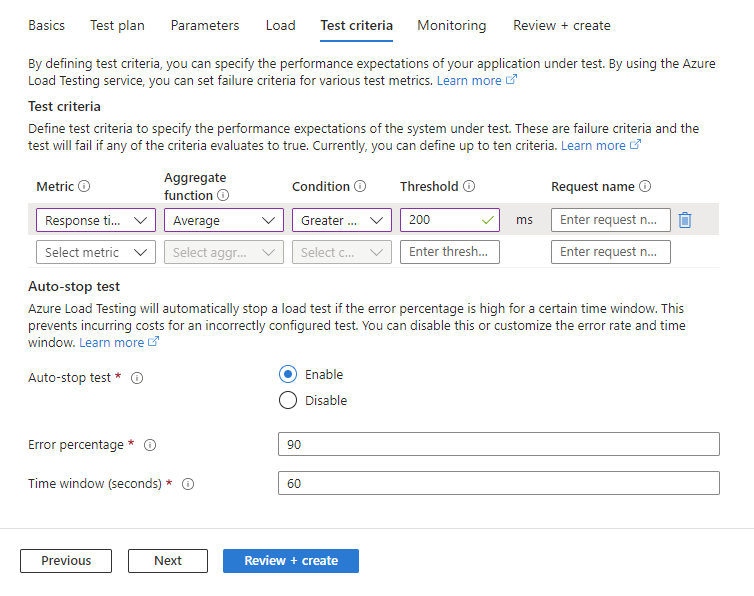
Testaa ehdot
Määritä testivirheen ehdot asiakasmittareiden perusteella.
Kun kuormitustesti ylittää mittarin raja-arvon, kuormitustesti saa epäonnistuneen tilan. Azure-kuormitustestaus tukee tällä hetkellä seuraavia asiakaspuolen mittareita vikaehdoissa:
- Vasteaika
- Pyynnöt sekunnissa
- Pyyntöjen kokonaismäärä
- Latenssi
- Virheprosentti
Voit määrittää vikaehdot koko kuormitustestille tai määrittää ne tietyille pyynnöille JMeter-komentosarjassa. Voit esimerkiksi varmistaa, että aloitussivun vastausaika ei ylitä tiettyä vastausaikaa.
Määritä automaattisen pysäytysehdon määrittäminen.
Azure-kuormitustestaus voi automaattisesti pysäyttää kuormitustestin suorittamisen, kun virheprosentti ylittää tietyn raja-arvon. Voit ottaa tämän toiminnon käyttöön tai poistaa sen käytöstä sekä määrittää tietyn virheprosentin kynnysarvon ja aikaikkunan.