Laajennetun replikoinnin määrittäminen
Contoson Windows-palvelimen järjestelmänvalvojana sinun on ymmärrettävä, miten voit tarjota lisäratkaisun, jos sivustolla on kaksi katkosta. Tutkit Hyper-V Replikoinnin laajennettua replikointia selvittääksesi, onko se mahdollinen ratkaisu.
Laajennettu replikointi
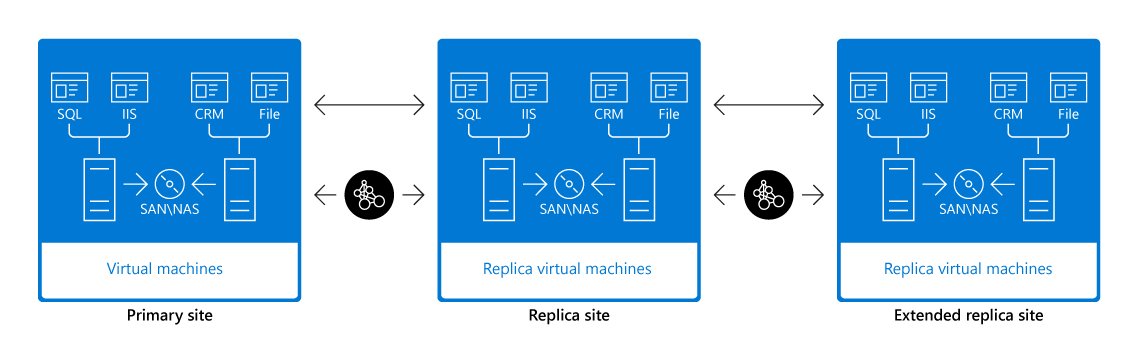
Jos haluat tarjota lisää järjestelmäpalautussuojausta valmistelemalla sekä ensisijaisten kohteiden että replikasivustojen käyttökatkon, Hyper-V Replica tukee replikointia kolmanteen palvelimeen. Tämä kolmas palvelin voi olla kolmannessa paikassa erillään ensisijaisen palvelimen ja replikapalvelimen sijainneista. Tämän asennuksen avulla voit replikoida käynnissä olevan näennäiskoneen kahdelle riippumattomalle palvelimelle, jotka voivat olla eri maantieteellisillä alueilla, jolloin saat lisävaihtoehtoja epäonnistuneen näennäiskoneen takaisin saamiseen. Tätä kokoonpanoa kutsutaan laajennetuksi replikointiksi. Replikointi ei tapahdu ensisijaisesta palvelimesta kahteen muuhun replikapalvelimeen. Sen sijaan ensisijainen palvelin replikoi replikoi replikoi-palvelimeen, joka puolestaan replikoi laajennetulle replikapalvelimelle, päivänkakkaraketjussa, kuten seuraavassa kuvassa esitetään.
Huomautus
Mahdollisuus luoda laajennettu replika on käytettävissä vain replika-näennäiskoneessa. se ei ole käytettävissä ensisijaisessa näennäiskoneessa.
Laajennetun replikan luominen
Laajennetun kopion luominen Hyper-V Managerissa:
- Valitse replika-näennäiskone.
- Valitse Replikoinnin>laajentaminen replikoinnin lisääminen, jos haluat aloittaa ohjatun VMName-replikoinnin< laajentamisen>.
- Valitse ohjatussa Näennäiskoneen nimen replikoinnin <laajentaminen -> toiminnossa seuraavat:
- Valitse replikapalvelin, joka toimii laajennettuna replikapalvelimena.
- Valitse, pakataanko verkon kautta siirrettävät tiedot.
- Valitse tiheys, jolloin muutokset lähetetään laajennettuun replikapalvelimeen. Voit valita aikavälin, joka on suurempi (mutta ei pienempi kuin) alkuperäisen replikoinnin tiheys.
- Valitse vaihtoehto, jonka avulla ylläpidetään vain uusimpia palautuspisteitä, tai luo lisää tunnittaisia palautuspisteitä.
- Valitse ensimmäinen replikointimenetelmä ja aikataulu.
- Suorita ohjattu toiminto, niin laajennettu replikointi käynnistyy.
Laajennetun replikan luominen Windows PowerShellin avulla:
Avaa replikapalvelimessa Windows PowerShell -konsoli laajennetuin oikeuksilla ja käytä seuraavia cmdlet-komentoja, jotka ovat samoja Windows PowerShellin cmdlet-komentoja, joita käytit replikoinnin käyttöönottoon:
Enable-VMReplication –VMName -ReplicaServerName <extended_server_name> -ReplicaServerPort <Auth_port> -AuthenticationType <Certificate/Kerberos> -ReplicationFrequencySec <300/900>Tutki laajennetussa replikapalvelimessa laajennetun replika-näennäiskoneen tilaa, kuntoa, kokoa ja muita tietoja suorittamalla seuraava Windows PowerShell -komento:
Measure-VMReplication -ReplicationRelationshipType Extended
Laajennetun replikoinnin määrityksen rajoitukset
Laajennetulla replikoinnilla on seuraavat määritysrajat:
- Replikointitiheys voi olla vain 5 minuuttia tai 15 minuuttia.
- Replikointitiheys ei voi olla pienempi kuin alkuperäinen replikointi. Jos esimerkiksi alkuperäisen replikoinnin tiheys on 15 minuuttia, et voi määrittää laajennettua replikointia 5 minuutiksi.
- Et voi muuttaa todennustyyppiä.