Tutki Visual Studio Coden virheenkorjauksen käyttöliittymää
- 8 minuuttia
Visual Studio Code -käyttöliittymä tarjoaa useita tapoja määrittää virheenkorjausasetuksia ja käynnistää virheenkorjausistuntoja.
Visual Studio Code -käyttöliittymän virheenkorjausominaisuudet
Visual Studio Code sisältää useita käyttöliittymäominaisuuksia, joiden avulla voit määrittää, käynnistää ja hallita virheenkorjausistuntoja:
- Virheenkorjauksen määrittäminen ja käynnistäminen: Suorita-valikkoa ja SUORITA JA VIRHEENKORJAUS -näkymää voidaan käyttää sekä virheenkorjausistuntojen määrittämiseen että käynnistämiseen.
- Tutki sovelluksen tilaa: Suorita JA VIRHEENKORJAUS -näkymä sisältää vankan käyttöliittymän, joka paljastaa sovellustilan eri osa-alueet virheenkorjausistunnon aikana.
- Suorituksenaikainen suorituksen hallinta: Virheenkorjaus-työkalurivi tarjoaa korkean tason suorituksenaikaisia ohjausobjekteja koodin suorittamisen aikana.
Huomautus
Tässä osiossa esitellään monia virheenkorjaustyökaluja ja -termejä. Muista, että tämä on ensimmäinen katsaus näihin työkaluihin, ei viimeiseen. Voit suorittaa käytännönläheisiä toimintoja käyttämällä useimpia näistä työkaluista tämän moduulin aikana. Yritä olla hukkumatta esitettyjen tietojen määrään.
Suorita-valikon asetukset
Visual Studio Code Run -valikon avulla voit käyttää helposti joitakin yleisiä suoritus- ja virheenkorjauskomentoja.
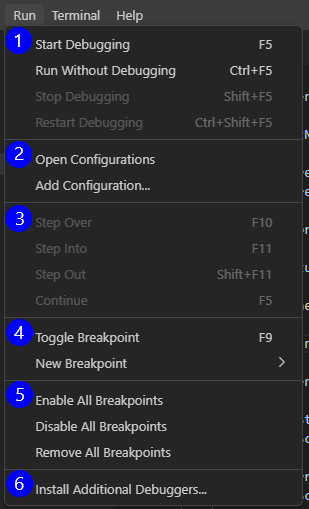
Suorita-valikossa on valikkovaihtoehtoja, jotka on ryhmitelty kuuteen osaan.
Käynnistä ja pysäytä sovelluksia. Tässä valikon osassa on vaihtoehtoja koodin suorittamisen aloittamiseen ja pysäyttämiseen sekä virheenkorjauksen liittämiseen niihin.
Käynnistää määrityksiä. Tämän valikon osan avulla voit tarkastella tai luoda käynnistysmäärityksiä.
Suorituksenaikainen ohjausobjekti. Tämän valikko-osan avulla kehittäjä voi hallita, miten hän haluaa edetä koodin kautta. Ohjausobjektit ovat käytössä, kun suoritus on keskeytetty virheenkorjausistunnon aikana.
Määritä Keskeytyspisteet. Tämän valikon osan avulla kehittäjä voi määrittää koodirivien keskeytyskohtia. Koodin suorittaminen keskeytetään keskeytyspisteissä virheenkorjausistunnon aikana.
Hallitse keskeytyskohtia. Tämän valikko-osan avulla kehittäjä voi hallita keskeytyskohtia kerralla yksittäisen sijaan.
Asenna Virheenkorjauksen korjaukset. Valikon tässä osiossa avautuu Visual Studio Code -LAAJENNUKSET-näkymä, joka on suodatettu koodin virheenkorjauksia varten.
Käyttöliittymän suorittaminen ja virheenkorjausnäkymä
RUN AND DEBUG -näkymä tarjoaa käyttöoikeuden suorituksenaikaisiin työkaluihin, jotka voivat olla korvaamattomia virheenkorjausprosessin aikana.
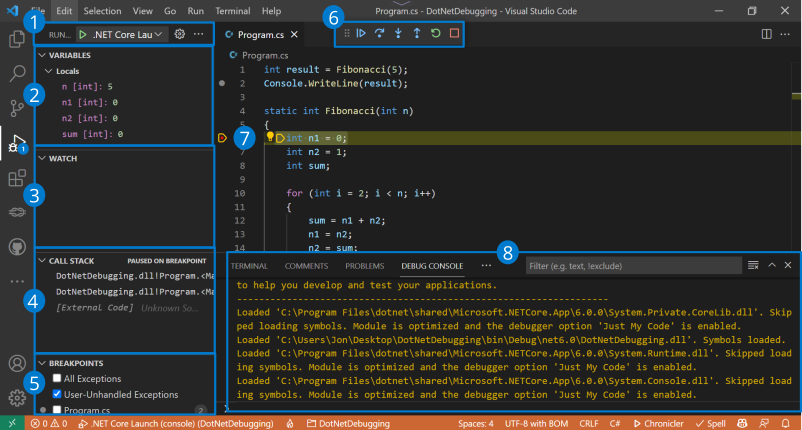
Suorita ja Korjaa ohjauspaneeli virheenkorjaus. Käytetään virheenkorjausistunnon määrittämiseen ja aloittamiseen.
MUUTTUJAT-osa. Käytetään muuttujatilan tarkasteluun ja hallintaan virheenkorjausistunnon aikana.
KATSO-osio. Käytetään muuttujien tai lausekkeiden valvontaan. Voit esimerkiksi määrittää lausekkeen käyttämällä yhtä tai useampaa muuttujaa ja katsoa, milloin tietty ehto täyttyy.
CALL STACK -osio. Käytetään seuraamaan käynnissä olevan sovelluksen nykyistä suorituspistettä, alkaen sovelluksen aloituspisteestä. Kutsupino näyttää, mikä menetelmä suoritetaan parhaillaan, sekä suorituspolun menetelmät tai menetelmät, jotka johtivat nykyiseen suorituspisteeseen (nykyinen koodirivi).
BREAKPOINTS-osa. Näyttää nykyiset keskeytyskohdan asetukset.
Työkalurivin virheenkorjaus. Käytetään koodin suorittamisen hallintaan virheenkorjausprosessin aikana. Tämä työkalurivi näkyy vain, kun sovellus on käynnissä.
Nykyinen suoritusvaihe. Käytetään nykyisen suoritusvaiheen tunnistamiseen korostamalla se editorissa. Tässä tapauksessa nykyinen suoritusvaihe on keskeytyskohta (keskeytyspisteet on merkitty punaisella pisteellä rivinumeron vasemmalla puolella).
KORJAA KONSOLIN VIRHEENKORJAUS. Käytetään virheenkorjauksen viestien näyttämiseen. DEBUG CONSOLE -paneeli on konsolisovellusten oletuskonsoli, ja se pystyy näyttämään konsoliin
Console.WriteLine()liittyvienConsoletulostemenetelmien tulokset.
Ohjausobjektipaneeli Suorita- ja Virheenkorjaus-näkymille
Käynnistysohjausobjektit ovat SUORITA JA VIRHEENKORJAUS -näkymän yläreunassa:
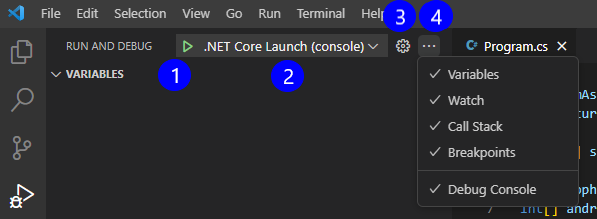
Aloita virheenkorjaus. Tämän painikkeen (vihreä nuoli) avulla käynnistetään virheenkorjausistunto.
Käynnistää määrityksiä. Tämän avattavan valikon avulla voit käynnistää määrityksiä. Valittu vaihtoehto tulee näkyviin.
Avaalaunch.json. Tällä painikkeella (hammaspyörän muoto) voidaan avata
launch.jsontiedosto, jossa voit muokata käynnistysmääritystä tarvittaessa.Näkymät ja Lisää toimintoja. Tämän painikkeen (kolmen pisteen) avulla voit näyttää/piilottaa virheenkorjauspaneelin osiot sekä DEBUG CONSOLE -paneelin.
Virheenkorjaustyökalurivi
Virheenkorjaus-työkalurivi tarjoaa suoritusohjausobjekteja, kun sovellus on käynnissä.
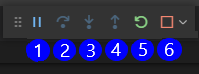
Keskeytä/jatka. Tämän painikkeen avulla voidaan keskeyttää suoritus, kun koodia suoritetaan, ja Jatkaa, kun koodin suorittaminen on keskeytetty.
Vaihe yli. Tämän painikkeen avulla voidaan suorittaa seuraava menetelmä yksittäisenä komentona tarkistamatta tai seuraamatta sen osan vaiheita.
Astu sisään. Tämän painikkeen avulla voidaan syöttää seuraava menetelmä tai koodirivi ja noudattaa rivi riviltä suoritettuja vaiheita.
Astu esiin. -menetelmän sisällä tätä painiketta voidaan käyttää palaamaan aiempaan suorituskontekstiin suorittamalla kaikki nykyisen menetelmän jäljellä olevat rivit ikään kuin ne olisivat yksittäinen komento.
Käynnistää uudelleen. Tällä painikkeella voidaan lopettaa ohjelman nykyinen suoritus ja aloittaa virheenkorjaus uudelleen nykyisen määrityksen avulla.
Seis. Tämän painikkeen avulla voidaan lopettaa ohjelman nykyinen suoritus.
Kuuden suoritusohjausobjektin lisäksi virheenkorjaustyökalurivin vasemmalla puolella on "kahva", jonka avulla kehittäjä voi sijoittaa työkalurivin uudelleen, sekä oikealla puolella olevan "Lisää"-valikon, jonka avulla kehittäjä voi katkaista virheenkorjauksen.
Huomautus
Voit hallita virheenkorjaustyökalurivin sijaintia -asetuksen debug.toolBarLocation avulla. Se voi olla kelluva (oletus), kiinnitetty RUN- JA DEBUG-näkymään tai piilotettu. Irrallista virheenkorjaustyökaluriviä voi vetää vaaka- ja alaspäin Editorin alueelle.
Kertaus
Tässä on muutamia tärkeitä asioita, jotka kannattaa muistaa tästä osiosta:
- Visual Studio Code -käyttöliittymän avulla voidaan määrittää, käynnistää ja hallita virheenkorjausistuntoja. Tiedosto
launch.jsonsisältää sovelluksesi käynnistysmääritykset. - Suorita-valikon avulla voit käyttää helposti yleisiä suorituksia ja virheenkorjauskomentoja, jotka on ryhmitelty kuuteen osaan.
- RUN- JA DEBUG-näkymä mahdollistaa suorituksenaikaisen työkalun käytön, mukaan lukien Suorita- ja Virheenkorjaus-ohjauspaneelin. RUN AND DEBUG -näkymän osia ovat MUUTTUJAT, WATCH, CALL STACK ja BREAKPOINTS.
- Virheenkorjaus-työkalurivin avulla voit suorittaa toimintoja sovelluksen suorittamisen aikana. Tällä tavalla voit esimerkiksi keskeyttää tai jatkaa, astua sisään, astua ulos, käynnistää uudelleen ja pysäyttää toiminnon.
- VIRHEENKORJAUSKONSOLIa käytetään virheenkorjauksen viestien näyttämiseen. DEBUG-KONSOLI voi myös näyttää konsolin tulosteen sovelluksesta.