Harjoitus – Visual Studio Coden lataaminen ja asentaminen
Visual Studio Code on kevyt mutta tehokas lähdekoodieditori, joka toimii työpöydällä ja on saatavilla Windowsille, macOS:lle ja Linuxille. Se tukee sisäänrakennettua JavaScriptiä, TypeScriptiä ja Node.js, ja se sisältää monipuolisen ekosysteemin laajennuksia muille kielille ja suorituspalveluille (kuten C++, C#, Java, Python, PHP, Go, .NET).
Visual Studio Coden lataaminen
Visual Studio Coden käytön aloittaminen on nopeaa ja helppoa. Se on pieni lataus, joten voit asentaa sen muutamassa minuutissa.
Avaa uusi selainikkuna ja siirry sitten osoitteeseen: https://code.visualstudio.com.
Voit käyttää mitä tahansa selainta, kuten Microsoft Edge -selainta tai Chrome-selainta.
Valitse selainikkunassa Lataa Windowsille.
Huomautus
Visual Studio Coden Lataa-sivu tunnistaa käyttöjärjestelmäsi automaattisesti. Se näyttää käyttöjärjestelmällesi ladattavan version, kuten Linux, macOS tai Windows.
Odota, että asennustiedosto on latautuvat loppuun.
Asennustiedoston nimi on seuraavan kaltainen (Windows-tietokonetta varten): VSCodeUserSetup-x64-1.81.0.exe.
Huomautus
Tiedostonimi määräytyy Visual Studio Coden nykyisen version ja tietokoneesi käyttöjärjestelmän mukaan.
Sulje selainikkuna.
Visual Studio Coden asentaminen
Visual Studio Code on kevyt, ja se tulee suorittaa useimmissa saatavilla olevissa laitteisto- ja käyttöympäristöversioissa. Voit tarkistaa järjestelmävaatimuksista , tuetaanko tietokoneen määrityksiä.
Avaa tietokoneella resurssienhallintasovellus ja siirry sitten tietokoneesi Latausten kansioon.
Valitse resurssienhallintasovelluksessa Visual Studio Code -asennustiedosto ja suorita se.
Windows-tietokoneessa voit aloittaa asennusprosessin kaksoisnapsauttamalla asennustiedostoa. Kaksoisnapsauta esimerkiksi VSCodeUserSetup-x64-1.81.0
Huomautus
Voit asentaa Visual Studio Coden käyttämällä joko Käyttäjän asennusohjelmaa tai Järjestelmän asennusohjelmaa. User Installer asentaa Visual Studio Coden vain nykyiselle käyttäjälle, kun taas System Installer asentaa Visual Studio Coden kaikille käyttäjille. Käyttäjän asennusohjelma on suositeltava vaihtoehto useimmille käyttäjille.
Hetken kuluttua näkyviin tulee Asennus – Microsoft Visual Studio Code -valintaikkuna.
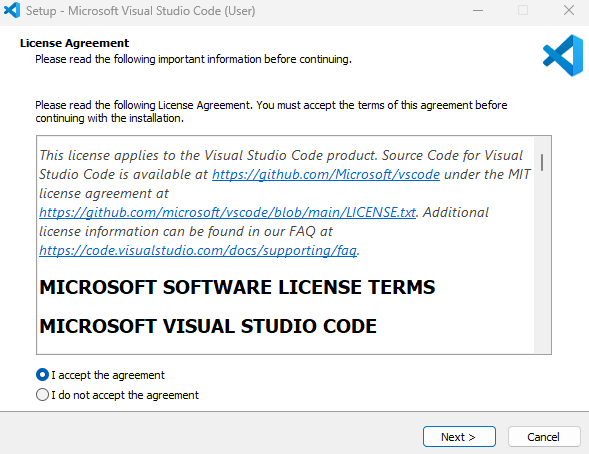
Valitse hyväksyn käyttöoikeussopimuksen, ja viimeistele asennus noudattamalla online-ohjeita.
Hyväksy oletusasetukset asennuksen loppuosan aikana.
Tarkempia asennusohjeita on seuraavalla Visual Studio Code -dokumentaatiosivulla: https://code.visualstudio.com/docs/setup/windows.
Jos Visual Studio Code avattiin asennuksen lopussa, sulje se nyt.
Tarkastelet Visual Studio Codea hieman myöhemmin tässä moduulissa.
Onneksi olkoon! Olet asentanut Visual Studio Coden, integroidun kehitysympäristön, jossa C#-sovelluksia kirjoitetaan . Seuraava vaihe on asentaa .NET-suorituspalvelu, koodikirjasto, jota tarvitaan C#-sovellusten suorittamiseen .