Harjoitus – Tutustu Visual Studio Coden käyttöliittymään
Visual Studio Code tarjoaa työkaluja juuri aloittaville kehittäjille, mutta se on myös riittävän laajennettava ja edistynyt ammattikehittäjille.
Tässä harjoituksessa avaat Visual Studio Coden ja viimeistelet käyttöliittymän nopean esittelyn.
Avaa Visual Studio Code ja tutki aloitussivua
Avaa Visual Studio Code Windowsin Käynnistä-valikosta.
Jos avaat Windowsin Käynnistä-valikon, Visual Studio Code näkyy luettelossa äskettäin lisättynä sovelluksena. Voit myös vierittää alaspäin löytääksesi Visual Studio Coden.
Toinen vaihtoehto on kirjoittaa Visual Studio Code Windowsin hakuruutuun käynnistysalustalle näytön alareunassa.
Huomaa, että Visual Studio Code avautuu Tervetuloa-sivulle, joka sisältää linkkejä ja muita tietoja.
Kun avaat Visual Studio Coden ensimmäistä kertaa, tervetulosivu näyttää hyödyllisiä vaiheittaisia ohjeita, kuten VS Code -sisällön käytön aloittaminen . Voit tutkia näitä tietoja vapaa-ajallasi vapaa-ajallasi.
Jos haluat sulkea tervetuloasivun, valitse Sulje-painike ( näkyy X-muodossa liittymässä).
Jokainen editorissa auki oleva sivu sisältää Sulje-painikkeen (X), joka sijaitsee sivun otsikon oikealla puolella. Aloitussivu-välilehti näkyy Visual Studio Code -ikkunan vasemmassa yläkulmassa Päävalikon alla. Jos viet hiiren osoittimen X-osoittimen kohdalle, näyttöön tulee sana Sulje .
Tarkastele toimintapalkkia ja sivupalkkia
Huomaa, että Toiminta-palkin oikealla puolella oleva Sivupalkki on kutistettu.
Saatat muistaa, että Toiminta-palkki on pystysuuntainen kuvakkeiden luettelo Visual Studio Code -ikkunan vasemmassa reunassa. Sivupalkin sisältö riippuu siitä, mikä on tällä hetkellä valittuna Toiminto-palkista.
Vie hiiren osoitin toimintopalkin kohdalle ja tuo sitten selitteet näkyviin viemällä hiiren osoitin kunkin kuvakkeen päälle.
Selite tulee näkyviin, kun pidät hiiren osoitinta kuvakkeiden päällä. Sinun pitäisi nähdä toimintapalkin painikkeet, jotka näkyvät seuraavassa kuvassa:
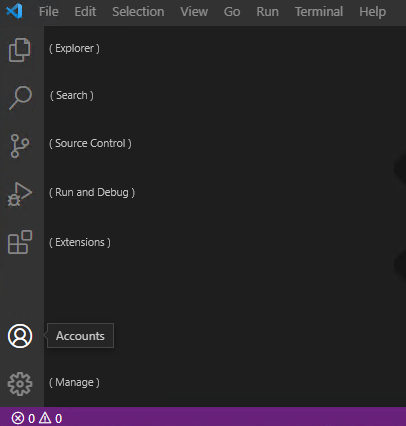
Ylhäältä alas aktiviteettipalkin kuvakkeet ovat: Explorer, Search, Source Control, Run and Debug, Extensions, Accounts ja Manage.
Valitse Toiminta-palkistaResurssienhallinta.
Sivupalkin pitäisi avata ja näyttää tilannekohtaisia tietoja.
Huomaa, että Sivupalkissa on nyt explorer-nimi.
EXPLORER-näkymää käytetään projektikansioiden ja kooditiedostojen käyttämiseen tai tutkimiseen.
Visual Studio Code muistaa työhistoriasi ja avaa uusimmat projektitiedostot, kun se avautuu. Koska tämä on ensimmäinen Visual Studio Coden avaamiskerta, projektikansiota ei avata.
Valitse Toiminta-palkistaLaajennukset-.
Huomaa, että Sivupalkissa on nyt tunniste EXTENSIONS.
Tutustu tarkemmin EXTENSIONS-näkymässä näkyviin tietoihin.
Visual Studio Code -laajennusten avulla voit lisätä ympäristöön koodauskieliä, virheenkorjauskieliä ja muita työkaluja kehitystyönkulun tukemiseksi. Asennat C#-laajennuksen myöhemmin tässä moduulissa.
Sulje EXTENSIONS-sivupalkkitoimintapalkissa valitsemalla Laajennukset.
Tarkista yläreunan valikon vaihtoehdot
Voit tarkastella Tiedosto-valikon asetuksia valitsemalla Tiedosto.
Huomaa Tiedosto-valikossa luetellut Uudet-, Avaa-, Tallenna- ja Sulje-vaihtoehdot.
Tutustu ensin Muokkaa-valikon vaihtoehtoihin ja sen jälkeen kaikkiin muihin ylimmän tason valikkokohteisiin.
Huomaa, että useissa valikoissa on vaihtoehtoja koodisi kanssa vuorovaikuttamiseen.
Esimerkiksi:
- Muokkaa-valikossa on vaihtoehtoja koodikommenttien etsimiseen, korvaamiseen ja käyttöön sekä vakioleikkaukseen, kopioimiseen, liittämiseen, kumoamiseen ja uudelleen tekemiseen.
- Valinta-valikossa on vaihtoehtoja koodirivien valitsemiseen ja muokkaamiseen.
- Suorita-valikossa on vaihtoehtoja sovelluksen suorittamiseen ja virheenkorjaukseen.
Valitse Terminal -valikosta New Terminal.
Tutki päätepaneelin sisältöä.
Voit vaihtaa välilehtien välillä (ONGELMAT, OUTPUT, DEBUG CONSOLE ja TERMINAL) ja tuoda painikkeen otsikot näkyviin viemällä hiiren osoittimen painikkeiden päälle (oikeasta yläkulmasta).
Huomaa, että Pääte-paneeli sisältää komentokehotteen.
Terminal-paneelin avulla voidaan suorittaa komentorivikäyttöliittymän (CLI) komentoja. Käytät .NET CLI -komentoja myöhemmin tässä moduulissa.
Valitse Pääte-paneelin oikeasta yläkulmasta X (Sulje paneeli).
Valitse Näytä-valikostaKomentovalikoima
Komentovalikoiman avulla voidaan etsiä ja suorittaa kaikenlaisia hyödyllisiä komentoja. Sinulla ei ole aikaa (tai tarvetta) tarkastella niitä tarkemmin nyt, mutta on hyvä tietää, mistä komentovalikoima löytyy.
Kirjoita komentovalikoimakehotteeseen laajennukset
Huomaa, että komentoluettelo suodatetaan merkinnän perusteella.
Voit päivittää suodatetun komentoluettelon muuttamalla laajennustenavulla
Valitse komentovaihtoehtojen luettelosta Ohje: Vuorovaikutteinen editori Playground.
Editoriin avautuva Editor Playground -asiakirja sisältää luettelon vuorovaikutteisia toimintoja.
Valitse vuorovaikutteisten aktiviteettien luettelomerkeillä varustetusta luettelosta Muotoilu.
Lue hieman muotoiluasetuksista.
Käytät koodin muotoilukomentoja toimintojen aikana, kun saat lisätietoja C#-ohjelmoinnista.
Sulje Editor Playground -asiakirja.
Se viimeistelee Visual Studio Code -käyttöliittymän esittelyn. Kun aloitat koodauksen, koulutusmateriaalit osoittavat edelleen tapoja, joilla Visual Studio Code voi parantaa tuottavuuttasi.