Harjoitus: luo, luo ja suorita sovelluksesi
.NET-ohjelmistokehityspaketti (SDK) sisältää komentoriviliittymän (CLI), jota voi käyttää Visual Studio Coden integroidusta Terminalista. Tämän koulutuksen aikana luot .NET CLI -komentoja avulla uusia konsolisovelluksia, luot projektikoodia ja suoritat sovelluksia.
Esimerkiksi seuraava .NET CLI -komento luo uuden konsolisovelluksen määritettyyn kansiosijaintiin:
dotnet new console -o ./CsharpProjects/TestProject
Komentorivikäyttöliittymän komennon rakenne koostuu seuraavista kolmesta osasta:
- Ohjain:
dotnettässä esimerkissä. - Komento:
new consoletässä esimerkissä. - Komentoargumentit:
-o ./CsharpProjects/TestProjecttässä esimerkissä.
Huomautus
Komentoargumentit ovat valinnaisia parametreja, joiden avulla voidaan antaa lisätietoja. Edellinen komento voidaan suorittaa määrittämättä valinnaista kansiosijaintia. Esimerkki: dotnet new console. Tässä tapauksessa uusi konsolisovellus luodaan nykyiseen kansiosijaintiin.
Tässä harjoituksessa luot Visual Studio Codella uuden projektikansion, luot uuden konsolisovelluksen komentorivikäyttöliittymän avulla, mukautat sovellusta Visual Studio Code Editorissa ja luot ja suoritat sovelluksesi.
C#-konsolisovelluksen luominen määritettyyn kansioon
Aluksi luot konsolisovelluksen kansiosijaintiin, josta se on helppo löytää ja jota voi käyttää uudelleen.
Varmista, että Visual Studio Code on avoinna.
Voit etsiä ja avata Visual Studio Coden Windowsin Käynnistä-valikon avulla.
Valitse Visual Studio Code Tiedoston -valikosta Avaa kansio -.
Näyttöön tulee Avaa kansio -valintaikkuna. Avaa kansio -valintaikkunan avulla voit luoda uuden kansion C#-projektille.
Huomautus
Jos työskentelet henkilökohtaisella tietokoneella ja sinulla on kansiosijainti, jota käytät koodausprojekteissa, voit siirtyä haluamaasi kansiosijaintiin Avaa kansio -valintaikkunan avulla.
Siirry Avaa kansio -valintaikkunassa Windows Desktop -kansioon.
Jos sinulla on eri kansiosijainti, jossa koodiprojekteja pidetään, voit käyttää sen sijaan kyseisen kansion sijaintia. Tätä koulutusta varten on tärkeää saada sijainti, joka on helppo paikantaa ja muistaa.
Valitse Avaa kansio -valintaikkunassa Valitse kansio.
Jos näyttöön tulee suojausvalintaikkuna, jossa kysytään, luotatko tekijöihin, valitse Kyllä.
Valitse Visual Studio Code Terminal -valikosta Uusi pääte -.
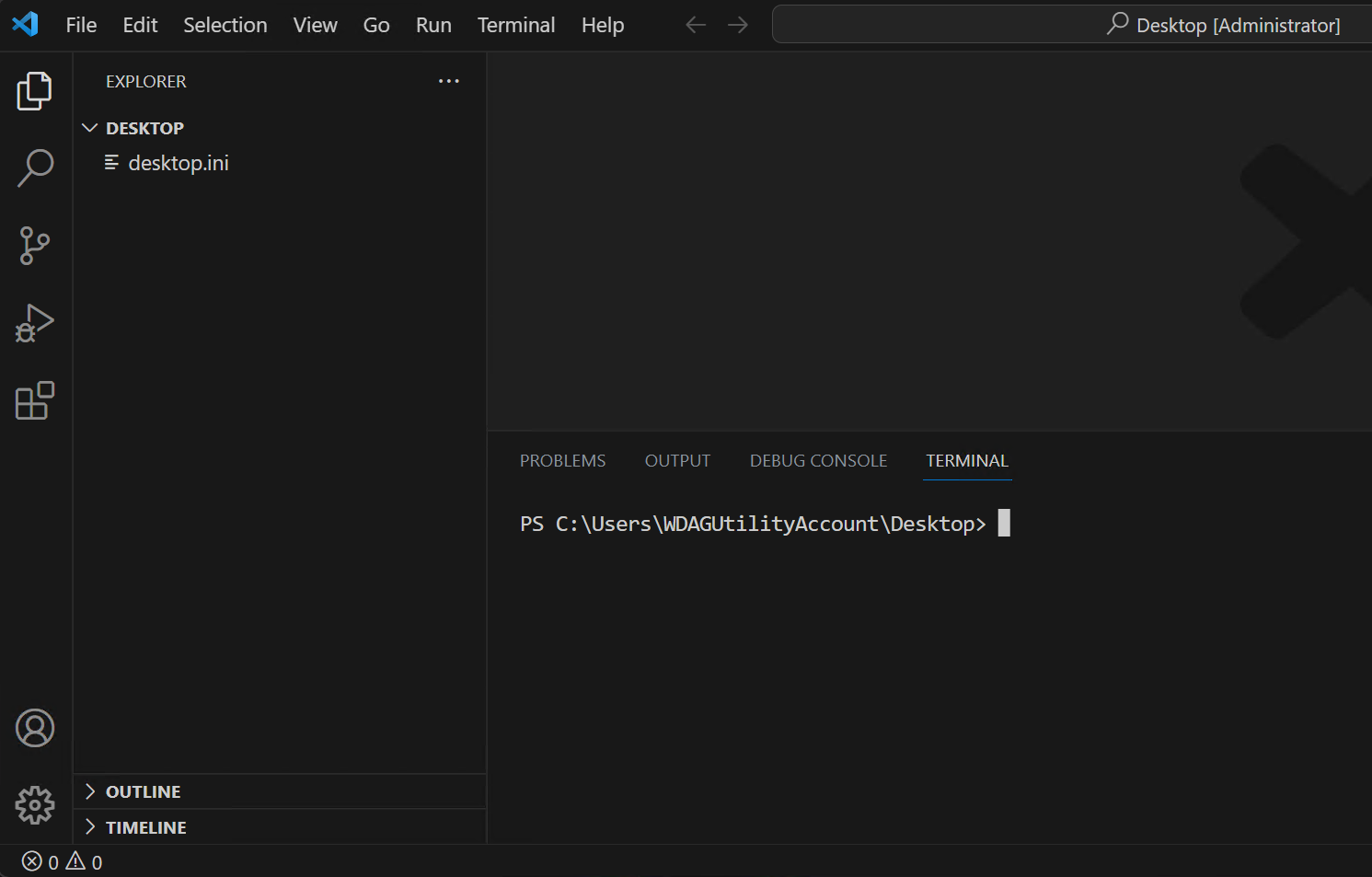
Huomaa, että päätepaneelin komentokehote näyttää nykyisen kansion kansiopolun. Esimerkiksi:
C:\Users\someuser\Desktop>Jos haluat luoda uuden konsolisovelluksen määritettyyn kansioon Terminal-komentokehotteessa, anna seuraava komento:
dotnet new console -o ./CsharpProjects/TestProject
Tämä .NET CLI -komento luo .NET-ohjelmamallin avulla uuden C#-konsolisovellusprojektin määritettyyn kansiosijaintiin. Komento luo puolestasi CsharpProjects- ja TestProject-kansiot ja käyttää tiedoston nimenä TestProject-projektia
.csproj.Laajenna CSharpProjects-kansio EXPLORER-näkymässä .
Sinun pitäisi nähdä TestProject-kansio ja kaksi tiedostoa, C#-ohjelmatiedosto nimeltä Program.cs ja C#-projektitiedosto nimeltä TestProject.csproj. CLI-komento käyttää kansion nimeä, kun se luo projektitiedoston (TestProject.csproj). Program.cs on C#-koodin sisältävä tiedosto.
Jos haluat tarkastella C#-koodia editoripaneelissa RESURSSIENHALLINTAnäkymässä, valitse Program.cs.
Kuten näet, oletuskonsolisovellus on ikoninen "Hello World!" sovellus.
// See https://aka.ms/new-console-template for more information
Console.WriteLine("Hello, World!");
Tämä sovellus käyttää -menetelmää
Console.WriteLine()näyttämään "Hello, World!" konsoli-ikkunassa.
Sovelluksen päivittäminen, luominen ja suorittaminen
Tässä tehtävässä käytät RESURSSIENHALLINTA-näkymää, avaat koodiprojektikansion, mukautat "Hei"-viestisi ja suoritat sitten sovelluksesi.
Napsauta Visual Studio Code EXPLORER -näkymässä hiiren kakkospainikkeella TestProject-kansiota ja valitse sitten Avaa integroidussa Päätteessä.
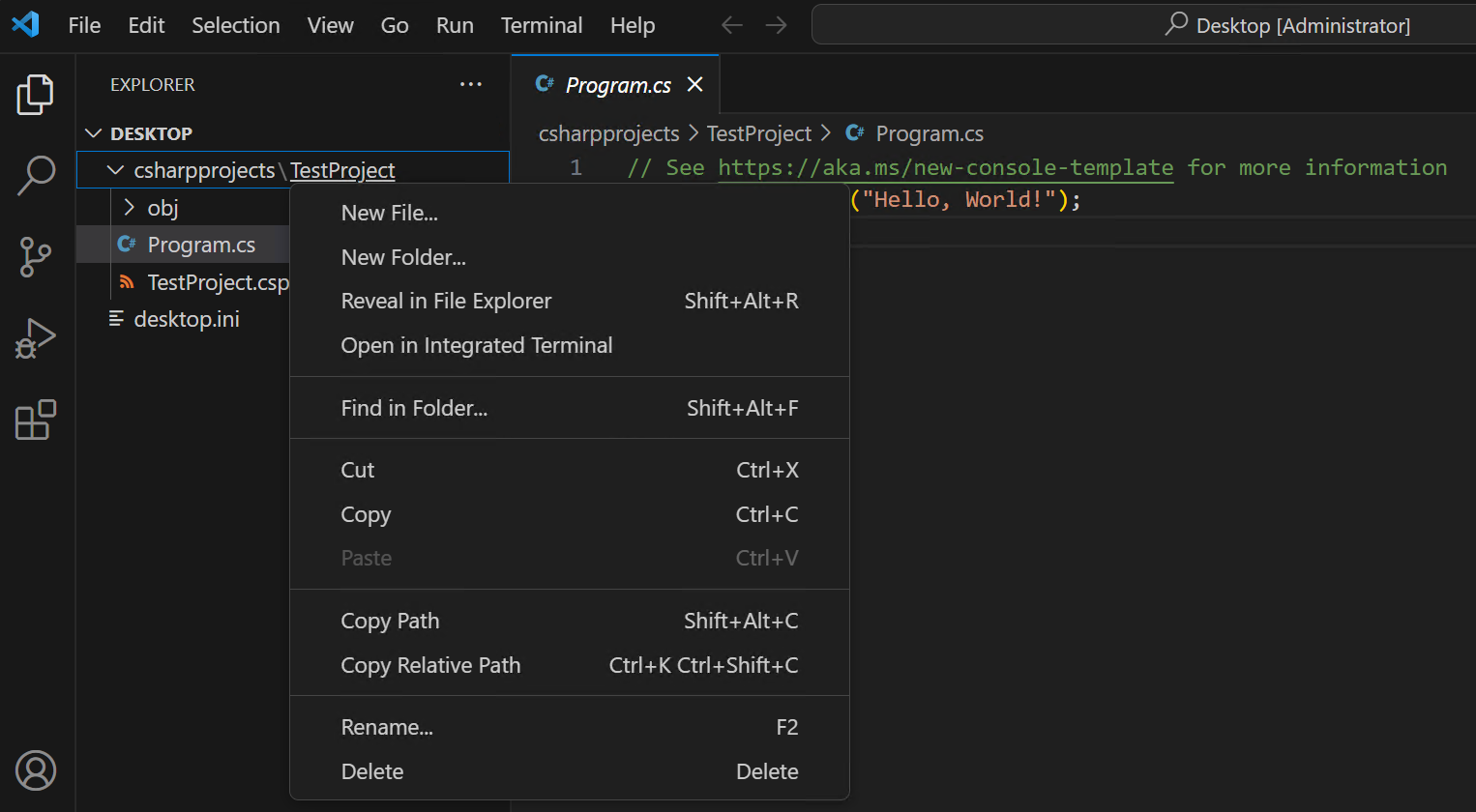
Tärkeää
Integroidun päätepaneelin komentokehote näyttää kansion sijainnin, jossa komento suoritetaan. Ennen kuin suoritat tai
buildkomennonrun, sinun on varmistettava, että Pääte on avoinna projektikansiossasi.Varmista, että päätepaneelin komentokehote näyttää seuraavan kansiopolun:
C:\Users\someuser\Desktop\CsharpProjects\TestProject>Päivitä
Console.WriteLine()Visual Studio Code -editorissa -menetelmä seuraavasti:Console.WriteLine("Hello C#!");Kun muokkaat .cs tiedostoa ensimmäistä kertaa, Visual Studio Code voi pyytää sinua lisäämään puuttuvat resurssit, jotta voit luoda sovelluksesi ja korjata sen viankorjauksen. Jos näyttöön tulee kehote, voit valita Kyllä.
Valitse Tiedosto- -valikosta Tallenna.
Sinun on aina tallennettava koodimuutokset tiedostoon. Koodikääntäjä ei tunnista editorissa tekemiäsi koodin muutoksia ennen koodin tallentamista.
Voit kääntää sovelluksen koontiversiota antamalla seuraavan komennon Terminal-komentokehotteessa:
dotnet build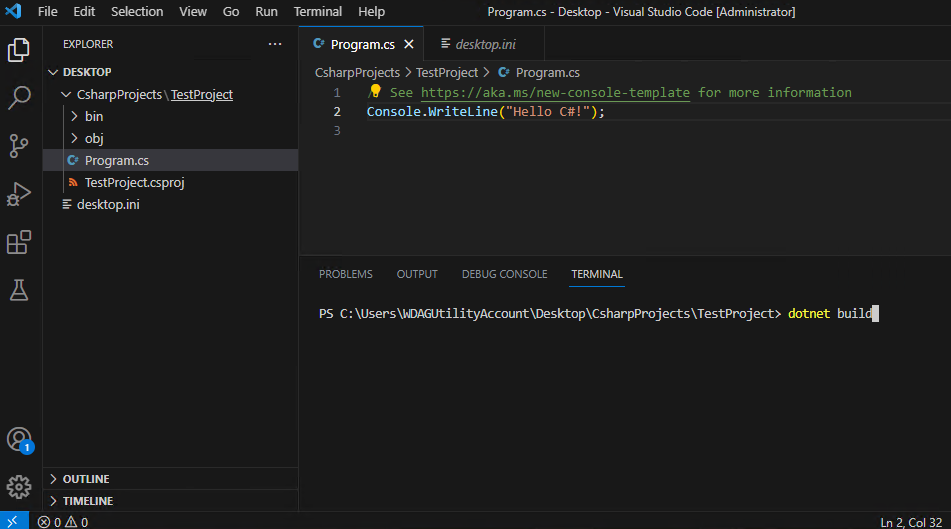
dotnet build-komento muodostaa projektin ja sen riippuvuudet binaarijoukoksi. Binaarit sisältävät projektin koodin Intermediate Language (IL) -tiedostoissa, joilla on .dll-tunniste. Projektin tyypistä ja asetuksista riippuen myös muita tiedostoja voi olla mukana. Jos haluat, löydät TestProject.dll -tiedoston EXPLORER-näkymästä kansiosijainnista, joka muistuttaa seuraavaa polkua:C:\Users\someuser\Desktop\CsharpProjects\TestProject\bin\Debug\net10.0\Huomautus
Kansiopolku kuvastaa tiliäsi ja TestProject-kansiosi kansiopolkua.
Suorita sovelluksesi antamalla seuraava komento Terminal-komentokehotteeseen:
dotnet runKomento
dotnet runsuorittaa lähdekoodin ilman eksplisiittistä kääntämistä tai komentojen käynnistämistä. Se tarjoaa kätevän vaihtoehdon suorittaa sovelluksesi lähdekoodista yhdellä komennolla. Siitä on hyötyä nopeassa toistuvassa kehittämisessä komentoriviltä. Komento määräytyy dotnet-koontikomennon mukaan koodin muodostamiseksi.Huomaa, että Hello C# näkyy Terminal-paneelissa komennon alla olevalla rivillä
dotnet run.Jos näet "Hei maailma!", varmista, että olet tallentanut koodisi muutokset.
Onneksi olkoon, olet nyt määrittänyt Visual Studio Coden ja kehittänyt ja suorittanut yksinkertaisen koodirivin!