GitHub on yhteistyöympäristö
Yhteistyö on Kaiken GitHubin kaiken ydin. Kävimme moduulin ensimmäisessä yksikössä haltuun säilöjä ja opimme, että säilöt auttavat projektisi ja sen tiedostojen järjestämisessä. Viimeisessä yksikössä opimme noutopyynnöistä, joiden avulla voit seurata projektiisi tehtyjä muutoksia.
Tässä osiossa opimme aiheista ja keskusteluista. Nämä ovat ominaisuuksia, jotka edistävät GitHub Enterprise Platformin yhteistyöluonnetta.
Kysymyksiä
GitHub-ongelmia käytetään ideoiden, palautteen, tehtävien tai virheiden seuraamiseen GitHub-työssä. Ongelmia voi luoda eri tavoin, joten voit valita työnkulullesi kätevimmän menetelmän.
Tässä opastuksessa kerrotaan, miten ongelma luodaan säilöstä. Ongelmia voidaan luoda myös seuraavista lähteistä:
- Tehtäväluettelon kohde.
- Tämä on projektin huomautus.
- Kommentti aiheessa tai pull-pyyntö.
- Tietty koodirivi.
- URL-kysely.
Ongelman luominen säilöstä
Siirry GitHub.com säilön pääsivulle.
Valitse säilön nimen alta Ongelmat.

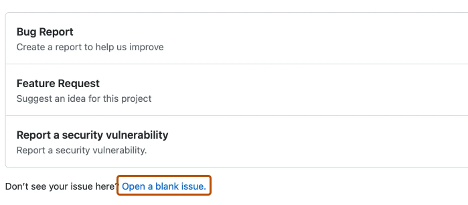
Valitse Uusi ongelma. Tämän pitäisi avata tyhjä kysymyskenttä, jonka voit täyttää.
Jos arkistosi käyttää ongelmapohjia, sinun pitäisi saada lista ongelmatyypeistä, valitse se, jota haluat käyttää.
Jos haluamasi numeron tyyppi ei ole saatavilla olevien vaihtoehtojen joukossa, valitse Tyhjä numero. Jos et käytä malleja, siirry vaiheeseen 5.
Jos arkistossasi käytetään ongelmalomakkeita, näet täytettävän jäsennellyn lomakkeen tyhjän ongelmamallin sijaan. Ongelmalomakkeiden avulla ylläpitäjät voivat kerätä tiettyjä tietoja standardoidussa muodossa.
Anna Lisää otsikko -kenttään ongelmasi otsikko.
Kirjoita Lisää kuvaus -kenttään ongelmasi kuvaus.
Jos olet projektin ylläpitäjä, voit määrittää ongelman jollekulle, lisätä sen projektilautakuntaan, liittää sen välitavoitteeseen tai käyttää tunnistetta.
Kun olet valmis, valitse Lähetä uusi ongelma.
Käytä tunnisteita, mainintoja ja reaktioita yhteistyön tehokkaaseen hallintaan ja ongelmien näkyvyyden lisäämiseen. Ongelmamallit auttavat ylläpitämään johdonmukaista rakennetta ja odotuksia osallistujille.
Jotkin keskustelut voivat sopia paremmin GitHub-keskusteluihin. GitHub-keskustelujen avulla voit esittää kysymyksiä ja vastata niihin, jakaa tietoja, tehdä ilmoituksia ja käydä projektia koskevia keskusteluja tai osallistua niihin.
Seuraavassa osiossa tarkastellaan Keskusteluja ja miten ominaisuutta voidaan käyttää parhaalla tavalla.
Keskustelut
Keskustelut on suunniteltu keskusteluihin, jotka eivät välttämättä liity koodiin, kuten kysymyksiin ja vastauksiin, ideoihin tai yleiseen palautteeseen. Ne tukevat avointa ja jatkuvaa viestintää jaetulla foorumilla ja voivat olla julkisia tai yksityisiä arkiston näkyvyydestä riippuen.
Tässä osassa opit esimerkiksi seuraavat toiminnot:
- Keskustelun ottaminen käyttöön säilössä.
- Luodaan uutta keskustelua ja keskustelun luokkia.
Tutustutaan nyt keskustelun käyttöönottoon säilössäsi.
Keskustelun ottaminen käyttöön säilössäsi
Arkiston omistajat ja ne, joilla on kirjoitusoikeudet, voivat ottaa GitHub-keskustelut käyttöön yhteisölle julkisissa ja yksityisissä tietovarastoissaan. Keskustelun näkyvyys perii näkyvyyden säilöstä, jossa se on luotu.
Kun otat GitHub-keskustelut käyttöön ensimmäisen kerran, sinua pyydetään määrittämään tervetuloviesti.
Siirry GitHub.com säilön pääsivulle.
Valitse säilön nimen alta Asetukset-.

Vieritä alaspäin ominaisuudet -osioon ja valitse kohdasta KeskustelutAsennuskeskustelut.
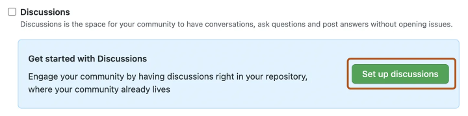
Muokkaa Aloita uusi keskustelu -kohdassa mallia vastaamaan yhteisösi sävyä ja resursseja.
Valitse Aloita keskustelu.
Olet nyt valmis luomaan uuden keskustelun.
Uuden keskustelun luominen
Kuka tahansa todennettu käyttäjä, joka voi tarkastella säilöä, voi luoda keskustelun kyseisessä säilössä. Organisaatiotason keskusteluissa kuka tahansa käyttäjä, joka voi tarkastella lähdesäilöä, voi myös luoda keskustelun.
Siirry GitHub.com säilön tai organisaation pääsivulle, josta haluat aloittaa keskustelun.
Valitse säilön tai organisaation nimen alta Keskustelut-.

Valitse sivun oikeasta reunasta Uusi keskustelu.
Valitse keskusteluluokka valitsemalla Aloita. Kaikki keskustelut on sijoitettava luokkaan. Arkiston ylläpitäjät määrittelevät nämä luokat.
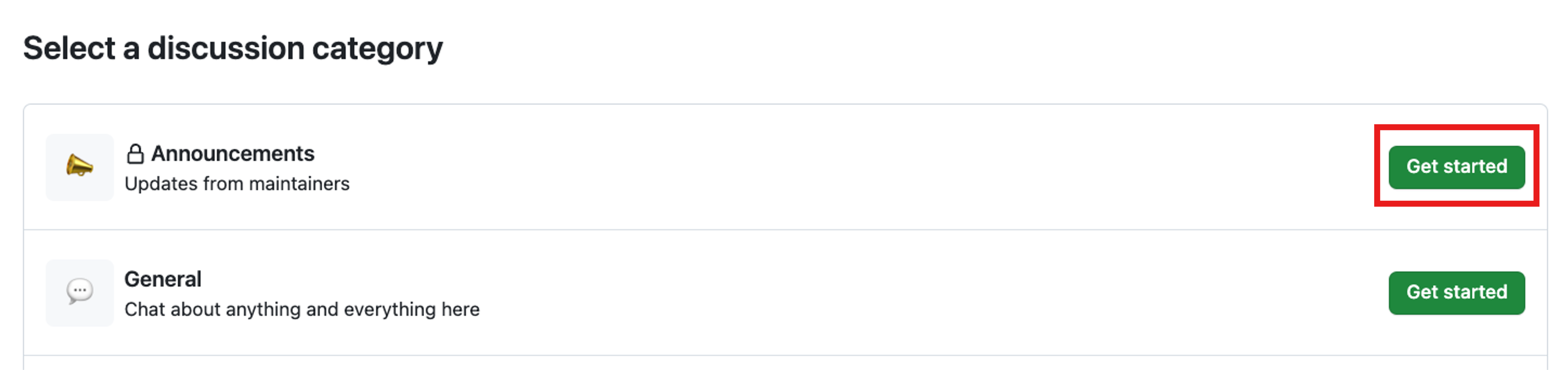
Jokainen keskusteluluokka sisältää yksilöllisen nimen, emojin ja kuvauksen sen tarkoituksen selventämiseksi. Luokkien avulla ylläpitäjien on helpompi järjestää, miten keskustelut arkistoidaan. Ne ovat mukautettavissa, jotta voit erottaa luokkia, jotka ovat Q&A tai enemmän avoimia keskusteluja. Seuraavassa taulukossa näytetään keskustelun oletusluokat ja niiden tarkoitus.
| Luokan | Purpose | Format |
|---|---|---|
| 📣 ilmoitukset | Projektien ylläpitäjien päivitykset ja uutiset | Ilmoitus |
| #️ Yleinen | Kaikki projektille olennaiset tiedot | Avoin keskustelu |
| 💡 Ideoita | Ideoita projektin muuttamiseen tai parantamiseen | Avoin keskustelu |
| ️ 🗳kyselyt | Kyselyt, joissa on useita vaihtoehtoja yhteisön äänestämiseen ja keskusteluun | Gallupit |
| 🙏 Kysymyksiä ja vastauksia | Kysymyksiä, joihin yhteisö voi vastata, kysymys-/vastausmuodolla | Kysymys ja vastaus |
| 🙌 Näytä ja kerro | Projektille olennaiset luonnit, kokeet tai testit | Avoin keskustelu |
Arkiston ylläpitäjät voivat kiinnittää tärkeät keskustelut Keskustelut-välilehden yläosaan näkyvyyden parantamiseksi.
Kirjoita Keskustelun otsikko - haluamasi keskustelun otsikko. Kirjoita Kirjoita -kohtaan keskustelun leipäteksti.
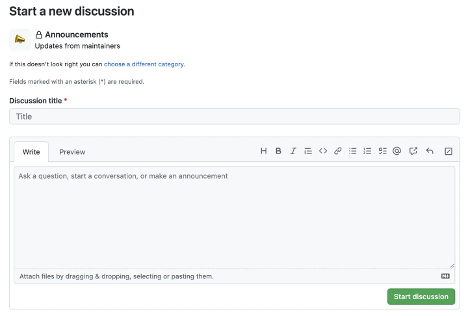
Valitse Aloita keskustelu.
Tämä kattaa, miten GitHub tukee yhteistyötä ongelmien ja keskustelujen kautta. Siirrytään nyt siihen, miten voit hallita ilmoituksia, tilata säikeitä ja aloittaa GitHub-sivujen käytön.
Kommentin merkitseminen vastaukseksi
Q&A-tyylisessä keskustelussa voit merkitä kommentin hyväksytyksi vastaukseksi alkuperäiseen kysymykseen.
- Siirry keskusteluun.
- Etsi kommentti, joka vastaa parhaiten alkuperäiseen kysymykseen.
- Valitse kommentin alapuolelta Merkitse vastaukseksi .
Kommentti korostetaan, jolloin muiden on helppo löytää ratkaisu nopeasti. Voit myös poistaa vastauksen merkinnän tarvittaessa.
Viittaa keskusteluun numerossa
Jos keskustelu johtaa työhön, jota on seurattava, voit muuntaa keskustelun ongelmaksi.
- Siirry keskusteluun, jonka haluat muuntaa.
- Valitse
...(kolme pistettä) -valikko keskustelun oikeassa yläkulmassa. - Valitse Viite uudessa numerossa.
- Vahvista uuden numeron nimi ja runko.
Näin seurataan yhteisön keskusteluista peräisin olevaa toiminnallista työtä.
Keskustelun kiinnittäminen
Voit kiinnittää tärkeät keskustelut Keskustelut-sivun yläosaan näkyvyyden parantamiseksi.
- Siirry keskusteluun, jonka haluat kiinnittää.
- Valitse
...(kolme pistettä) -valikko keskustelun oikeassa yläkulmassa. - Valitse Kiinnitä keskustelu.
Kiinnitetyt keskustelut ovat hyödyllisiä korostamaan ilmoituksia, tärkeitä kysymyksiä tai meneillään olevia aiheita, jotka yhteisön tulisi huomata.