Harjoitus – profiilien käsitteleminen
Tässä harjoituksessa käytetään profiileja luomaan, hallitsemaan ja vaihtamaan VS Code -määritysten välillä. Opit myös jakamaan määritykset muiden kanssa profiilien avulla. Mukautetun profiilin voi luoda erityisesti Etä– SSH-laajennuksen etäkäyttöä varten.
Uuden profiilin luominen
Avaa VS Code.
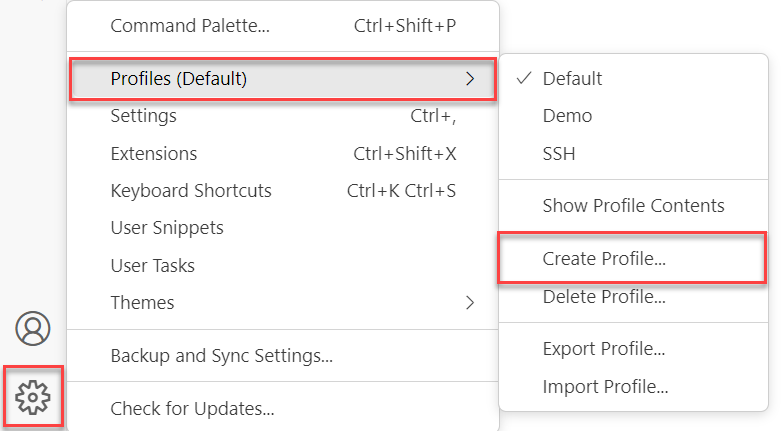
Valitse hammaspyöräkuvake ikkunan vasemmasta alakulmasta, jolloin Hallitse -valikko avautuu.
Pidä hiiren osoitinta Profiles (Default) -valikkokomennon päällä.
Valitse Luo profiili -.
Nimeä remote SSH -profiili.
Jätä Kopioi kohteesta arvoksi Ei mitään .
Voit muuttaa profiilin kuvaketta valitsemalla rataskuvakkeen. Voit valita minkä tahansa kuvakkeen, josta haluat.
Hyväksy kaikkien muiden asetusten oletusarvot.
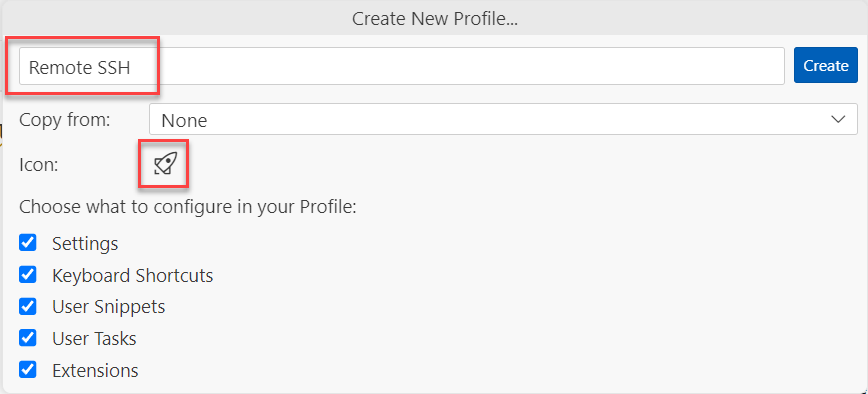
Valitse Luo.
Huomaa, miten VS Code ladataan uudelleen. Se antaa vaikutelman uudesta asennuksesta, koska se on ilman laajennuksia ja näyttää oletusarvoisen tumman teeman. Jos olet tehnyt mukautuksia VS Codeen, varmista, että ne pysyvät muuttumattomina. Voit palauttaa oletusprofiilisi milloin tahansa.
Määritä profiili
Asenna Etäyhteenpääte – SSH-laajennus ja muuta etä-SSH-profiilin teemaa.
Asenna etäyhteys – SSH-laajennus
- Valitse vasemmasta siirtymispalkista (toimintorivistä) Laajennukset- kuvake.
- Hae SSH-etäyhteys.
- Valitse Remote - SSH -laajennuksesta Asenna.
Teeman muuttaminen
- Valitse toimintarivillä Laajennukset -kuvake.
- Hae GitHub.
- Valitse Asenna.
- Valitse GitHub Dark Dimmed teema.
Zoomauksen suurentaminen
- Avaa käyttäjäasetukset käyttämällä näppäinyhdistelmää Ctrl+pilkku tai Cmd+pilkku.
- Kirjoita hakuruutuun zoomaus.
- Määritä -ikkuna: Zoomaustaso- arvoksi 3.
- Sulje Asetusten -välilehti.
Siirrä sivupalkkia oikealle
Avaa komentovalikoima ja valitse Vaihda ensisijaisen sivupalkin sijaintia.
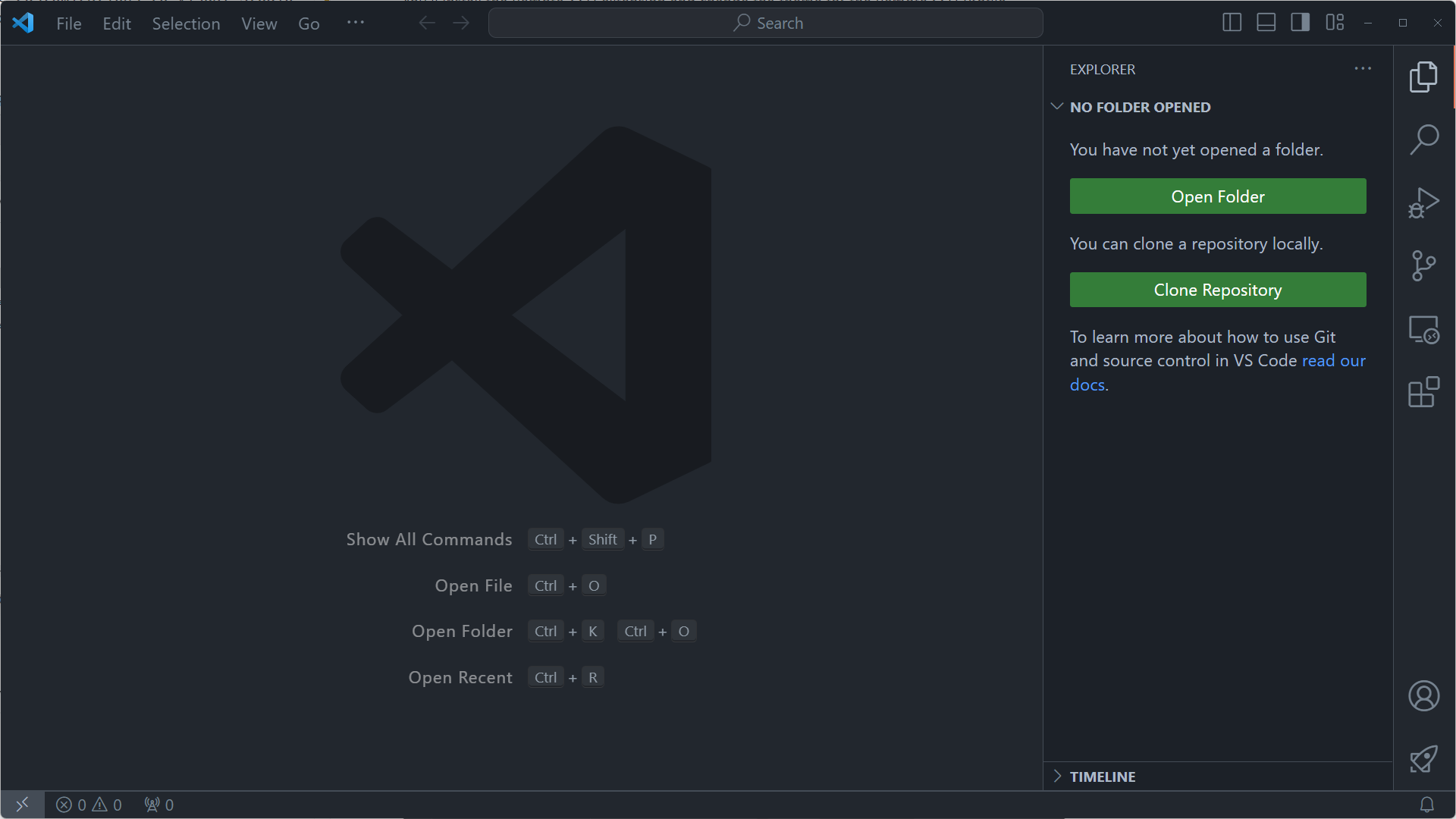
Editorin sivupalkki on nyt oikealla puolella.
Vie profiili
Voit viedä profiileja ja jakaa muiden kanssa. Voit myös varmuuskopioida profiilisi tämän ominaisuuden avulla.
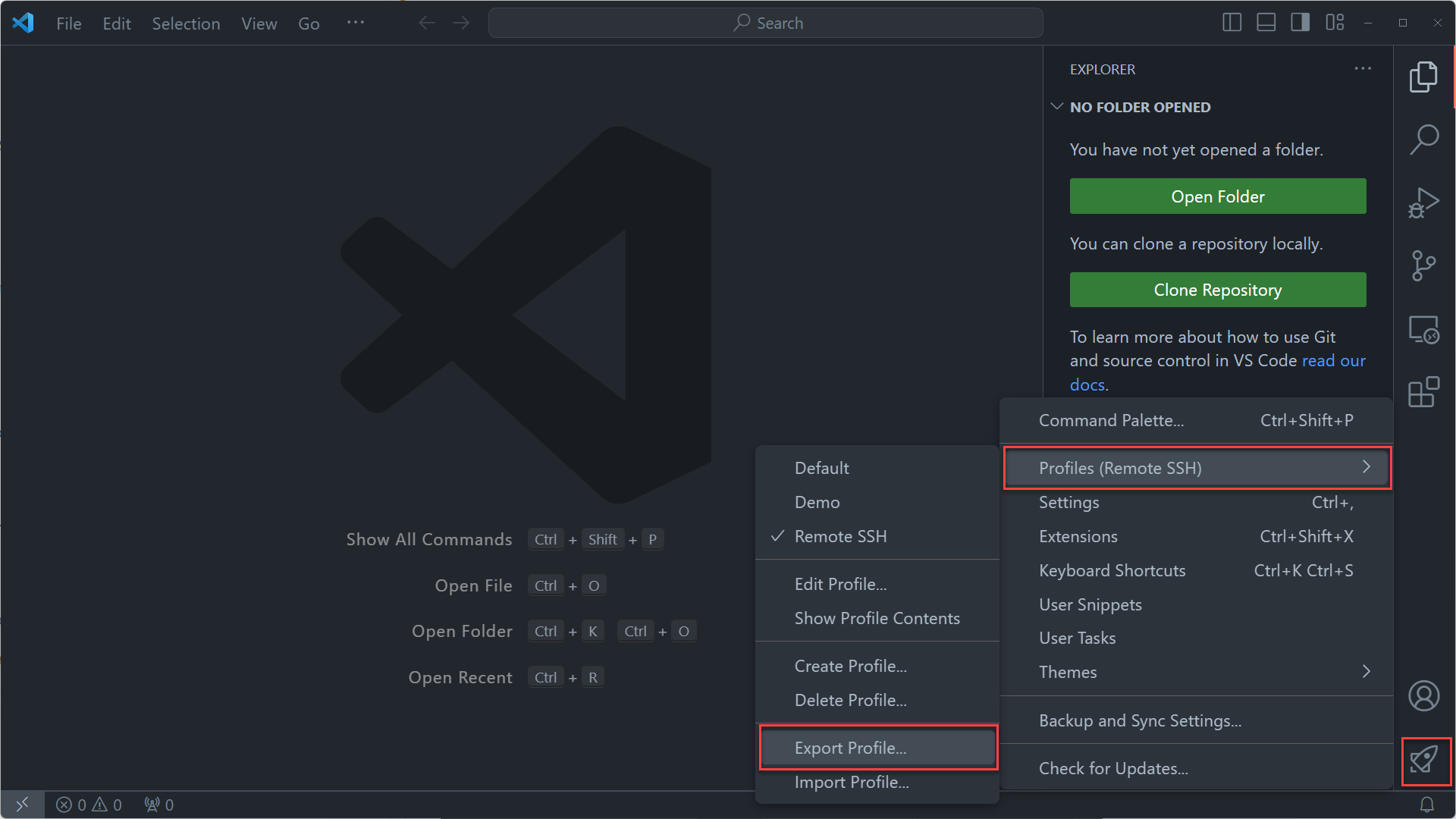
Valitse mukautettu kuvake ikkunan oikeasta alakulmasta, jolloin Hallitse -valikko avautuu.
Pidä osoitinta Profiles (Remote SSH) -valikkokomennon päällä.
Valitse Vie profiili.
Hyväksy kaikki oletusvalinnat ja valitse Vie.
Valitse paikallinen.
Tallenna tiedosto remote-ssh-profile-Documents -kansioon.
Poista profiili
- Valitse hammaspyöräkuvake (tai valitsemasi mukautettu kuvake) ikkunan vasemmasta alakulmasta, jolloin Hallitse -valikko avautuu.
- Pidä osoitinta Profiles (Remote SSH) -valikkokomennon päällä.
- Valitse Poista profiili.
- Valitse Remote SSH.
- Valitse OK.
Oletusprofiilisi palautetaan ja SSH-etäprofiili poistetaan.
Profiilin tuominen
Voit jakaa profiileja muiden kanssa lähettämällä heille viedyn profiilitiedoston. Tämän ominaisuuden avulla voit myös palauttaa profiilin varmuuskopiosta.
Valitse hammaspyöräkuvake ikkunan vasemmasta alakulmasta, jolloin Hallitse -valikko avautuu.
Pidä hiiren osoitinta Profiles (Default) -valikkokomennon päällä.
Valitse Tuontiprofiili-.
Valitse Valitse tiedosto.
Valitse aiemmin viemäsi remote-ssh-profile- tiedosto.
Profiili ladataan VS Coden sivupalkkiin, joten voit valita, mitkä kohteet haluat tuoda profiilista. Tässä tapauksessa haluat tuoda kaiken.
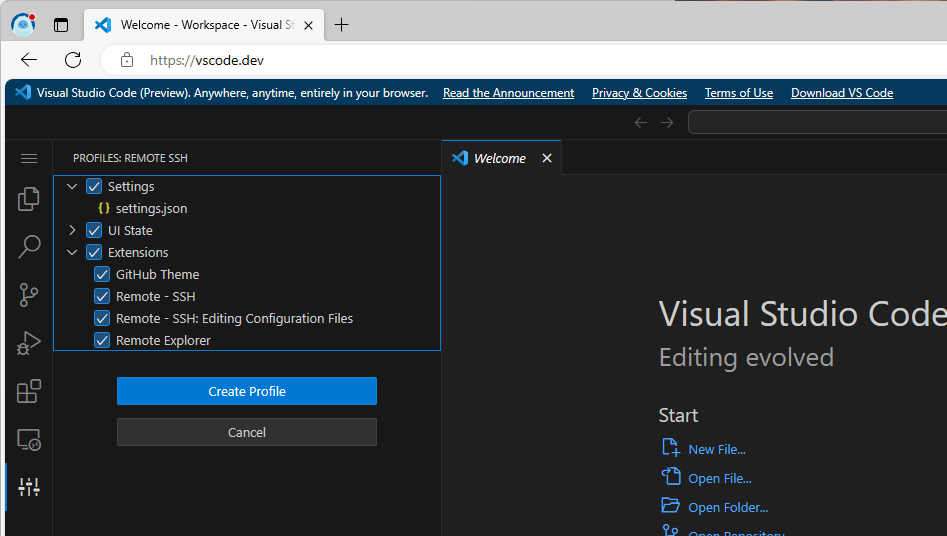
Valitse Luo profiili -.
Valitse Luo.
VS Code tuo profiilin ja ottaa sen käyttöön. GitHub Dark Dimmed -teema on nyt käytössä, ja sivupalkki sijoitetaan editorin oikealle puolelle (oletusarvoisen vasemmanpuoleisen sijainnin sijaan). Extensions-kohdassa asennetaan Remote – SSH -laajennus. Etäyhteys – SSH: Määritystiedostojen muokkaus ja etähallinnan laajennukset asennetaan yhdessä Remote – SSH -laajennuksen kanssa.
Tässä harjoituksessa olet oppinut luomaan, hallitsemaan ja jakamaan profiileja VS Codessa. Olet myös oppinut käyttämään profiileja määritysten jakamiseen muiden kanssa.
Seuraavassa osiossa tutustut asetusten synkronointiin. Se on ominaisuus, jonka avulla voit synkronoida asetuksesi useissa koneissa.